
AIがあなたのパソコンを勝手に動かす!?話題の「Computer Use」機能
2026年、「AIエージェント」という言葉が一気に広まりました。その中でも、今世界中で爆発的にバズっているのがAnthropic社のデスクトップAIアプリ 「Claude Cowork」 に搭載されている 「Computer Use(コンピューター・ユース)」機能 です 🚀
「ついにAIが私の代わりにマウスやキーボードを操作して働いてくれる時代が来た!」と期待が高まる一方で、SNSやネット上では 「遅すぎる」「結局自分でやったほうが早い」 といった不満の声も多数挙がっています。
この記事では、そんな話題の機能「Computer Use」の仕組みや使い方、料金プランから、nanaが実際に試して感じたネガティブな本音レビューまで、2026年最新の情報を正直にお届けします ✨
「Claude Cowork」と「Computer Use」の違いを整理
ネット上では「Cowork=PC自動操作ソフト」という誤解が広まっていますが、実は少し違います。まずはここの違いをスッキリさせましょう 🎵
Claude Coworkは「AIアシスタントの本体(アプリ)」
「Claude Cowork」 とは、あなたのMac(PC)に常駐して一緒に働いてくれるAIデスクトップアプリそのものの名前です。
Cowork自体は、PC内のファイルフォルダを直接読み書きしたり、SlackやGoogleカレンダーなどの外部アプリと直接連携(裏側で通信)して、一瞬でタスクをこなす超優秀な機能を持っています。
Computer Useは「人間と同じように画面を操作する機能の一つ」
一方の 「Computer Use」 は、Coworkが持つたくさんの機能の「一つ」です。
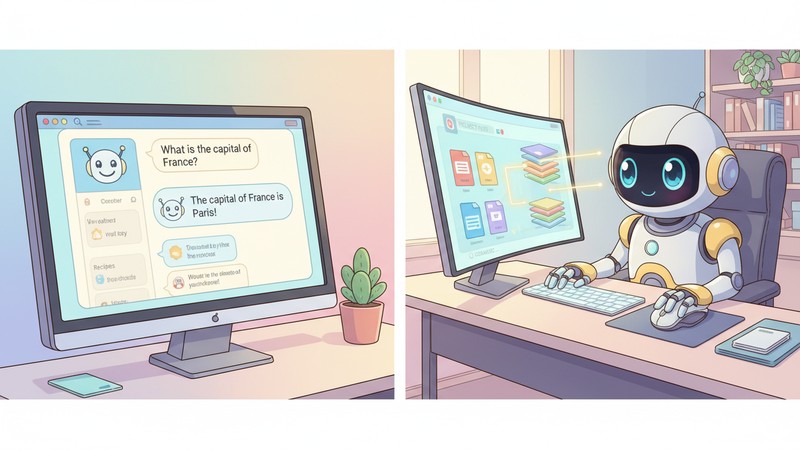
Coworkが外部アプリと裏側で通信できない場合(APIがないソフトを使う場合など)に、最終手段として「AI自身がPCの画面を見て、マウスカーソルを動かし、キーボードで文字を打つ」 ことができる機能、それがComputer Useなんです。
「AIが実際に画面上でマウスを動かしている!」という視覚的なインパクトが強すぎるため、この機能だけが切り取られて世界中でバズっている、というわけです。
2026年3月の新機能「Dispatch」でスマホから遠隔操作も!
さらに話題を呼んでいるのが、2026年3月に公開されたばかりの 「Dispatch」 機能です。
これは、出先からスマートフォンで「今日締め切りのあのエクセルデータをまとめておいて」と指示を出すだけで、自宅やオフィスのPCで待機しているClaude Coworkが自動で作業を進めてくれるというもの。
まさに「自分専用の有能なアシスタントを雇っている」状態が作れるとして、大きな注目を集めています 😊
Computer Use機能の料金と始め方
「すごい!私も使ってみたい!」と思うかもしれませんが、導入にはいくつか条件があります。
使えるのは「有料プラン」のみ
2026年現在、Computer Use機能を利用するには 「Claude Pro」まはた「Claude Max」といった有料サブスクリプションの課金が必須 となっています(月額約3,000円〜)。
残念ながら、無料版のClaudeではこの機能は使えません。
対応OSは「macOS」先行(Windowsは順次対応)
もう一つの注意点はOSです。現在、Claude Coworkがフル機能で動くのは macOS(Macユーザー) に限られています。Windows版も順次リリース予定となっていますが、まだ完全には対応しきれていません。
始め方(Macユーザーの場合)
- Claudeの公式サイトから「Claude Cowork」アプリをダウンロードしてインストール
- 有料プラン(Pro/Max)のアカウントでログイン
- アプリの権限設定で「画面収録(スクリーンショット)」と「アクセシビリティ(マウス・キーボード操作)」を許可
これで、ClaudeがあなたのPCを操作して作業を行えるようになります 🚀
【本音レビュー】「めっちゃ遅い」は本当?nanaの実体験
さて、ここからが本題です。夢のような機能に聞こえるComputer Useですが、実際に使ってみるとどうなのか?
X(旧Twitter)やRedditなどの海外掲示板では、「動作が遅すぎる」「イライラする」 といったネガティブなレビューが多数投稿されています。
実はnanaも、実際に「Dispatch」などでPC自動操作を試してみて、全く同じことを感じました。 ここからは包み隠さず本音でレビューしますね。
カタツムリ級の遅さ。自分でやった方が圧倒的に早い…
Claudeがマウスを操作する仕組みは、裏側のシステムで高速処理しているわけではありません。
「定期的に画面のスクリーンショットを撮る」→「画像を解析してボタンの位置を探す」→「マウスを動かしてクリックする」 という手順を人間と同じように繰り返しています。
そのため、人間が操作するより 圧倒的に動作が遅い んです。
Claudeの開発チームのトップも、X(旧Twitter)で「現在のClaudeは、人間のペースより明らかに遅く、慎重に動きます」と公言しています。
実際にファイルの整理をお願いしても、「画像を解析中…」「マウスポインターを移動中…」といちいち時間がかかり、「ああもう!これなら自分でやったほうが5倍速い!」と感じる場面が多々ありました 💦
画面の座標を間違える(ミスをする)
AI特有の「ハルシネーション(幻覚・もっともらしい嘘)」はテキストだけでなくPC操作でも起こります。
Claudeが「ここをクリックすればいいんだな」と判断した座標が微妙にズレていて、何もない空のスペースを一生懸命クリックし続けている… というコミカル(だけど困る)なエラーも起きます。
自分がPCを使えなくなる(乗っ取られ感)
AIがマウスを操作している間、人間は同じPCを触れません。下手にマウスを動かすと、AIの操作を邪魔してしまうからです。
「AIに作業を任せて、自分は別窓でYouTubeでも見よう」と思っても、マウスとキーボードの主導権を握られているため、コーヒーを飲みながら画面を眺めているしかありません。

セキュリティへの不安
PCのすべての操作権限(画面を常に見る権限、あらゆるファイルにアクセスする権限)をAIに渡すことになります。もし「プロンプト・インジェクション(悪意ある言葉でAIを騙す攻撃)」を受けた場合、AIが勝手に機密データを外部に送信してしまうリスクもゼロではありません。
Anthropic社も「機密性の高い作業は控えること」と注意喚起しています。
結論:今の「Computer Use」は未来の体験版として楽しむべし
Claude Coworkの「Computer Use」機能の現状をまとめます。
| メリット | デメリット(課題) |
|---|---|
| PCを自動操作する最新技術が体験できる | 動作が遅く、イライラする |
| Dispatch機能でスマホから遠隔指示が出せる | マウスのクリックミスが多く、確実性に欠ける |
| 「未来のAIエージェント像」に触れられる | OSや有料プランの縛りがある、セキュリティ懸念 |
はっきり言って、「今のところ、私たちの日常業務のPC操作を完全に任せられる実用レベルには届いていない」 というのが、nanaの正直な評価です。
誤解のないように補足すると、「Claude Coworkアプリ自体」は超優秀です。 ファイルを直接読み込ませたり、APIで連携できる作業なら一瞬で正確にこなしてくれます。あくまで「画面を見てマウスを動かす(Computer Use)部分はまだ発展途上」ということです。
ただ、これはまだ「研究プレビュー版」。AIの進化スピードを考えれば、あと半年〜1年もすれば見違えるほどサクサク動くようになっている可能性は十分あります ✨
今は「すごい未来の技術を少しだけ先取り体験できるおもちゃ」として、新しいもの好きの方が有料プランに課金して楽しむのがちょうど良いと思います 🎵
「AIエージェントの世界をもっと手軽に、無料で体験してみたい!」という方は、別の記事で紹介している”無料AIエージェント5選”もぜひチェックしてみてくださいね 🚀