
はじめに:「AIって自分には関係ない」と思っていませんか?
「AIって、なんか難しそう」
「プログラミングできないと使えないんじゃないの?」
「40代・50代がいまさらAIを使いこなせる?」
そんなふうに感じている方、実は多いんじゃないかと思います。
しばらくAI系のツールをいろいろ試してみましたが、Claude Cowork(クロード・コワーク) は、そういった気持ちを一気に変えてくれるツールでした。
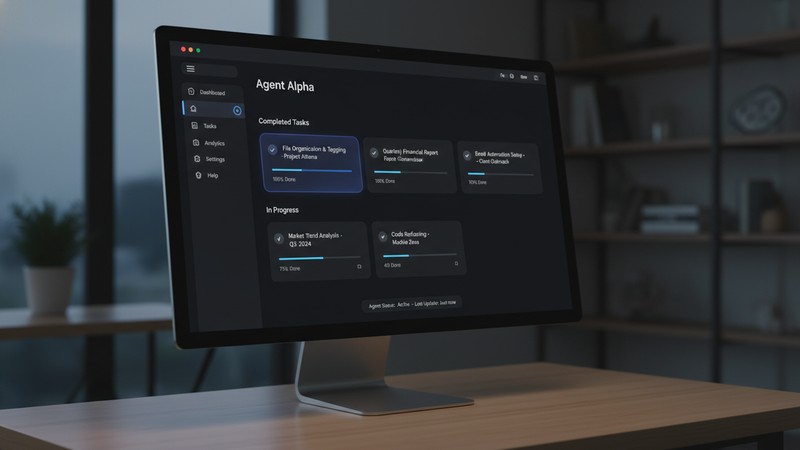
チャットに指示するだけで、AIが自分のパソコン上のファイル整理や資料作成を自律的に進めてくれる。まるで有能な部下が隣で仕事してくれているような感覚です。
この記事では、テクノロジーに自信がないという方にも向けて、Claude Coworkの概要・使い方・できること・気をつけるべきポイントを丁寧に解説していきます!
Claude Coworkとは?3分でわかる基本解説
Claude Coworkは、AI企業Anthropic(アンソロピック)が開発した「AIエージェント機能」です。
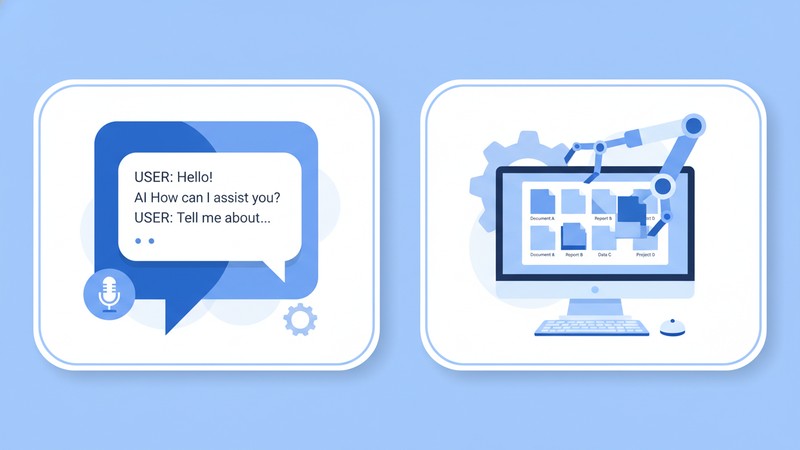
「AIエージェント」とは、ざっくり言うと「自分で考えて、自分で動くAI」のこと。
これまでのAI(ChatGPTやClaudeのチャット)は、「質問→回答」で終わりでした。でもCoworkは違います。
- 「このフォルダを整理して」→ AIが実際にファイルを動かす
- 「この資料をまとめてレポートにして」→ AIが複数のファイルを読んで文書を作成する
- 「毎朝このデータを集計して報告して」→ スケジュール機能で定期実行させることもできる
要するに、「こうして」と言うだけで実際に作業を完結させてくれるのが最大の特徴です✨
ChatGPTやClaudeのチャットとの違いは?
| 従来のAIチャット | Claude Cowork | |
|---|---|---|
| できること | 質問への回答・文章生成 | ファイル操作・作業の実行 |
| 作業の完結 | ❌ 人間が実行する必要がある | ✅ AIが自律的に実行する |
| ローカルファイルへのアクセス | ❌ | ✅ 許可した範囲でアクセス可能 |
| 難易度 | 低い | 普通(設定が少し必要) |
40代・50代にこそ向いている理由!
「AIエージェント」と聞くと「開発者向け」「若者向け」というイメージを持つ方も多いかもしれません。でも実は、Claude Coworkが一番活きるのは、仕事の経験が豊富なビジネスパーソンだと思っています。
理由は3つあります。
① 「任せたい仕事」がたくさんある
20代・30代のうちは自分でなんでもやることが多いですが、40代・50代になると「これ、誰かに任せられたら…」という定型業務がどんどん増えてくると思います。ファイル整理、報告書のまとめ、データ集計…。そういった繰り返し業務こそ、Coworkが最も得意とするところです。
② プログラミング不要・自然な言葉で指示できる
「コードが書けないと使えない」は誤解です。Coworkへの指示は普通の日本語でOK。「デスクトップにある〇〇フォルダの中のPDFを全部読んで、内容をまとめてください」のように話しかけるだけです。
③ 時間の価値が一番高い世代だから
40代・50代は仕事も家庭も責任が重なる、時間的にも精神的にも余裕がない時期でもあります。1時間かかっていた単純作業が10分になるだけで、人生のクオリティが変わります。
使い方:実際に始めるまでの手順
Claude Coworkを使い始めるまでの手順は、以下の4ステップです。
ステップ1:Claude Desktopアプリをインストール
まず、Claudeの公式サイト(claude.ai)からClaude Desktopアプリをダウンロードします。macOS版・Windows版があります。
ステップ2:有料プランに加入する
現在、Claude Coworkは有料プラン限定の機能です。
| プラン | 月額 | Cowork利用 |
|---|---|---|
| Free(無料) | 無料 | ❌ |
| Pro | 約$20(約3,000円) | ✅ |
| Max | $100〜(約15,000円〜) | ✅ |
| Team | $25〜/人 | ✅ |
まずはProプランから試してみるのが現実的です。
ステップ3:設定でCoworkをオンにする
アプリをインストールしてログインしたら、設定(Settings)→ GeneralメニューでCowork関連機能をオンにします。
ステップ4:タスクをお願いする
あとは本当にシンプル。やってほしいことをチャットのように日本語で打ち込むだけです✨
例えば:
- 「デスクトップの”見積もり”フォルダにあるExcelファイルを全部読んで、金額の合計を出してください」
- 「ダウンロードフォルダの写真ファイルを、撮影日ごとにフォルダ分けしてください」
- 「この3つのPDFを読んで、重要なポイントだけをまとめたWordファイルを作ってください」
実際に使ってみた感じ:できること・できないこと
しばらくテストしてみましたが、「思ったよりずっと賢い」というのが正直な感想です。
✅ 特に良かったこと
ファイル整理が劇的に楽になった
「ダウンロードフォルダが混沌としてる…」という悩みを相談すると、ファイルの種類・日付・内容を自動的に判断して整理してくれます。人間がやったら2〜3時間かかる作業が、待つだけで完了するのは感動ものでした✨
複数ファイルをまたいだ作業に強い
10個のPDFを読んで共通点と相違点をまとめた表を作って、というような「人間がやると非常に面倒」な作業も、かなり精度高くこなしてくれます✨
指示を途中で修正できる
途中で「やっぱりこの方向で」と方針転換しても、柔軟に対応してくれます。部下に仕事を頼む感覚に近いです。
⚠️ 気になったこと・注意点
まだ「リサーチプレビュー」段階
正直、完璧ではありません。途中でエラーが出て止まったり、思った通りに動かないこともあります。
重要なファイルを操作するときは必ずバックアップを取ってから試してください!
使用量の制限がある
Proプランでも1時間あたりの使用量に制限があります。大きなタスクを一度にまとめて頼むと制限に引っかかることも。少し余裕を持って使うのがコツです。
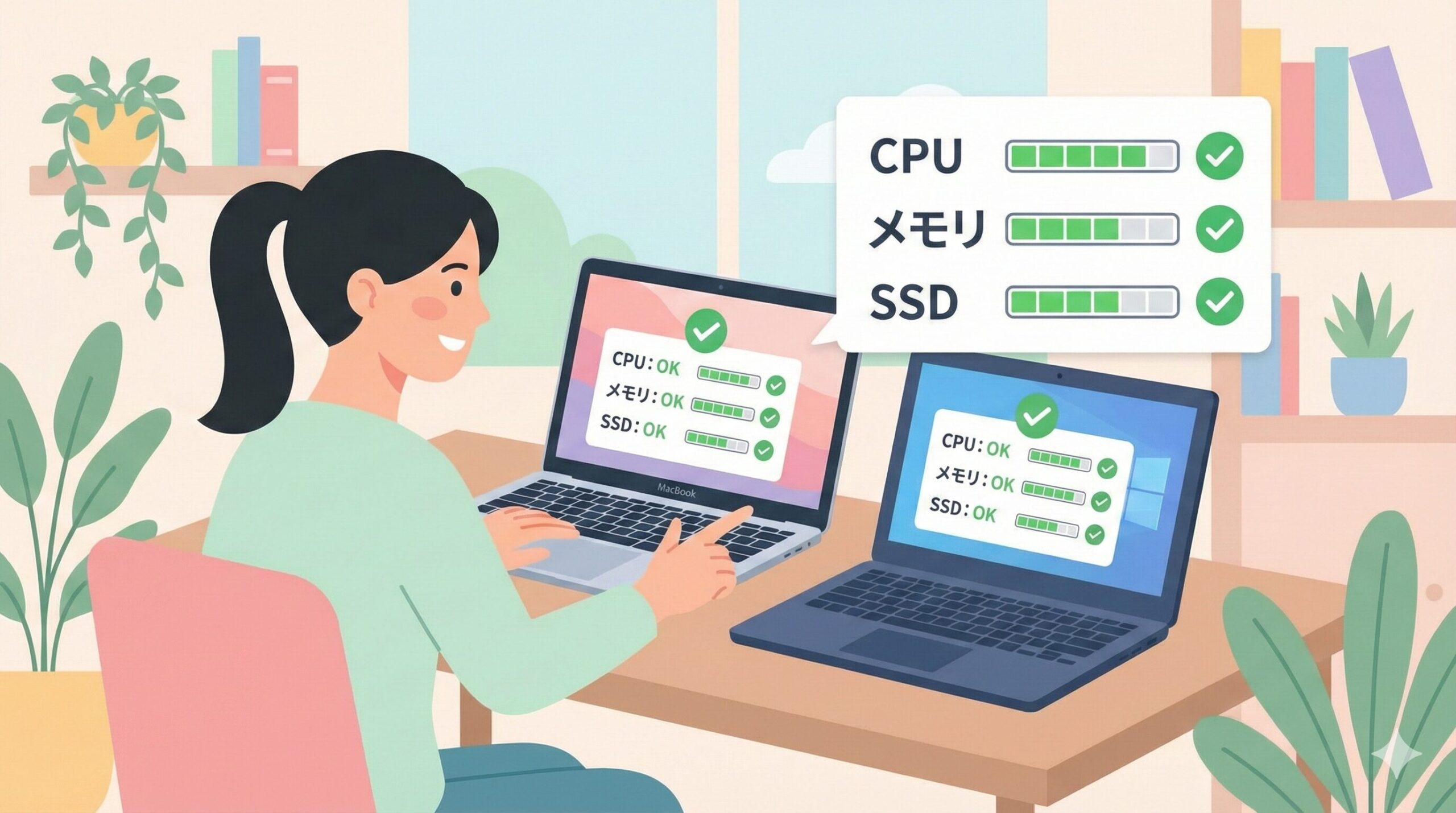
現状はmacOSがメイン
Computer Use(画面操作)機能はmacOS環境が安定しています。Windowsでも使えますが、一部機能に差があります。
Computer Useとの違いも整理しておこう
「Claude Cowork」と「Computer Use(コンピュータユース)」、この2つはよく混同されるので整理しておきます。
- Computer Use = AIがパソコンの画面を見てマウスやキーボードを操作する「能力・仕組み」そのもの
- Cowork = その能力を使ってタスクを実行するための「実行環境・インターフェース」
簡単に言えば、Computer UseはCoworkの中に含まれる機能の一つです。「Cowork」を使っていれば、Computer Useの恩恵も受けられます。
こんな人にオススメ!
Claude Coworkが特に向いていると感じた人のタイプをまとめると:
- 毎日の定型業務(ファイル整理・データ集計・資料まとめ)が多い人
- 「AIを使ってみたいけど何から始めればいいかわからない」という人
- プログラミングは知らないけど、業務効率化には興味がある人
- 在宅ワーク・個人事業主で一人でなんでもこなしている人
逆に、まだ試さなくていいかも…という人は:
- 機密性の高い情報・取引先データをローカルで扱う人(セキュリティ確認が必要)
- Windowsメインで使っていて安定動作を求める人(まだmacOSの方が安定)
まとめ:AIは若者だけのものじゃない
「AIって難しそう」「自分には関係ない」と思っていた40代・50代の方にこそ、Claude Coworkを一度試してみてほしいと思います。
指示は日本語でOK。プログラミングは不要。「これやっておいて」と言うだけで、AIが実際に動いてくれる。
仕事の経験が豊富な分、「何を任せればいいか」がすぐにわかるのは、むしろ世代の強みです✨
まずはProプランで小さなタスクから試してみることをオススメします。きっと「こんな便利なものがあったのか」という驚きがあるはずです!