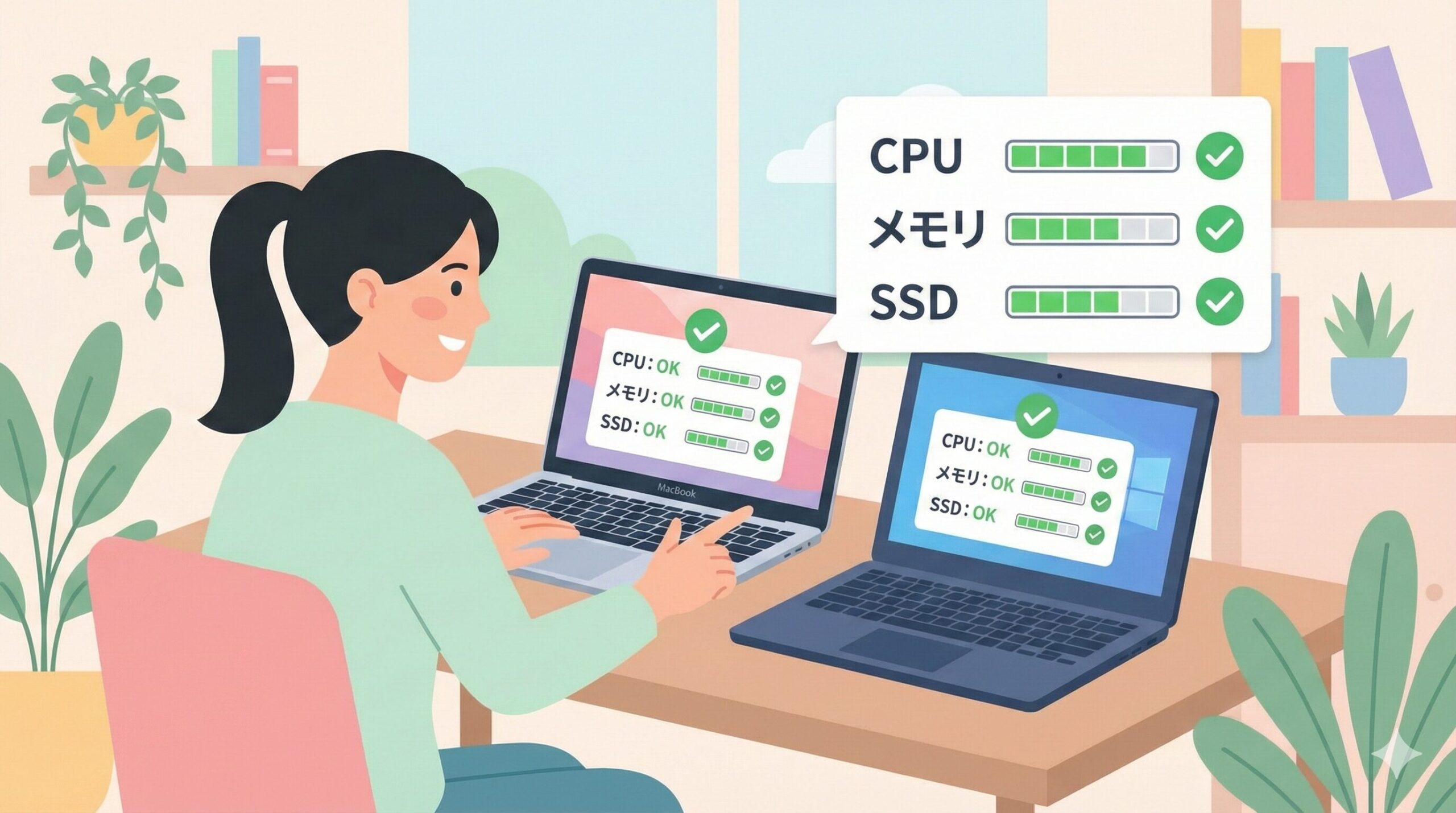
生成AIを使ってみたいけれど、今のパソコンでちゃんと動くのか不安…。
そんなモヤモヤを抱えたまま、ChatGPTや画像生成AIに手を出せずにいる人も多いと思います🤔
たとえば、こんな疑問はありませんか?
- 💻 MacBook Airでも大丈夫?
- 💾 メモリ8GBって足りるの?
- 📱 スマホだけでAI副業ってできる?
このあたりは、SNSや検索でも本当によく見かける質問です。
私もAIツールを本格的に使い始める前は、

パソコン買い替えなきゃダメなのかな…?
高いスペックが必要ならハードル高いな…
と感じていました😢
そこでこの記事では、むずかしい専門用語はできるだけかみ砕きながら、
- ✅ 生成AIを「ブラウザやアプリ」で使うときに必要なパソコンスペックの目安
- ✅ Macユーザー・Windowsユーザーそれぞれの“現実的なOKライン”
- ✅ スマホだけでできること/PCがあったほうがいい作業の違い
- ✅ 「そろそろ買い替えたほうがいいかも?」と考えるべきタイミング
を、初心者向けにわかりやすくまとめていきます✨
ChatGPTの基本的な使い方と副業での活用アイデアをまとめたこちらの記事 も、あわせてチェックしてみてください。

結論だけ先に言うと、ChatGPTやPerplexityのようなクラウド型の生成AIだけなら、2020年以降の一般的なMac・WindowsノートPCであれば、今の環境のままスタートできる可能性が高いです🙆♀️
そのうえで、「将来、画像生成や動画編集もやってみたくなったとき」に困らないように、パソコン選びの考え方も一緒にお伝えしていきます💡
この記事はこんな人向けです
この記事は、次のような人をイメージして書いています😊
- 生成AIを始めたいけれど、今のパソコンで大丈夫か不安な人
- MacBook Air や一般的なノートPCで、どこまでAIツールが使えるか知りたい人
- 「CPU?メモリ?」と言われても、スペック表を見てもピンとこないパソコン初心者さん
- 将来は画像生成AIや動画系AIにもチャレンジしてみたいと思っている人
- 新しくPCを買うべきか、今のPCをもう少し使い続けていいのか迷っている人
逆に、
- すでに自作PCやGPUの型番まで詳しい“ガチ勢”の方
- ローカル環境でStable Diffusionなどの重い画像生成AIをガッツリ回したい方
には、この記事の内容は少し物足りないかもしれません。
ここではあくまで、
「まずはChatGPTやPerplexityをストレスなく使いたい」
「あとから画像生成にも手を出してみたくなったときに困らないようにしておきたい」
という、初〜中級者向けの“現実的なライン”に絞ってお話ししていきます💻✨
この記事の結論|生成AIだけならパソコンスペックはそこまでシビアじゃない
まず最初にお伝えしておきたいのは、「生成AI=ハイスペックPC必須」ではないということです💻✨
ChatGPTやPerplexity、Geminiのようなクラウド型の生成AIは、重い処理のほとんどをサーバー側で行ってくれます。
「ChatGPTだけでなくPerplexityも気になっている…」という人は、PerplexityとFelo AIの違いや選び方を詳しく解説した記事 も参考になると思います。

私たちのパソコンやスマホは、ざっくり言うと「画面を表示して、やり取りするための窓口」の役割がメインです。
そのため、
- めちゃくちゃ最新・高性能なゲーミングPC
- 何十万円もするクリエイター向けマシン
でなくても、ふつうのノートPCやMacBookで十分スタートラインに立てるケースがほとんどです😊
逆に、クラウド型の生成AIを使うときに大事になってくるのは、
- ある程度新しめのOS(古すぎないWindows・macOS)
- ブラウザが固まりにくいだけのメモリ(目安は8GB以上)
- 安定したネット回線(Wi-Fi/光回線など)
といったポイントです。
もちろん、
- メモリ4GBでHDDのみ
- OSがかなり古くてアップデートも止まっている
- ブラウザを開くだけで動作が重い
といったパソコンだと、生成AI以前に日常の作業がツラく感じてしまいます😢
でも、2020年前後以降に買った一般的なノートPCや、Appleシリコン搭載のMacであれば、ChatGPTなどの文章系AIを使うだけなら「いきなり買い替え必須」というケースはそこまで多くありません。
このあとの章では、
- Macユーザー
- Windowsユーザー
それぞれについて、どれくらいのスペックなら安心して生成AIが使えるかを、もう少し具体的に見ていきます📝
Macユーザー向け:生成AIにおすすめのMacとスペックの目安
結論から言うと、ブラウザで使うChatGPTやPerplexityなどのクラウド型AIだけなら、2020年以降のAppleシリコンMac(M1〜M4世代)なら、ほとんどの場合そのままスタートOK です。
とくに、今から選ぶならこんなMacが「現実的なライン」になります。
・MacBook Air / MacBook Pro の M1〜M4 世代
・iMac(M1以降)、Mac mini(M1以降)
・macOSがきちんと最新近くまでアップデートできるもの
「最近のMacならだいたい大丈夫」と思ってもらってOKですが、
メモリとストレージだけは、少し意識しておくと後悔しにくくなります。
メモリとストレージの目安(Mac)
ブラウザで生成AIを使うだけでも、タブをいくつも開いたり、
メモアプリやNotion、スプレッドシートなどと一緒に使う場面が多いです。
そこでの目安はこのくらい👇
・最低ライン:メモリ 8GB
→ ChatGPTやPerplexityを試すだけなら使えるが、タブを開きすぎると少し重く感じることも。
・おすすめライン:メモリ 16GB
→ ブラウザ+メモアプリ+Zoomなど、複数アプリを同時に使っても余裕があり、
今後もう少し重いAIツールを触りたくなったときも安心。
・ストレージの目安
→ 画像や動画をあまり保存しないなら 256GB でも可。
→ ブログ用の画像や動画をローカルにたくさん溜めるなら、512GB あるとかなり気がラクです。
Intel Mac(Appleシリコン以前)を使っている人への注意点
2019年以前の Intel チップ搭載Macも、
「ブラウザでChatGPTを触るだけ」なら、当面はまだ使えます。
ただし、こんな点には注意が必要です。
・今後 macOS のサポート対象から外れていく可能性が高い
・新しいAIアプリやツールが「Appleシリコン専用」になってきている
・Rosetta経由だと、一部アプリでパフォーマンスが十分に出ないことがある
つまり、これから本格的に生成AIを活用していきたい人にとっては、Intel Macは少しずつ“置いていかれる側”に回りつつある というイメージです。
すでにIntel Macを持っていて、
・まずはChatGPTを試してみたいだけ
・重い画像生成や動画生成までは考えていない
という人は、そのまま様子見でもOKですが、
・今後3〜5年くらいはAIツールをガッツリ使っていきたい
・デスクトップアプリ型の生成AIも使ってみたい
という気持ちがあるなら、次に買い替えるときはAppleシリコンMacを選ぶ前提で考えておく のがおすすめです。
Windowsユーザー向け:クラウド型AIなら“普通のノートPC”で十分スタート可能
こちらも結論から言うと、ChatGPT や Perplexity などのクラウド型AIだけを使うなら、「ごく一般的なノートPC」でも十分スタートラインに乗れるケースが多い です。
ただし、「Core i5 だからOK」「Ryzen 5 だからOK」というわけではなく、世代やメモリ容量もセットで見るのがポイント です。
WindowsノートPCの“とりあえず安心ライン”
クラウド型AIを使ううえで、ひとつの目安になるのはこのあたりです👇
・CPU:Intel Core i3 / i5 / i7、または AMD Ryzen 3 / 5 / 7 クラス
→ 目安としては 2018年以降のモデル(
Intelなら 第8世代以降のCoreシリーズ、
Ryzenなら 3000番台以降のRyzenシリーズ がイメージ)
・メモリ:最低 8GB、できれば 16GB あるとかなり快適
・ストレージ:SSD 256GB 以上
→ HDDだけのPCは、起動やブラウザ表示に時間がかかりがちで、
生成AI以前に日常作業が重く感じやすいです。
・OS:Windows 10 / 11 で、Windows Update がきちんと最新近くまで当たっていること
10年前クラスの Core i5 や、初期世代の Ryzen 5 などは、
「型番だけ見るとそれっぽいけれど、ブラウザでタブをたくさん開くとかなり重い」というグレーゾーンに入りやすい世代です。
そういったPCでも、
・ブラウザのタブを2〜3枚開いた程度なら普通に動く
・メールやOfficeソフトと並行しても、そこまでストレスは感じない
という状態なら、まずは今のPCでChatGPTを試してみて、体感で“ツラい”かどうかを確認してから 買い替えを検討してもOKです👍
古めのWindows PCでチェックしておきたいポイント
手元のPCが少し古めでも、次のポイントを満たしていれば、
テキスト中心の生成AIを試すだけならスタートは十分可能です。
- 電源を入れてからデスクトップが表示されるまで、何分も待たされない
- ブラウザとメモアプリくらいなら同時に開いてもフリーズしない
- ストレージが HDD のままではなく、SSD に換装されている
- メーカーサポートやセキュリティ更新が、まだしばらく受けられる
逆に、
- メモリが 4GB のまま
- ストレージが HDD で、起動だけでかなり待たされる
- ブラウザと別アプリを同時に開くと、すぐ固まってしまう
といった状態なら、生成AI以前に日常作業そのものがストレスフルなゾーンに入ってきます🥲
その場合は、
- メモリやストレージを増設・換装して延命する
- 思い切って、最近のエントリーモデルに買い替える
といった方向で検討したほうが、トータルのストレスは小さくなることが多いです。
会社PCや共有PCで使う場合の注意点
仕事用PCや共有PCで生成AIを使うときは、スペック以外にも次のような点に注意が必要です。
・社内ルールで、外部サービスやブラウザ拡張機能の利用が制限されていないか
・機密情報や顧客情報などを、そのままAIに入力してはいけないルールになっていないか
・ブラウザ以外のアプリ(デスクトップ版のAIツールなど)がインストール禁止になっていないか
性能的には問題なくても、情報漏えいリスクや社内規定のほうがネックになるケースも多いので、
仕事で本格的に使う前に、一度ルールを確認しておくと安心です。
そろそろPCの買い替えを考えたほうがいいタイミング
ここまで見てきたように、生成AIを使うだけなら「最新・最強スペック」が必須というわけではありません。
とはいえ、どう頑張ってもストレスの方が大きくなってしまうPCもあって、その場合は買い替えを検討したほうがラクなことも多いです。
ここでは、「まだ延命して使えるPC」と「そろそろ次の1台を考えたほうがいいPC」 の目安をまとめておきます💡
共通の「買い替えサイン」
Mac・Windows共通で、こんな状態が続いているなら、買い替え検討タイミングのサインです。
・電源を入れてからデスクトップが表示されるまで、毎回かなり待たされる
・ブラウザとメモアプリくらいで、すぐカクカク・フリーズしてしまう
・メモリが 4GB のまま、増設も現実的に難しい(超薄型ノートなど)
・ストレージがHDDのみで、起動やアプリの立ち上がりにストレスを感じる
・OSやセキュリティアップデートのサポート終了が近づいている
こういったサインが複数当てはまるようなら、
「部品を足して延命する」よりも、次の1台を探し始めたほうが、時間とストレスのコスパが良くなるケースが多いです。
Macの場合の目安
Macでは、とくに次のような状況になってきたら、買い替えを前向きに検討してもよいタイミングです。
・Intel Mac で、次の macOS からサポート対象外になりそう
・Appleシリコン(Mシリーズ)専用のアプリや機能が増えてきて、使えないものが目立つ
・ブラウザと2〜3個のアプリを同時に開くだけで、動作が明らかにもたつく
「まだブラウザでChatGPTを試すくらいなら動くけれど、
これから数年、AIツールを本格的に使っていきたい」と思うなら、
Appleシリコン(Mシリーズ)搭載Mac + メモリ8〜16GB以上
あたりを“次の相棒候補”として考え始めるのがおすすめです🍎
Windowsの場合の目安
Windowsでは、だいたい次のような状態が続いているPCは、
生成AIを使ううえでも“そろそろ引退候補”になってきます。
・第7世代以前の Core iシリーズ、初期〜中期世代の Ryzen で、普段のブラウジングも重い
・メモリ4GBのまま or メモリ増設が物理的に難しい
・ストレージがHDDのみで、SSD換装のハードルも高い
・Windows Updateやメーカーサポートの終了が迫っている
一方で、
・2018年以降の Core i3 / i5 / i7 や Ryzen 3 / 5 / 7
・メモリ8GB以上(できれば16GB)
・SSD搭載
といった条件を満たしているPCなら、
クラウド型の生成AIを使う前提では、まだしばらく現役でがんばってもらえるゾーンです💻
「まずは今のPCで試してみてから決める」でもOK
最後に大事なのは、スペック表だけで不安になりすぎないことです。
・いま使っているPCで ChatGPT や Perplexity を開いてみる
・ブラウザのタブをいくつか開いて、ほかのアプリと同時に使ってみる
・「ちょっと重いけど我慢できる」か「正直ツラい…」か、自分の感覚で判断してみる
そのうえで、
・少しのモッサリなら「メモリ増設やSSD換装で延命する」
・毎日イライラするレベルなら「次の1台を前向きに探し始める」
というふうに決めていけばOKです✨
生成AIをきっかけにPCを買い替えるとしても、
“なんとなく不安だから”ではなく、「今のPCで試してみたうえでの判断」 にしておくと、あとから後悔しにくくなります。
ローカルで画像生成AIを動かしたい人へのミニメモ
この記事では、ここまでずっと
・ChatGPT や Perplexity などの「クラウド型の生成AI」
・ブラウザやアプリを通じてサーバー側でAIが動く前提
でお話ししてきました。
一方で、
「Stable Diffusion みたいな画像生成AIを、自分のPCにインストールして回してみたい…!」
という“ローカルAI”に興味が出てくる人も多いと思います。
ただ、その場合は必要なPCスペックが一気に別ゲームになるので、少しだけ方向性だけメモしておきます📝
ローカル画像生成AIは「クリエイターPC寄り」の世界
ローカルで画像生成AIを動かしたい場合、ざっくりこんなポイントが重要になります。
・専用GPU(グラフィックボード)の性能
・VRAM(GPU側のメモリ容量):8GB以上あると現実的になってくる
・メインメモリ:16GB〜32GB以上ほしい場面が多い
・ストレージ:画像データが増えるので、大きめのSSD推奨
・筐体:ノートPCよりも、排熱に余裕のあるデスクトップのほうが安心
テキスト中心のクラウド型AIとは違って、
「とりあえず普通のノートPCで」…という感覚だと、かなり厳しいケースが多い ジャンルです。
まずはクラウド型サービスから試すのもアリ
もし今のところ、
・本格的にローカル環境を組む予定はない
・ちょっと画像生成を試してみたいだけ
・PCスペックにあまりお金をかけたくない
という感じなら、最初は
・ブラウザで使える画像生成サービス
・Canva など、クラウド側で処理してくれるツール
を組み合わせて使うほうが、コスパも手間も圧倒的にラクです✨
ローカル環境は、
「画像生成にどっぷりハマったので、次は本格機材で遊びたい」
と思ったときに、あらためて
・GPU構成
・電源・ケース・冷却
・予算感
を含めて検討してあげるのがおすすめです。
今回の記事では、あくまで
「ChatGPT やクラウド型の生成AIを、今のPCで快適に使えるかどうか」
にフォーカスしているので、
ローカル画像生成AI向けの詳しいPC選びは、また別の記事でじっくりまとめていく予定です🖼✨
パソコン環境のイメージがついたら、次は実際にどんなAI副業から始めるかを考えてみるのもおすすめです。 おうちで始めるAI副業のやり方|初心者でも月3万円を狙えるステップガイド で、具体的なステップをまとめています。