
「CanvaでAIを使って画像を作りたいけど、メニューのどこにあるのか見つからない…」
そんな風に迷っていませんか?実はCanvaの最新AI機能(マジックメディア)は、少し意外な場所に隠れているんです✨
この記事では、無料版Canvaを使いこなす私が、実際にサイドバーバナーを数分で作った際の手順を詳しく解説します!
「センスに自信がない…」という方でも大丈夫。テンプレートとAIを組み合わせるだけで、プロ顔負けのデザインが完成しちゃいますよ🎵
CanvaのAI画像生成(マジックメディア)はどこ?場所を完全図解
結論から言うと、CanvaのAI画像生成機能は左側メニューの「アプリ」の中にあります!
具体的な探し方は以下の3ステップです✨
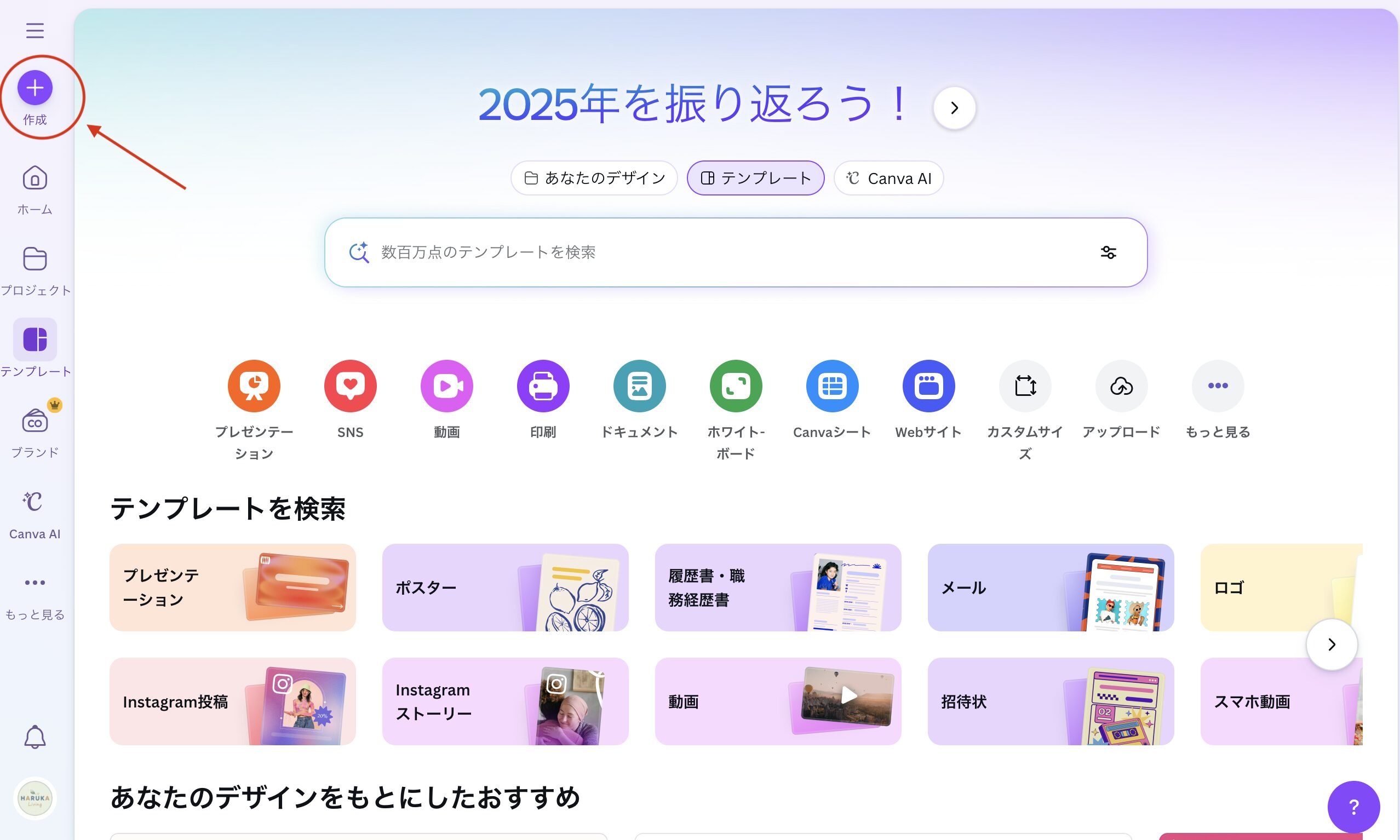
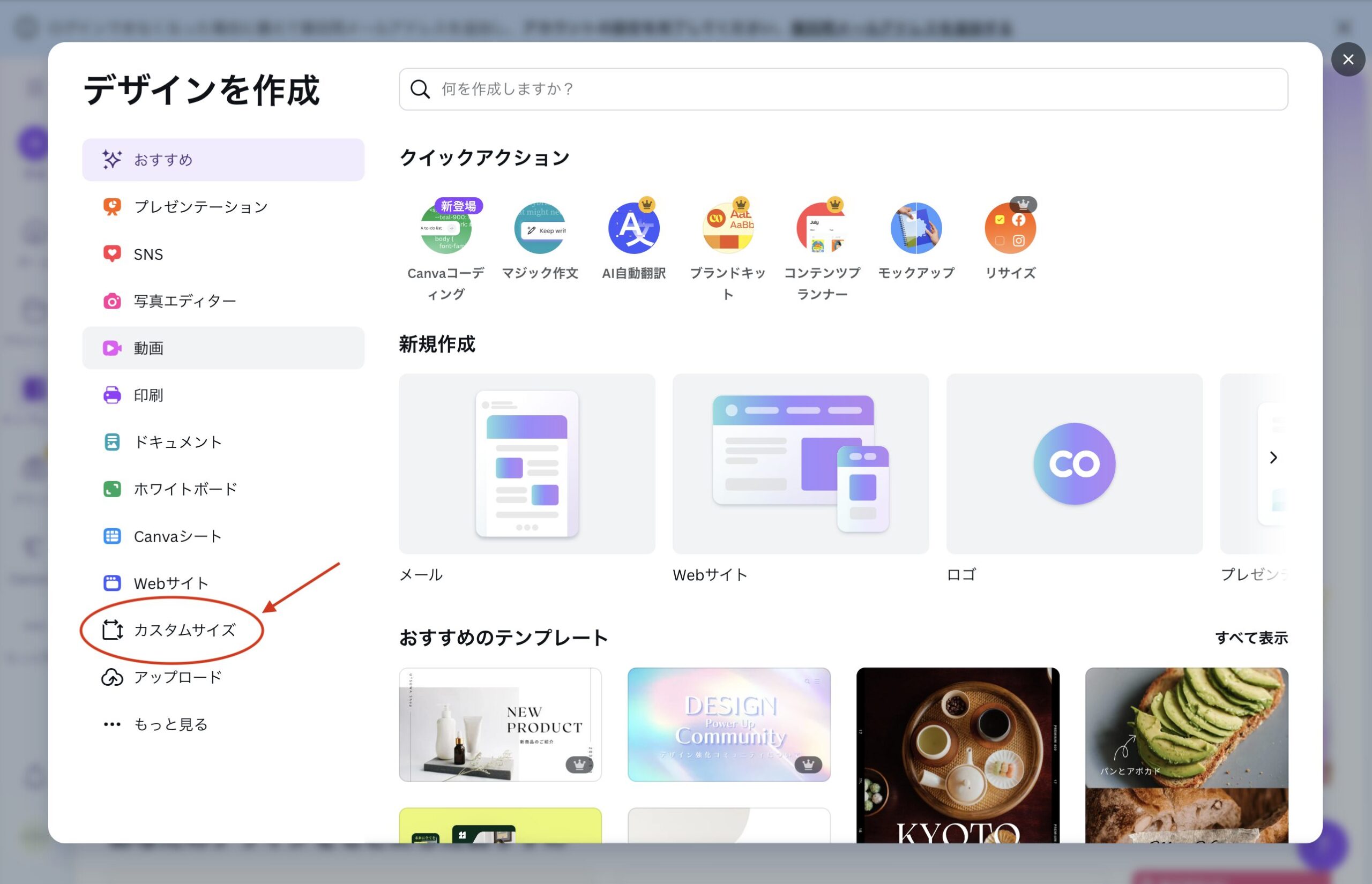
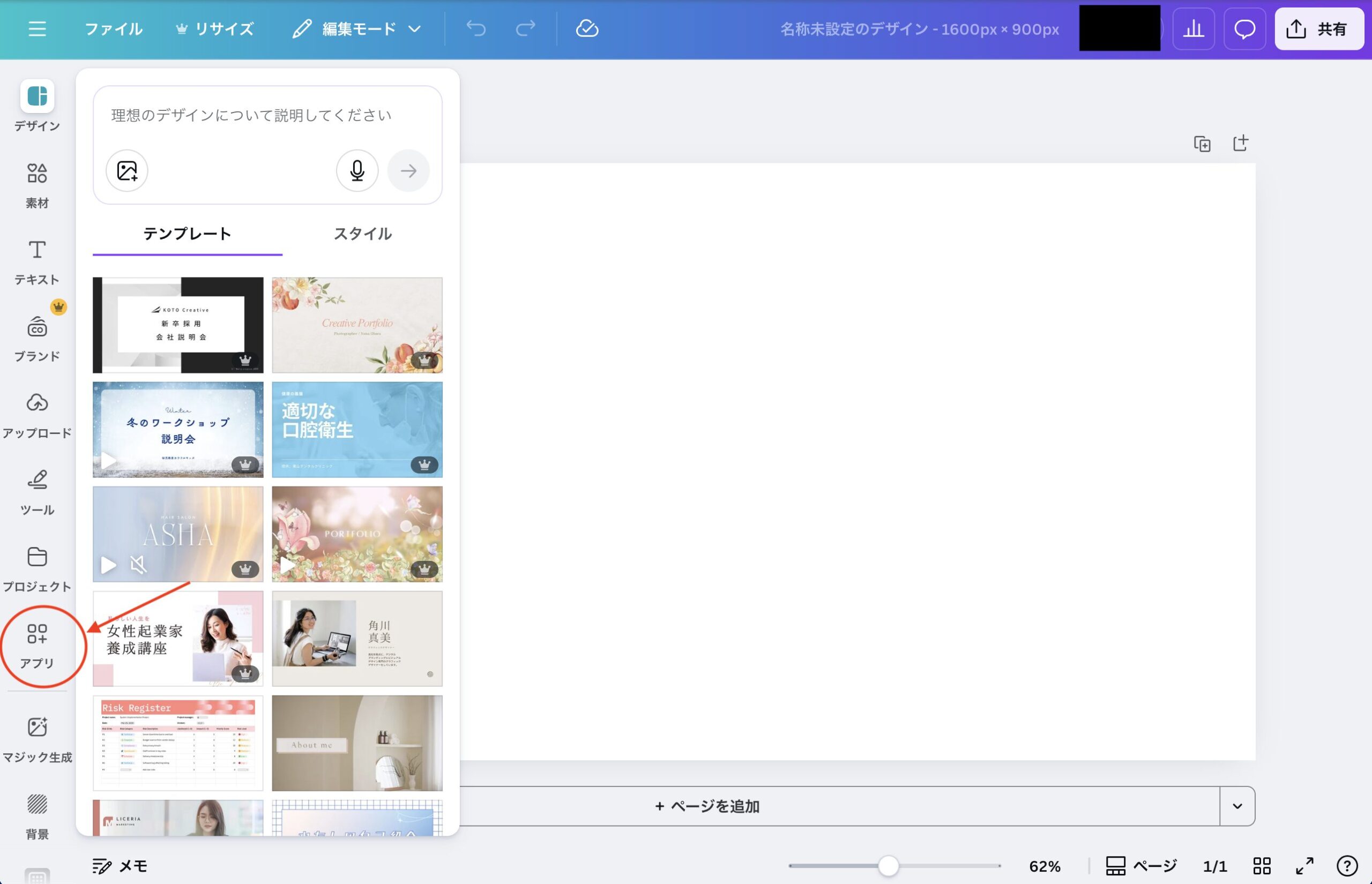
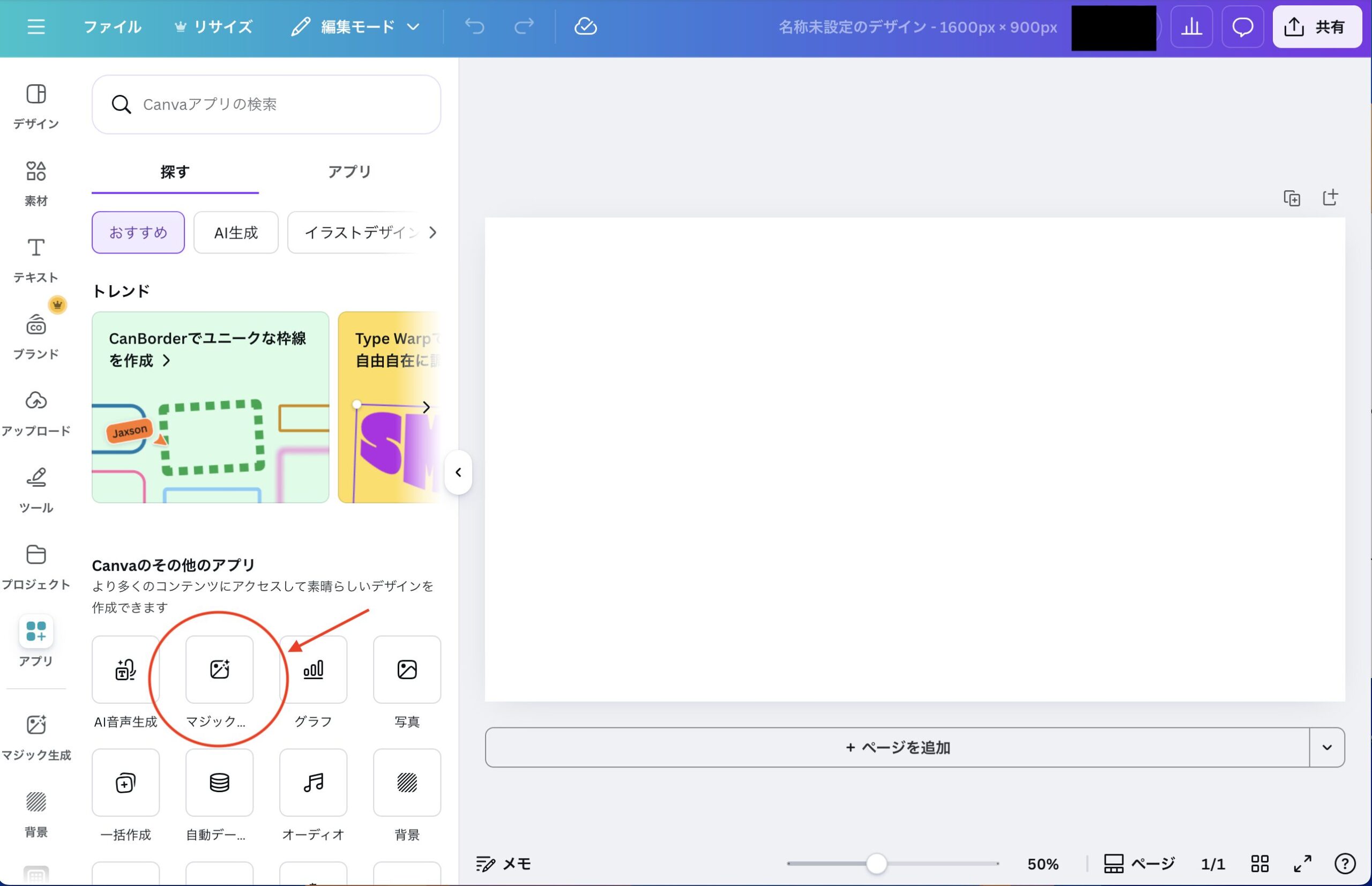
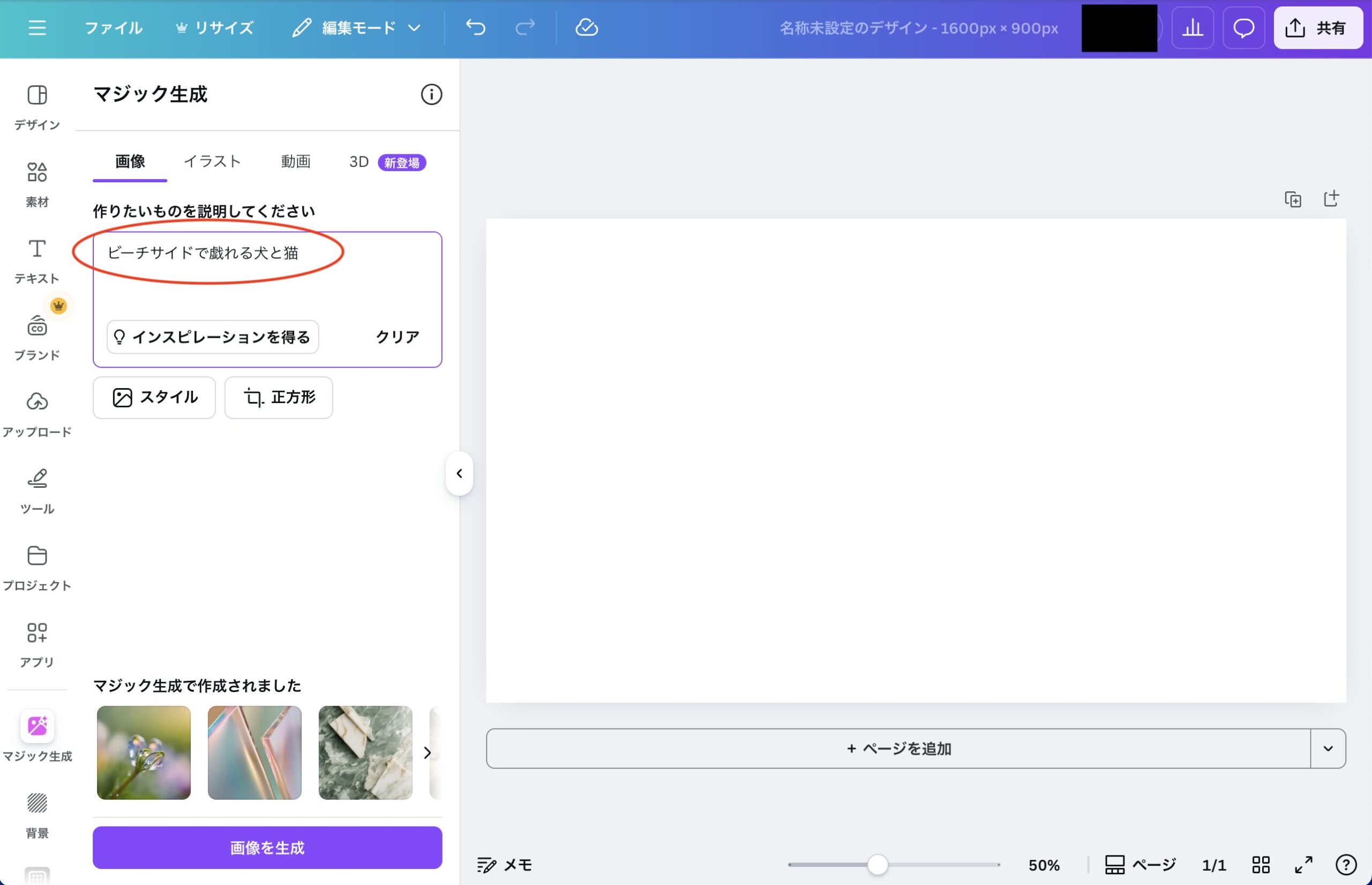
ドラッグ&ドロップ!
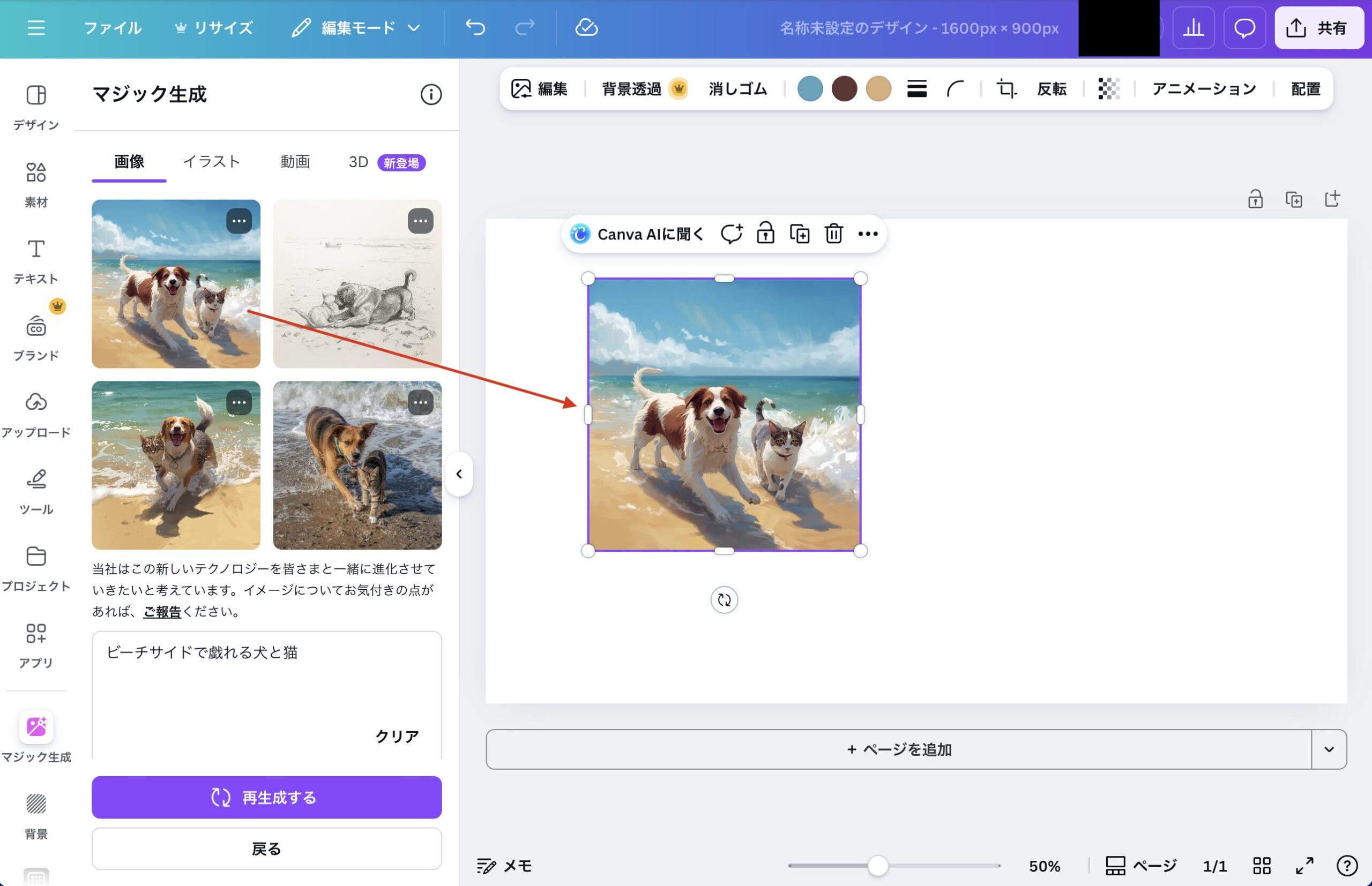
一度使うと、次からはサイドメニューにショートカットが表示されるようになるので、とっても便利になりますよ🎵
【体験談】無料版Canva×AIで「お洒落なバナー」を作るコツ
私が今回作ったサイドメニューのバナー(AIで画像制作)も、実は無料版の範囲でとっても簡単に作りました!コツはたったの2つです✨
1. テンプレートをベースにする
白紙から作ろうとせず、まずは気に入ったテンプレートを選びましょう。配置やフォントが最初から整っているので、大失敗することがありません🎵
サイドメニューの「デザイン」を押すとテンプレートがたくさん出てきます✨
右下に「王冠」マークがある物は有料プランのみ使用可となります。
2. 必要なパーツだけAIで生成する
無料版でもAI画像生成は使えますが、使用回数(クレジット)には制限があります。まずは「これだ!」というテンプレートを決めてから、AIを使うのが賢い方法です🎵
ワンポイントアドバイス✨
テンプレートの中の画像やアイテムを1つだけ、AI(マジックメディア)で作ったオリジナル画像に差し替えます。これだけで「世界に一つだけ」のバナーに早変わりしますよ!
まとめ:まずは「アプリ」タブを覗いてみて!
CanvaのAI機能は、場所さえ覚えてしまえば初心者でも驚くほど簡単に使いこなせます。
「自分にはデザインなんて無理…」と思っていた方も、まずは「アプリ > マジックメディア」の順にクリックしてみてください。その一歩が、あなたのブログをお洒落に変えるきっかけになるはずです✨
次のステップ:
さっそくCanvaを開いて、AIで1枚だけ画像を生成してみましょう!