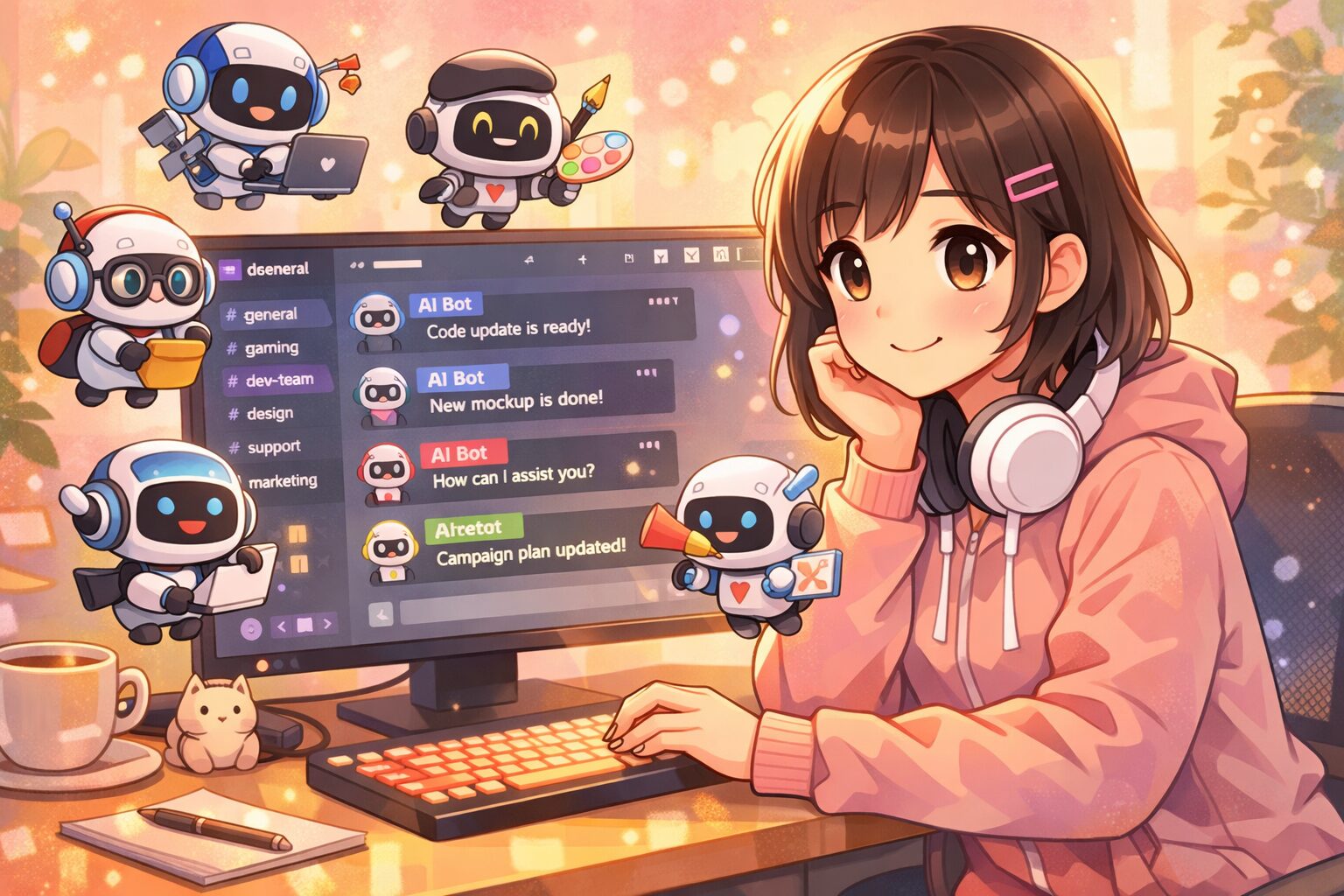
AIが”チームメンバー”になる時代、始まってるよ✨
「ChatGPTって便利だけど、会話がバラバラで管理しにくい」
「もっと体系的にAIを使いこなしたい」
そう感じてる人に、今すぐ試してほしい方法があります。
Discordを”AIビジネスパートナーの作業場”にする方法です。
チャンネルごとにAIの役割を分け、ライティング担当・リサーチ担当・アイデア出し担当……と、まるで本物のチームみたいに使える仕組みを作れます。しかもプログラミング不要・無料から始められるんです。
この記事では、具体的なチャンネル設計テンプレ・ChatGPTへの役割の付け方・副業での活用シナリオまでまるごと解説します。
ChatGPTをDiscordで使うと何が変わるの?
そもそも今の「AIの使い方」の問題点
みなさん、ChatGPTをどこで使ってますか?おそらくChatGPTの公式ウェブサイト……だけ、という人が多いと思います。
それ、会話が混在しすぎて使いにくくなってませんか?
- ライティングの相談とリサーチが同じチャットに混ざってる
- 前のやりとりが埋もれてすぐに見つからない
- 「あのとき出してもらったアイデア、どこいった?」がよくある
ChatGPTの「Projects」機能で多少整理できるようになりましたが、それでも管理しきれない人は多いはず。
Discordを選ぶ理由
Discordは元々ゲーマー向けのコミュニケーションツールですが、実はAI作業場としてめちゃくちゃ優秀なんです。
| 特徴 | メリット |
|---|---|
| チャンネルを無制限に作れる | 役割ごとに作業スペースを分けられる |
| テキスト・画像・ファイルを共有できる | AIの出力を蓄積・参照しやすい |
| スマホ・PCどちらでも使える | どこでもAIチームに相談できる |
| サーバーは無料で作成できる | 初期費用ゼロ |
| Botやwebhookに対応 | 自動化したくなったら拡張できる |
「情報を整理する場所があるだけで、AIの使い方が格段に変わる」 というのが、多くのユーザーが体験していることです。
実際にDiscordで作業スペースを整えたユーザーからは「チャンネルを分けたことで、何をAIに頼むか迷わなくなった」「蓄積された会話ログが自分のナレッジベースになってきた」という声が多数上がっています。
まずは5分で!最小構成セットアップ
「難しそう……」と思った人、安心してください。最初は本当にシンプルでOKです。
ステップ1:Discordサーバーを作る
- Discordにログイン(アカウントがない場合は無料登録)
- 左側の「+」ボタン → 「自分用に作る」→ サーバー名を決める(例:「AI作業場」「私のAI会社」など)
- これだけ!サーバーが作れたら次へ
ステップ2:チャンネルを作る
デフォルトで「#general」チャンネルがあります。これをベースに、目的別のチャンネルを追加していきましょう(詳しくは次のセクションで!)。
ステップ3:ChatGPTをどうつなぐか
ここで「Botの導入が必要?」と思う人も多いですが、一番シンプルな使い方はBot不要です。
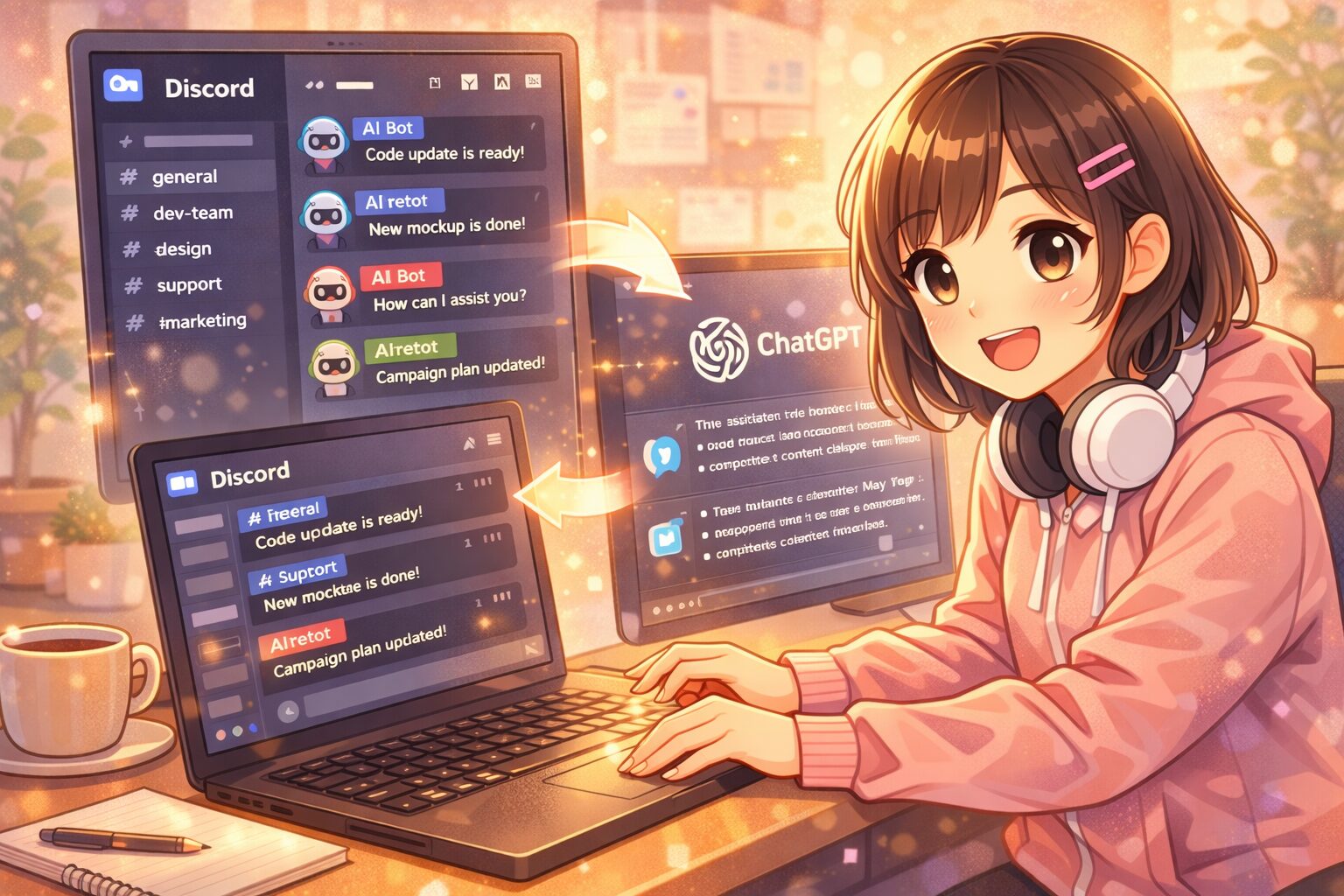
【入門編・完全無料】ChatGPT Webとの手動連携
- PCなら左:Discord、右:ChatGPT で画面を並べる
- Discordの該当チャンネルで「今日やること」を確認
- ChatGPTで作業(プロンプト → 回答)
- 使えた出力はDiscordに貼り付けて蓄積
これだけです。最初はこれで十分です。「AIとの会話を整理する場所を作る」それだけで劇的に変わります。
【応用編・ノーコード自動化】n8nやZapierを使う
もう少し便利にしたくなったら、n8n(エヌ・エイト・エヌ)というノーコード自動化ツールを使うとDiscord上で直接AIに話しかけられるようになります。
- n8nのセルフホスト版は無料で使える
- OpenAI APIキーが必要(最初は数百円程度)
- Discordのチャンネルにメッセージを送ると自動でChatGPTが返答してくれる
ただし、初めての人はまず手動連携から始めることを強くおすすめします。仕組みを理解してから自動化すると、格段にうまくいきます。

役割別チャンネル設計テンプレ【そのまま使える5チャンネル】💡
ここが今日のいちばん大事なポイントです。
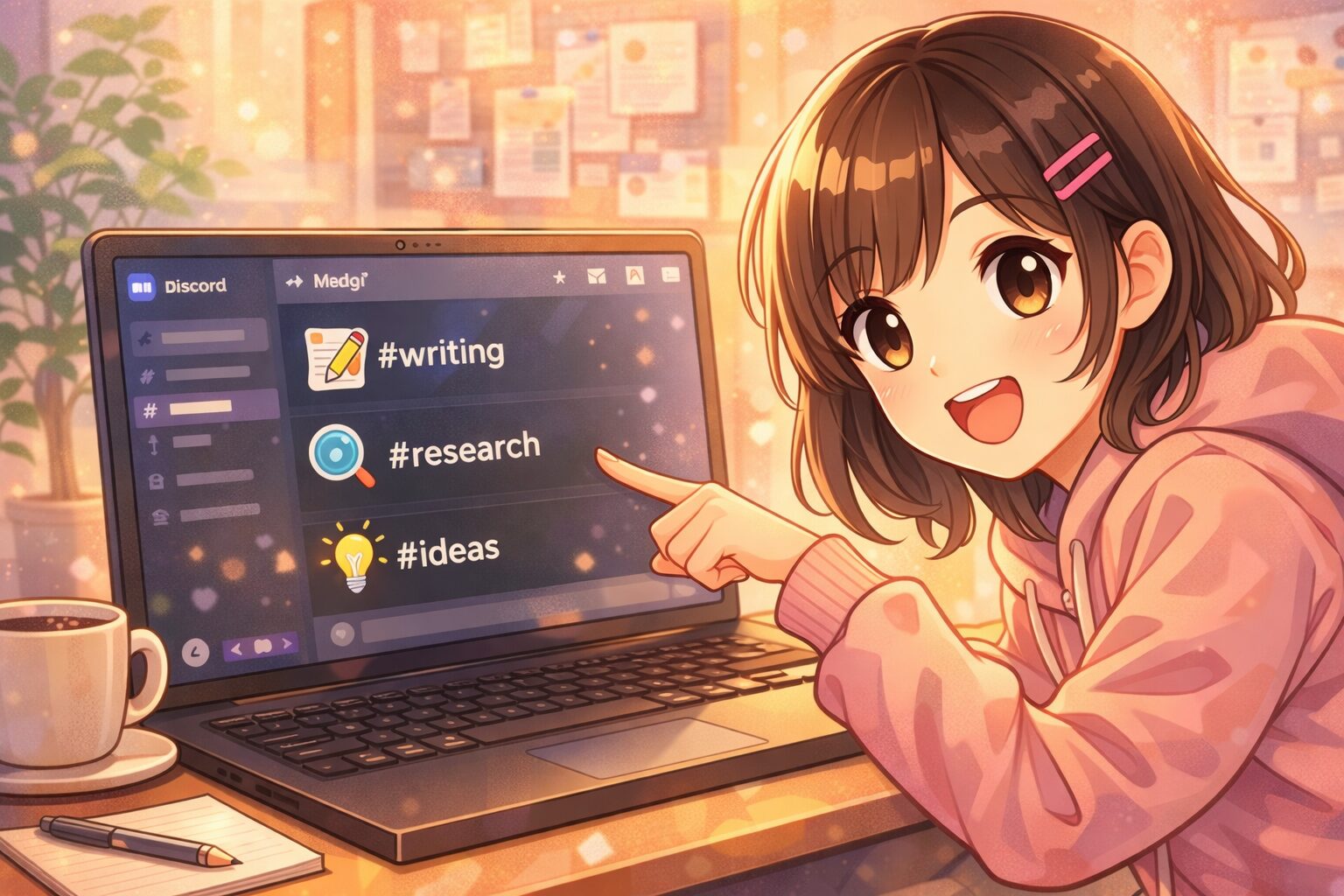
DiscordのチャンネルにAIの”担当業務”を割り当てることで、作業が驚くほど整理されます。以下は私がおすすめする「個人・副業者向け」チャンネル設計テンプレです。
おすすめチャンネル5選
| チャンネル名 | 使い方 | ChatGPTへの役割 |
|---|---|---|
| #ライティング担当 | ブログ・SNS・メール文章を依頼 | 「あなたはプロのライターです」 |
| #リサーチ担当 | 情報収集・要約・競合調査 | 「あなたはリサーチャーです」 |
| #アイデア出し担当 | 企画・ネタ出し・ブレスト | 「あなたはクリエイティブディレクターです」 |
| #分析・フィードバック担当 | 文章レビュー・改善提案 | 「あなたは編集者です」 |
| #タスク管理・日報 | 今日の作業メモ・AI日報 | 「あなたは私の秘書です」 |
なぜチャンネルを分けると効率が上がるの?
同じ「ChatGPT」でも、文脈を切り替えることで精度が上がります。
たとえば、#ライティング担当には「SEOライターとして書いてほしい記事の下書き」だけが蓄積されている。すると、同じチャンネルで「このブログの文体を参考に次の記事を書いて」と伝えるだけで、一貫したトーンの記事が出てくるようになります。
副業でブログやSNS運用をしている人なら、このチャンネル設計だけで「毎日のAI作業がルーティン化」できるようになります。
ChatGPTに「役割」を与えるカスタム指示の作り方📝
せっかくチャンネルを分けても、ChatGPTに毎回「あなたはライターです」と書くのは面倒ですよね。
そこで活躍するのがChatGPTのカスタム指示(Custom Instructions)です。
カスタム指示の設定方法
- ChatGPT画面の左下、アカウント名をクリック
- 「パーソナライズ」→「カスタム指示」を開く
- 2つの欄に入力する
欄1:「ChatGPTに自分のことを知っておいてほしいこと」
例:「私はフリーランスのブロガーです。AIとデジタルツール活用の記事を書いています。読者は30代〜40代の副業に興味がある女性です。」
欄2:「ChatGPTにどのように答えてほしいか」
例:「親しみやすいですます調で書いてください。結論を先に述べてから詳細を説明してください。専門用語は使わず、初心者にもわかりやすく説明してください。」
ChatGPT Projectsで役割を固定する方法
ChatGPT Plus以上ではさらに便利な「Projects」機能が使えます。
- Projectごとに専用のインストラクション(役割・ルール)を設定できる
- 「ライティングプロジェクト」「リサーチプロジェクト」と分けると、毎回の指示が省略できる
- 過去の会話が蓄積されて、文脈を覚えた状態でやりとりできる
Discord × ChatGPT Projects の組み合わせが最強です。Discordで「今日はこのテーマで記事書きたい」と確認したら、対応するProjectを開いてすぐ作業開始——この流れが一度できると、作業がとにかくスムーズになります。
実際にこの方法を試してみたら、「AIに毎回説明する手間が消えた」というのを実感しました。プロジェクトごとにAIが文脈を覚えていてくれるので、「前に話したアレね」が通じる感覚です。

副業・在宅ワークでの活用シナリオ3選🚀
「具体的にどう使えばいいの?」という方向けに、副業に直結する使い方を3つ紹介します。
シナリオ1:ブログ記事量産ルーティン
チャンネル構成:
- #ネタ出し → アイデアが出たらメモ
- #リサーチ → 記事に使う情報をAIに調べてもらってコピペ蓄積
- #執筆 → 構成案を作り、セクションごとに下書きを依頼
- #チェック → 書いた文章を改善・SEO確認
一日の流れ:
- 朝:#ネタ出しでChatGPTにKW案を出してもらい、Discordに貼り付け
- 午前中:#リサーチで競合分析を依頼、メモ蓄積
- 午後:#執筆で記事執筆、#チェックでフィードバック依頼
このルーティンで、毎日のブログ作業が「次何するか迷わない」状態になります。
シナリオ2:SNS運用の半自動化
副業でInstagramやXを運用しているなら、このチャンネルが使えます。
- #投稿ネタ出し → 「今週話題のAIトレンドを10個箇条書きで」
- #キャプション作成 → 「この内容でInstagramのキャプションを書いて」
- #投稿スケジュール → 「1週間分の投稿カレンダーを作って」
Discordに全部蓄積するので、「先月どんなネタで盛り上がったか」も振り返りやすくなります。
シナリオ3:クライアントワークのタスク管理
フリーランスでクライアントの仕事を複数抱えている人にも使えます。
- #クライアントA → A社の案件に関するAIとのやりとりを全部ここに
- #クライアントB → 同様にB社の文脈をここに保存
- #請求・契約 → 見積書の文章・契約書テンプレを依頼
「クライアントごとにチャンネルを作る」だけで、AI相談の文脈が混在しなくなります。

よくある質問
Q. Discordは無料で使えますか?
A. はい、Discordの基本機能はすべて無料です。サーバー作成・チャンネル作成・テキスト/音声通話など、この記事で紹介した使い方はすべて無料プランで完結します。有料のNitroプランはファイルサイズ上限の拡張や絵文字カスタマイズなどですが、AI作業場として使う分には不要です。
Q. ChatGPTはDiscordに直接導入できますか?
A. Discord純正のAI機能「Clyde」は2023年12月に廃止されています。現在、Discord上でChatGPTを動かすには、①手動で画面を並べて使う、②n8n・Zapierなどのノーコードツールを使う、③OpenAI APIを使ってBotを自作するの3通りがあります。初心者には①から始めることをおすすめします。
Q. ChatGPT Plusに入っていないと使えないの?
A. 無料プランのChatGPTでも十分使えます。ただし「Projects」機能でより効率的な役割管理ができるのはPlus以上(月額20ドル)です。まずは無料で試してみて、続けたくなったらPlus検討がおすすめです。
Q. n8nって難しくないですか?
A. 最初は少し学習コストがありますが、公式のテンプレートを使えば「Discord → OpenAI → Discordに返答」の基本フローはノーコードで設定できます。英語UIですが、日本語の解説記事も増えているので、試してみる価値はあります。まずは手動連携に慣れてから挑戦してみてください。
Q. 個人情報や会社の機密情報を入力しても大丈夫ですか?
A. ChatGPTへの入力内容はOpenAIの利用規約に従って処理されます。機密性の高い情報(個人名・顧客データ・未公開情報など)は入力しないようにしましょう。DiscordもSNSの一種なので、扱う情報のリスクは意識してください。

まとめ:AIを”整理”するだけで、仕事が変わる
今回紹介した方法をまとめます。
- Discordを「AI作業場」にする → 役割別チャンネルで情報を整理
- ChatGPTのカスタム指示・Projects → 毎回の説明を省略できる
- まず手動連携から始める → Bot不要・プログラミング不要・無料
「AIを使いこなしてる人」と「使いこなせてない人」の差は、AIの賢さじゃなくて、整理の仕組みがあるかどうかだなと感じています。
Discordは無料で今日から使えます。まずはサーバーを作って、チャンネルを3つ作るだけでいい。それだけで、AIとの付き合い方が確実に変わります。


関連記事もチェックしてみてください👀