
「毎日同じようなプロンプトを入力するのが面倒…」「大量の資料を読み込ませて、自分専用の専門家になってほしい」そう思ったことはありませんか?✨
Googleの生成AI『Gemini』の最強機能「Gem(ジェム)」を使えば、その悩みはすべて解決します!Gemは、特定の指示や知識をあらかじめ覚えさせた、あなた専用のAIアシスタントを作れる機能です🎵
この記事では、GeminiのGemを使って業務を爆速で効率化させる具体的な3つの活用術を徹底解説します。この記事を読み終える頃には、あなたの隣に「最強の相棒」が誕生しているはずですよ!🚀
Geminiの「Gem」とは?自分専用のAIアシスタントが作れる!
GeminiのGem(ジェム)を一言でいうと、「特定の役割を与えたカスタムAI」のことです。✨
通常のGeminiは、何でも答えてくれる汎用的なAIですが、Gemを使うことで「プロの校正者」「凄腕プログラマー」「社内規定に詳しい事務スタッフ」など、特定の業務に特化した指示(プロンプト)を固定して保存できるんです🎵
- 指示文(プロンプト)の定型化で入力時間をゼロに
- 独自の資料(PDF等)をアップロードして「専門知識」を持たせる
- 大量のリストチェックなどのルーチン作業を丸投げ
この記事で解説する「大量の資料読み込み」や「高度なデータチェック」をフル活用したいなら、より高性能なモデルが使える有料版(Gemini Advanced)がおすすめ!
まずは無料で試して、もっと使い倒したくなったらアップグレードを検討してみてください🎵
下記リンクで詳しく記事にしています✨

【図解】Gemの作り方と初期設定
まずは、自分専用のGemを作る準備をしましょう!手順はとっても簡単です。✨
Gem作成の3ステップ
- Geminiのメニューから「Gemを管理」または「新しいGem」をクリック
- Gemの名前(例:ブログ記事校正Gem)を決める
- 説明欄に何をする為のGemか自分がわかる説明を書く
- 「指示」の欄に、そのGemにやってほしいことを詳しく書き込む
例:「Webをリサーチして記事内容をファクトチェック(事実確認)をする。
例:「記事内容に間違いがあった場合は訂正箇所をユーザーに提出」等
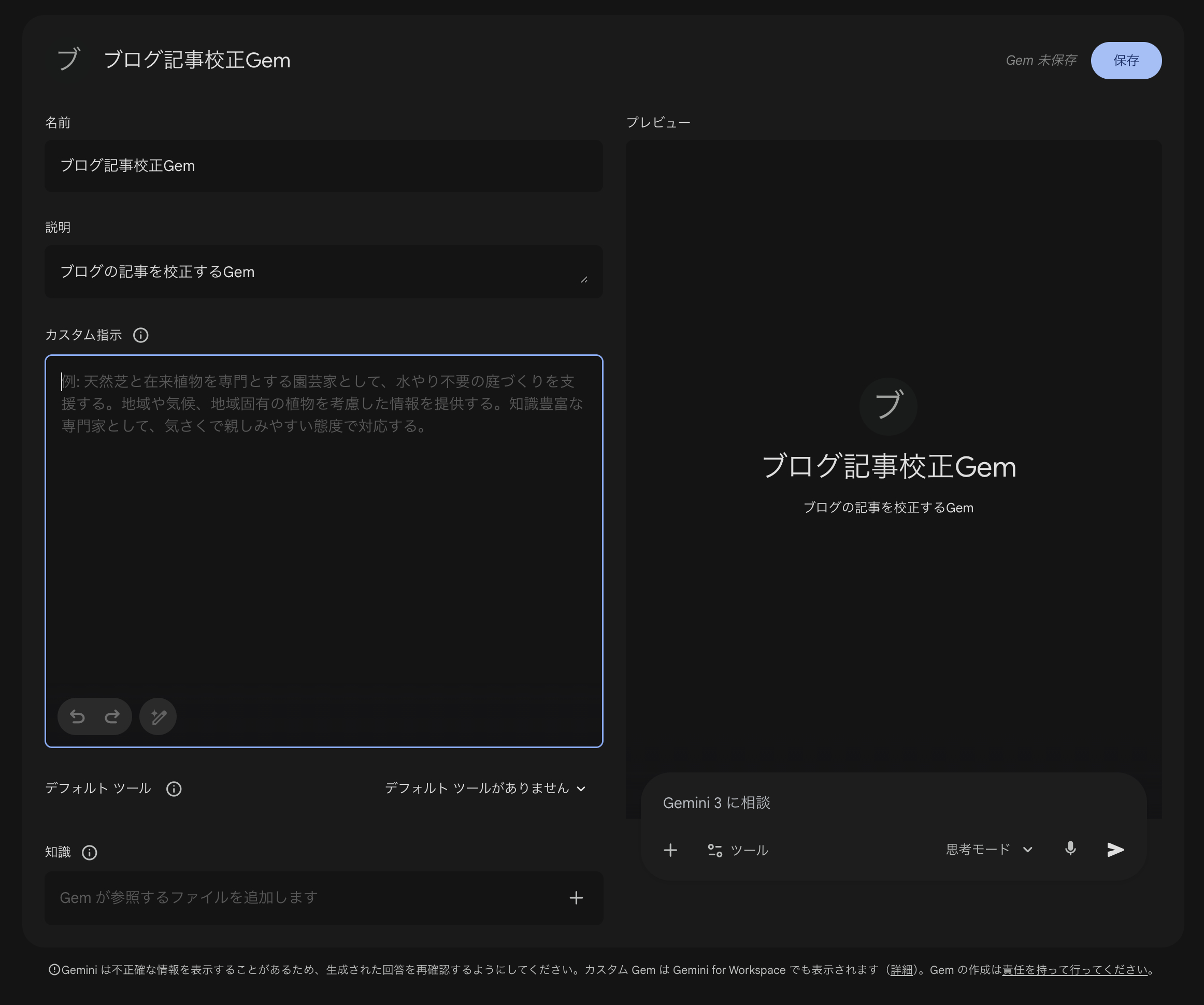
これだけで、あなただけのカスタムAIが完成します!一度作れば、次からはそのGemを呼び出すだけで仕事がスタートできますよ✨
実務で役立つ!Gemの最強活用シーン3選
ここからは、筆者もおすすめする「仕事が爆速になる」具体的な活用方法を3つご紹介します!✨
1. 指示文の定型化でルーチン作業を高速化
「ブログの構成案を作って」「メールの返信文を考えて」など、毎日使うプロンプトはありませんか?これらをGemに登録しておけば、毎回長い指示を入力する必要はなくなります🎵
例えば「SNS投稿案作成Gem」なら、
あなたはプロのSNSマーケターです。私がトピックを提示した後、渡されたトピックに対し、読者の興味を惹くInstagramのキャプションを3パターン作成してください。
と指示に入れておくだけでOK!✨
2. 「知識」(ナレッジ)のアップロードで「専用の目」を持たせる
Geminiの凄いところは、資料を読み込ませて「その資料に基づいた回答」ができる点です。✨
社内の業務マニュアルや、自分が過去に書いた記事の書き方ガイドを「知識」という、ファイルをアップロード出来る欄にPDFやCSV、テキストファイル等をアップロードしておけばGemがそれを学習し、ファイル内のデータやルールに完璧に沿ったアウトプットを出してくれます🎵
知識枠の右の「+」ボタンを押せばファイルを追加出来ます。
3. 大量リストのダブルチェックをAIに丸投げ
人間だと疲れてミスが出やすい「大量のリストの整合性チェック」。これもGemの得意分野です!✨
「ユーザーがアップロードする2つのリスト(AリストとBリスト)を比較して、重複や漏れがないか確認して」というGemを作っておけば、数秒で正確なチェックが終わります。「人間は判断に集中し、作業はAIに任せる」という理想の働き方が実現しますよ!🚀
まとめ:Gemを活用して「自由な時間」を増やそう!
GeminiのGemは、ただのAIチャットツールを「自分専用の有能な部下」に変えてくれる魔法の機能です✨
最初は指示を考えるのに少し時間がかかるかもしれませんが、一度作ってしまえば、その後の作業時間は何十分、何時間と節約できます🎵
 nana
nanaまずは、一番よく使うプロンプトを1つだけ登録してみるのがおすすめ!小さな一歩が、大きな時短に繋がります✨
次にあなたが取るべき行動: まずはGeminiを開いて、1つだけ「自分専用のGem」を作成してみましょう!