
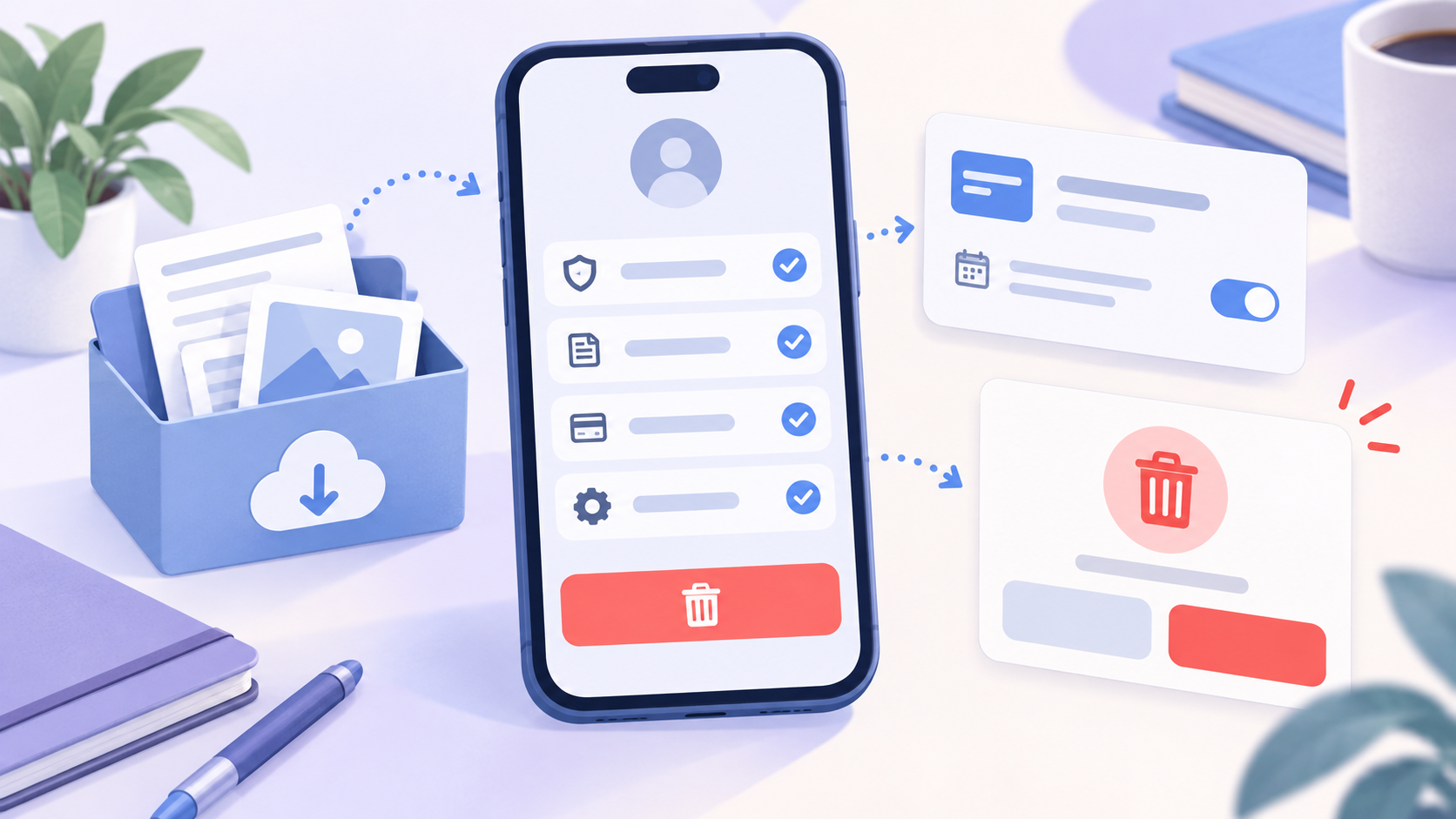
「ChatGPTをしばらく使わないから退会したい」「メールアドレスを作り直したい」。
そんなとき、アカウント削除はできます。
ただし、削除は元に戻せず、ChatGPTだけでなく同じOpenAIアカウントで使うAPIにもアクセスできなくなります💦
結論からいうと、削除ボタンを押す前にやることは3つです。
必要な会話をデータとして保存する、請求中のプランをどこで契約したか確認する、そして「本当にアカウント削除が必要か」を選び直すこと。
特にiPhone・Androidで課金している場合は、アカウントを消してもストアの定期購入が止まらないケースがあるので注意です。
この記事では、個人用ChatGPTアカウントを完全に削除する流れと、削除しないほうがいいケースを、OpenAIの公式案内に沿ってまとめます。
ChatGPTアカウント削除の前に|まず結論を確認しよう✨
ChatGPTの「退会」として一般にイメージされる操作は、正式にはOpenAIアカウントの完全削除です。
削除すると、同じアカウントでChatGPTやAPIを使えなくなり、あとから復活させることもできません。
いきなり削除へ進む前に、目的ごとに選ぶ操作を整理しておくと安心です。
| やりたいこと | まず選ぶ操作 | アカウントは残る? |
|---|---|---|
| 有料プランの請求を止めたい | サブスクリプションをキャンセル | 残る |
| 会話を見えなくしたい | チャットをアーカイブ | 残る |
| 特定の会話を消したい | そのチャットを削除 | 残る |
| 履歴や設定を引き継いでメールだけ変えたい | メールアドレス変更の可否を確認 | 残る |
| OpenAIの利用自体を終えたい | アカウントを完全に削除 | 残らない |
会話を非表示にしたいだけなら、削除よりアーカイブが向いています。
アーカイブはサイドバーから隠す機能で、データを削除する操作ではありません。

また、メール変更が目的なら、退会して作り直す前に設定画面で変更できるかを見てみてください。
対象アカウントなら履歴やProjectsを残したまま変更できます。

ChatGPTを退会する前のチェックリスト
削除の確認画面まで進む前に、次の順番でチェックするのがおすすめです。
公式ヘルプでも、アカウント削除は取り消せない操作として案内されています。
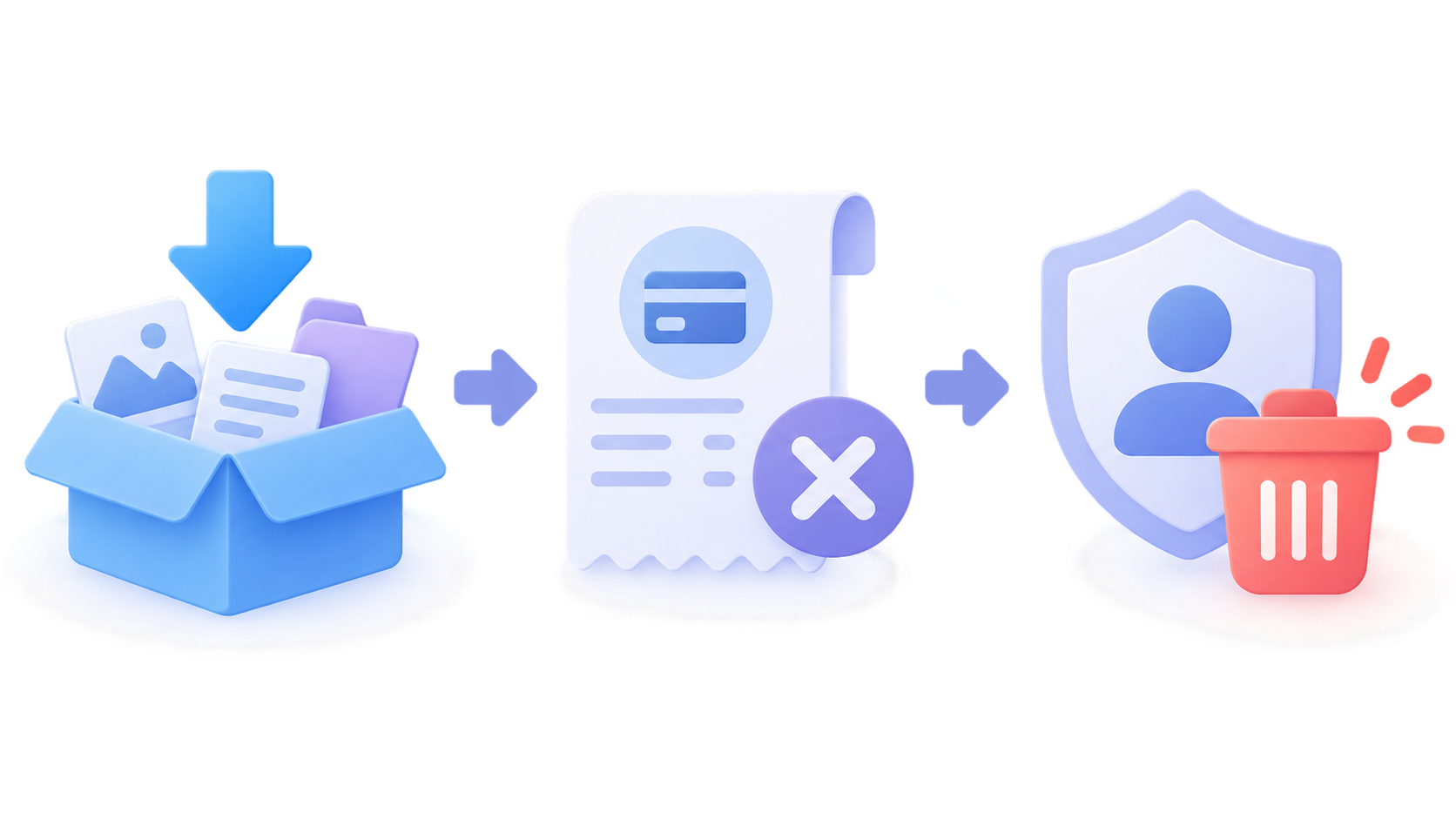
1. 残したい会話はデータをエクスポートする
大事な下書き、仕事のメモ、画像を作ったときのプロンプトなどがあるなら、先にデータのエクスポートをリクエストしておきましょう。
ChatGPTでは、設定の「データコントロール」からデータをエクスポートできます。
ダウンロード用リンクには期限があります。
また、準備に時間がかかることがあるため、「退会する直前」ではなく余裕を持って済ませるのがコツです。
ZIPを受け取ったら、必要な会話やファイルが入っているかを確認してから次へ進んでください。

2. 有料プランは契約した場所を確認する
PlusやProなどの請求を止めたいだけなら、まずサブスクリプションのキャンセルが目的です。
Webで直接契約したプランはChatGPT側の設定から確認できます。
ここで見落としやすいのが、App StoreまたはGoogle Play経由のモバイル課金です。
OpenAIの公式ヘルプでは、アカウントを削除してもApple App Store経由のサブスクリプションはキャンセルされないため、削除前に不要なモバイルサブスクリプションを解約するよう案内されています。
Androidでも、契約したストアの定期購入画面を確認しておくと安心です。
「アカウントを消せば請求も全部止まるはず」と思い込みやすいところなので、nanaもこの順番は先に確認したい派です。
検索結果でも、Web版・iPhone・Androidで解約場所が違って迷うという案内が目立ちました。
退会ではなく“請求停止だけ”なら、アカウントは残す選択のほうが安全です😊
3. 共有リンク・接続・作業中のものを見直す
共有リンクを作った会話がある場合、アカウント削除とは別に、見せたくないリンクを先に管理しておくと落ち着いて確認できます。
共有リンクを削除しても元の会話が消えるわけではないので、目的を分けて操作するのが大切です。
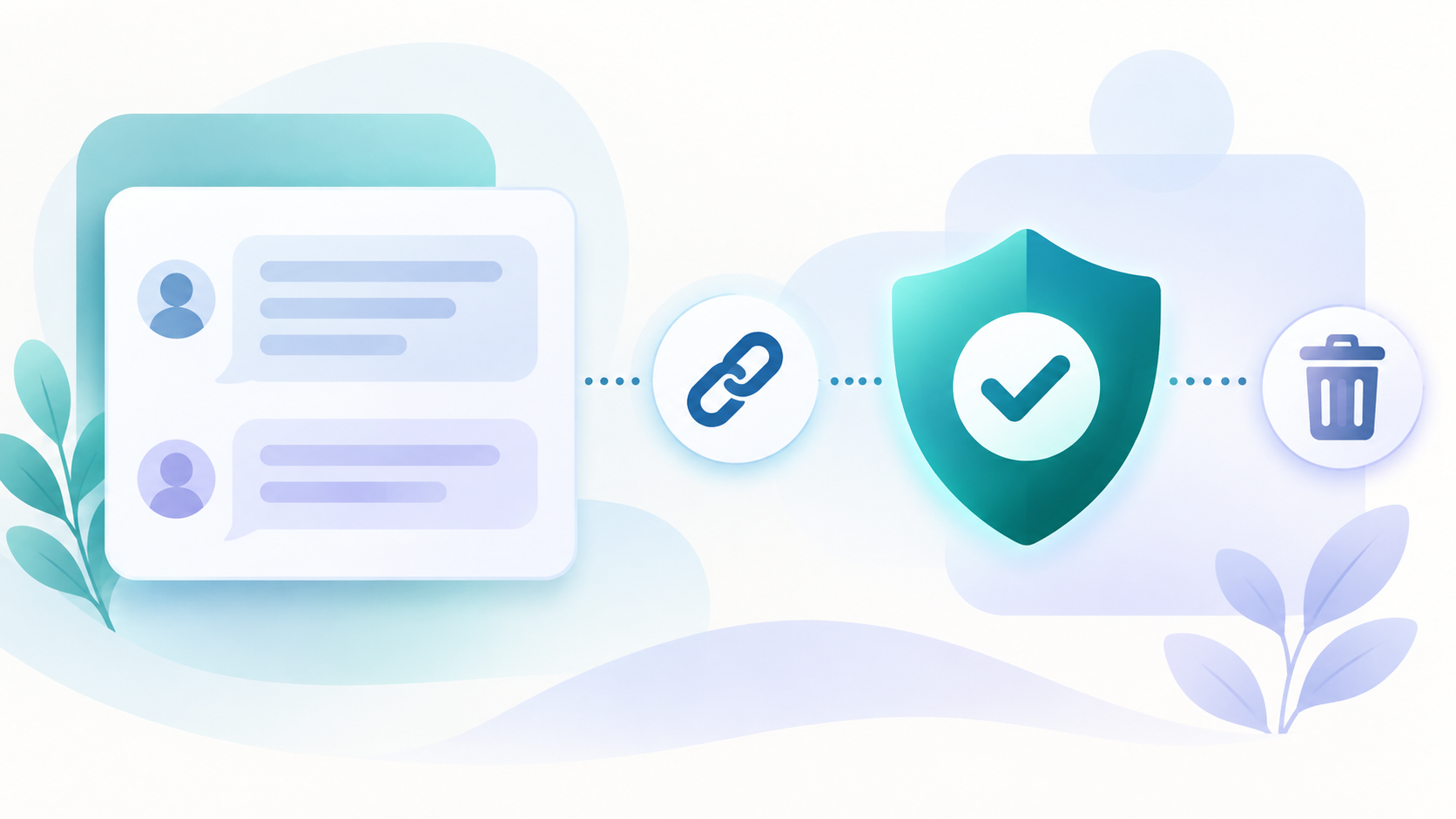
また、接続済みアプリのデータを使った会話は、アプリの接続を外すだけでは過去の会話まで削除されません。
OpenAIの保持ポリシーでは、会話と、その会話で参照した接続済みアプリのデータの両方を削除したい場合は、該当会話を削除する必要があると説明されています。
ChatGPTアカウントを削除する方法【Web版】
準備が終わったら、Web版のChatGPTにサインインして操作します。
画面名は更新で少し変わることがありますが、公式案内の基本手順は次のとおりです。
- ChatGPTにサインインする
- アカウントメニューから「設定」を開く
- 「アカウント」を選ぶ
- 「アカウントを削除する」の横にある「削除する」を選ぶ
- 自分のメールアドレスまたは電話番号を入力し、表示された場合は「DELETE」と入力する
- 「Permanently delete my account」を選んで確定する
入力欄が表示されるのは、うっかり削除を防ぐためです。
メールアドレスや電話番号は、削除するアカウントに紐づくものを確認してから入力しましょう。
スマホアプリで操作する場合は、iOS・Androidそれぞれの公式手順に従うのが確実です。
アプリ内の表示が見つからない場合も、Web版へサインインして削除する方法があります。
ログインできないときはプライバシーポータルを使う
パスワードやログイン方法が分からずChatGPTへ入れない場合は、OpenAIのプライバシーポータルから削除リクエストを送れます。
案内では「個人用ChatGPTアカウントを持っています」を選び、「Delete my ChatGPT account」へ進みます。
この方法でも、登録済みのメールアドレスまたは電話番号で本人確認できることが必要です。
どちらにもアクセスできないときは、画面を何度も試すより公式サポートへ相談するほうが安全です。
削除すると何が起きる?データ・再登録・APIの注意点
アカウントを削除すると、ChatGPTとAPIを含むOpenAIのサービスに、そのアカウントではアクセスできなくなります。
削除後のデータは、法令またはセキュリティ上の理由で保持が必要な場合などを除き、OpenAIのシステムから30日以内に削除されると案内されています。
「30日」と聞くと、30日間は取り消せるように見えるかもしれません。
でも削除したアカウント自体を再有効化することはできません。
完全に削除されたアカウントなら、同じメールアドレスで新しいアカウントを作れるのは30日経過後です。
以前の会話・設定・履歴を復元する仕組みではない点も覚えておきましょう。
さらにAPIを使ったことがある人は、電話番号の扱いにも注意です。
公式FAQでは、アカウントを削除しても、最初のAPIキー発行時に使う電話番号認証の上限はリセットされないと説明されています。
API用途があるなら、勢いで削除せず、必要なキー・請求・プロジェクトを先に整理しておくのがおすすめです。
削除ではなく「チャットだけ消す」「学習をオフにする」選択肢
ChatGPTを完全にやめるのではなく、プライバシーが気になったことがきっかけなら、アカウント削除以外で解決する場合もあります。
会話だけ消したいなら、チャット削除
会話を削除すると、履歴表示からすぐに消え、例外を除いて30日以内にOpenAIのシステムから完全に削除される予定になります。
削除済みの会話は復元できません。
全部ではなく一部だけを整理したいときに向く方法です。
今後の会話を履歴に残したくないなら、一時チャット
一時チャットは通常の履歴に表示されず、メモリも使わない会話モードです。
ただし「その瞬間に完全消去」ではなく、OpenAIの安全目的で一定期間保持されることがあります。
仕事や個人情報を扱うときは、どのモードでも入力内容を最小限にする意識が大切です。
モデル学習への利用が心配なら、データコントロールを確認
個人用ChatGPTでは、設定の「データコントロール」から「すべての人のためにモデルを改善する」をオフにできます。
これはアカウントを残したまま、以後の会話をモデル改善に使わないよう選ぶ設定です。
削除と同じ効果ではありませんが、「ChatGPTは使い続けたいけれど設定を見直したい」という人には先に試す価値があります。
ChatGPTアカウント削除でよくある質問
アカウントを削除したら、すぐ再登録できますか?
いいえ。
完全に削除されたアカウントの場合、同じメールアドレスで新規登録できるのは30日経過後です。
削除したアカウントや会話を元どおりに戻すことはできません。
ChatGPT Plusを解約したいだけでもアカウント削除は必要?
必要ありません。
請求を止める目的ならサブスクリプションのキャンセルで十分です。
特にApp StoreやGoogle Playで契約した場合は、各ストアの定期購入を確認してください。
削除した会話は復元できますか?
できません。
あとで読み返す可能性が少しでもある会話は、削除前にデータエクスポートを利用するか、アーカイブを選びましょう。
会社のChatGPT Business・Enterpriseでも自分で削除できる?
OpenAIの案内では、ChatGPT Business、Enterprise、Edu、ヘルスケア向けのワークスペースでは、セルフサービスによるアカウント削除は使えません。
管理対象アカウントは、所属組織の管理者へ確認してください。
まとめ|ChatGPTの退会は「保存・解約・削除」の順で
ChatGPTアカウントの削除は、サービスの利用を完全に終えるための操作です。
削除前は、データを残すか、モバイル課金を解約したか、メール変更やチャット削除で目的を達成できないかを確認してから進めましょう。
「また使うかも」と少しでも思うなら、まずは有料プランのキャンセルかアーカイブで様子を見るのがわたしのおすすめです。
アカウント削除はいつでもできますが、削除した履歴を戻すことはできません📝
ChatGPTの使い方を改めて整理したい人には、基本から確認できる入門書も便利です。