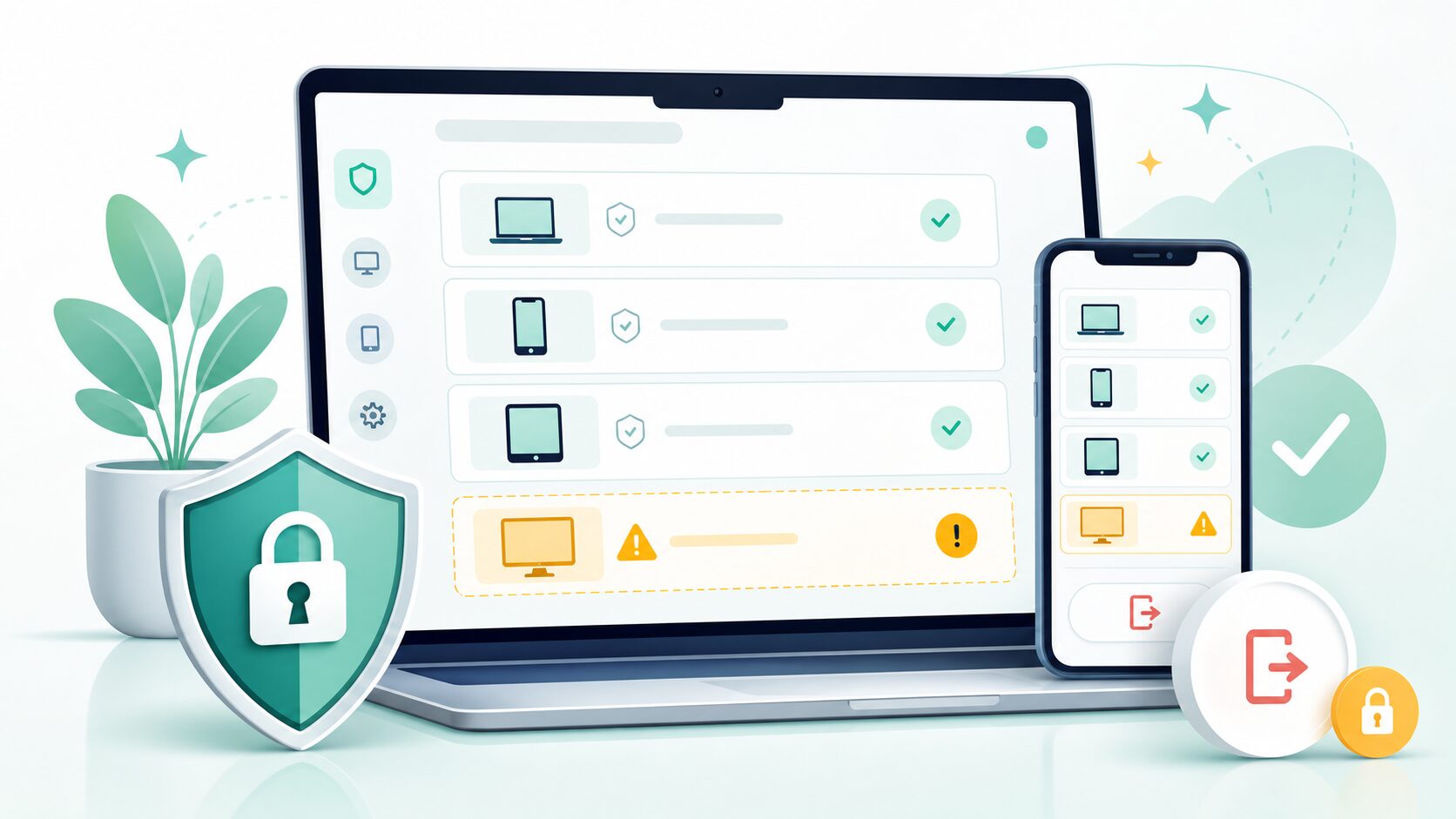
「ChatGPTに知らない端末がログインしていないか確認したい」「以前使ったパソコンだけログアウトしたい」と思ったことはありませんか?
2026年6月2日、ChatGPTに新しいセキュリティ機能 「Active sessions(アクティブセッション)」 が追加されました。
これまでの「すべての端末からログアウト」に加えて、現在のログイン状況を一覧で確認し、見覚えのないセッションだけを個別にログアウトできます✨
結論から言うと、ChatGPTの 設定 → セキュリティ → Active sessions(アクティブセッション) を開けば確認できます。
ただし、表示される場所はあくまでおおよその情報です。
知らない地名が出たからといって、すぐ不正アクセスと決めつける必要はありません。
この記事では、確認手順だけでなく「どこまで信用できるのか」「不審な端末があったら何をするのか」まで、やさしく整理します😊
OpenAI公式:Managing active sessions in ChatGPT
ChatGPTのアクティブセッションとは?
アクティブセッションは、OpenAIアカウントに関連する最近のログイン状態や信頼済み端末を確認できる機能です。
OpenAI公式によると、一覧には利用できる範囲で次のような情報が表示されます。
- 端末やブラウザの情報
- ChatGPT・Codex・API Platformなどの利用サービス
- おおよその場所
- ログインした日時
- 信頼済み端末かどうか
- 現在使っているセッションかどうか
たとえば、自宅のパソコン、スマホのChatGPTアプリ、仕事用ブラウザなどが別々の行で表示される場合があります。
今使っているものには「CURRENT SESSION」と表示されるため、ほかの端末と見分けやすくなっています。
この機能は個人アカウントだけでなく、管理対象のワークスペースを含むChatGPTアカウントで利用できます。
ただし、SAMLやOIDCなど、組織のSSOに接続されたアカウントでは利用できません。
以前の「すべてログアウト」と何が違う?
以前からChatGPTには「すべてのデバイスからログアウト」という機能がありました。
でも、全部の端末から一度にログアウトするため、自分のスマホや自宅パソコンでもログインし直す必要がありました。
新しいアクティブセッションでは、一覧を見ながら 不要なセッションだけを終了 できます。
| 機能 | 向いている場面 |
|---|---|
| 個別ログアウト | 古いパソコンや見覚えのない端末だけを外したい |
| すべてログアウト | 不正アクセスの可能性があり、まとめて接続を切りたい |
端末を買い替えたときや、ホテル・共有パソコンでChatGPTを使ったあとにも便利です。
全部やり直さなくていいのは、かなり助かりますよね🙌
ChatGPTでログイン中の端末を確認する方法
公式ヘルプでは、ChatGPTのWeb版で「Settings(設定)→ Security(セキュリティ)→ Active sessions」から確認できると案内されています。
ただし、アカウントの種類や組織SSO連携、UIの展開状況によっては「Security」や「Active sessions」が表示されない場合があります。
まずはWeb版のChatGPTで確認してみてください。
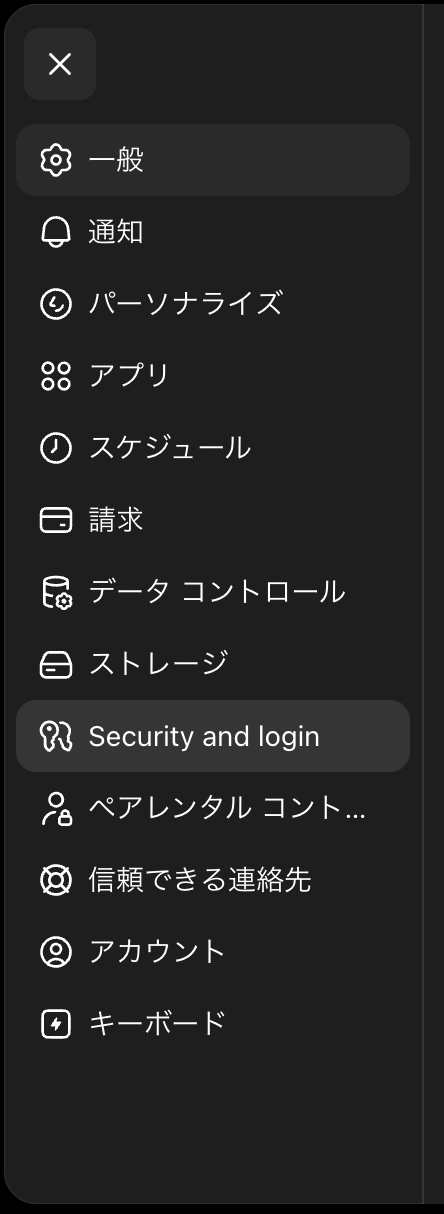
それでも表示されない場合は、そのアカウントではまだ利用できない、または対象外の可能性があります。
参考リンク(英語):https://help.openai.com/en/articles/20001257-managing-active-sessions-in-chatgpt
確認手順はシンプルです。
ChatGPTのWeb版の設定画面から、次の順番で進みます。
- ChatGPTを開く
- プロフィールアイコンから「設定」を開く
- 「セキュリティ」が表示されていれば選ぶ
- 「アクティブセッション」が表示されていれば選ぶ
- 端末・場所・日時を確認する
画面の表記は日本語化の状況によって「Active sessions」と英語で表示される場合があります。
見つからないときは、まず「セキュリティ」の中を探してみてください。
一覧の中で「CURRENT SESSION」と書かれている行は、今まさに使っているセッションです。
この行からは個別ログアウトできません。
現在のセッションも含めて終了したい場合は、通常のログアウトか「すべてのセッションからログアウト」を使います。
一覧でチェックする3つのポイント
端末一覧を開いたら、次の3つを順番に確認すると迷いにくいです。
#### 1. 端末やブラウザに心当たりがあるか
自分が使っているiPhone、Android、Mac、Windowsパソコンなどと一致するか確認します。
ブラウザ名やOpenAIのアプリ名が表示される場合もあります。
ただし、ひとつのブラウザ行が複数のOpenAI製品のセッションを表す場合があります。
「ChatGPTしか使っていないはずなのに、別サービス名も見える」と感じても、それだけで不正とは限りません。
#### 2. ログイン日時に心当たりがあるか
端末を買い替えた日、アプリを再インストールした日、ブラウザでログインし直した日などを思い出してみましょう。
場所よりも、端末と日時の組み合わせ を見るのがポイントです。
旅行中や外出先で使った履歴なら、普段と違う場所が出ても不思議ではありません。
#### 3. 場所が大きくズレていないか
位置情報はGPSの現在地ではなく、ネット接続などから推定されたおおよその場所です。
そのため、隣の市や都道府県、通信会社の拠点に近い場所が表示されることがあります。
スマホ回線、VPN、iCloudプライベートリレー、会社のネットワークなどを使っていると、実際の場所と違って見える可能性があります。
知らない地名だけで慌てず、端末と日時も合わせて判断しましょう💡
見覚えのないセッションを個別ログアウトする方法
不要なセッションを見つけたら、対象の行にある「Log out」を選び、確認画面でもログアウトを実行します。
信頼済み端末の場合は「Log out and remove」と表示されることがあります。
この操作では、ログアウトと同時に信頼済み端末からも削除されます。
個別ログアウトの流れは次のとおりです。
- アクティブセッション一覧で対象の端末を探す
- 端末名・場所・日時をもう一度確認する
- 「Log out」を選ぶ
- 確認画面でログアウトを確定する
- 一覧を更新し、表示が消えたか確認する
ログアウトした行がすぐ消えない場合は、少し待ってから画面を更新します。
OpenAI公式では、通常の反映を待って再読み込みするか、必要なら「すべてのセッションからログアウト」を使うよう案内しています。
ログアウトボタンがない場合
行にログアウトボタンがないときは、次のどちらかの可能性があります。
- 現在使っているセッション
- セッションの状態を取得できない
「Session status unavailable」と表示されている場合、確実に接続を切りたいなら個別操作ではなく、すべてのセッションからログアウトするほうが安心です。
不正アクセスが心配なときにやること
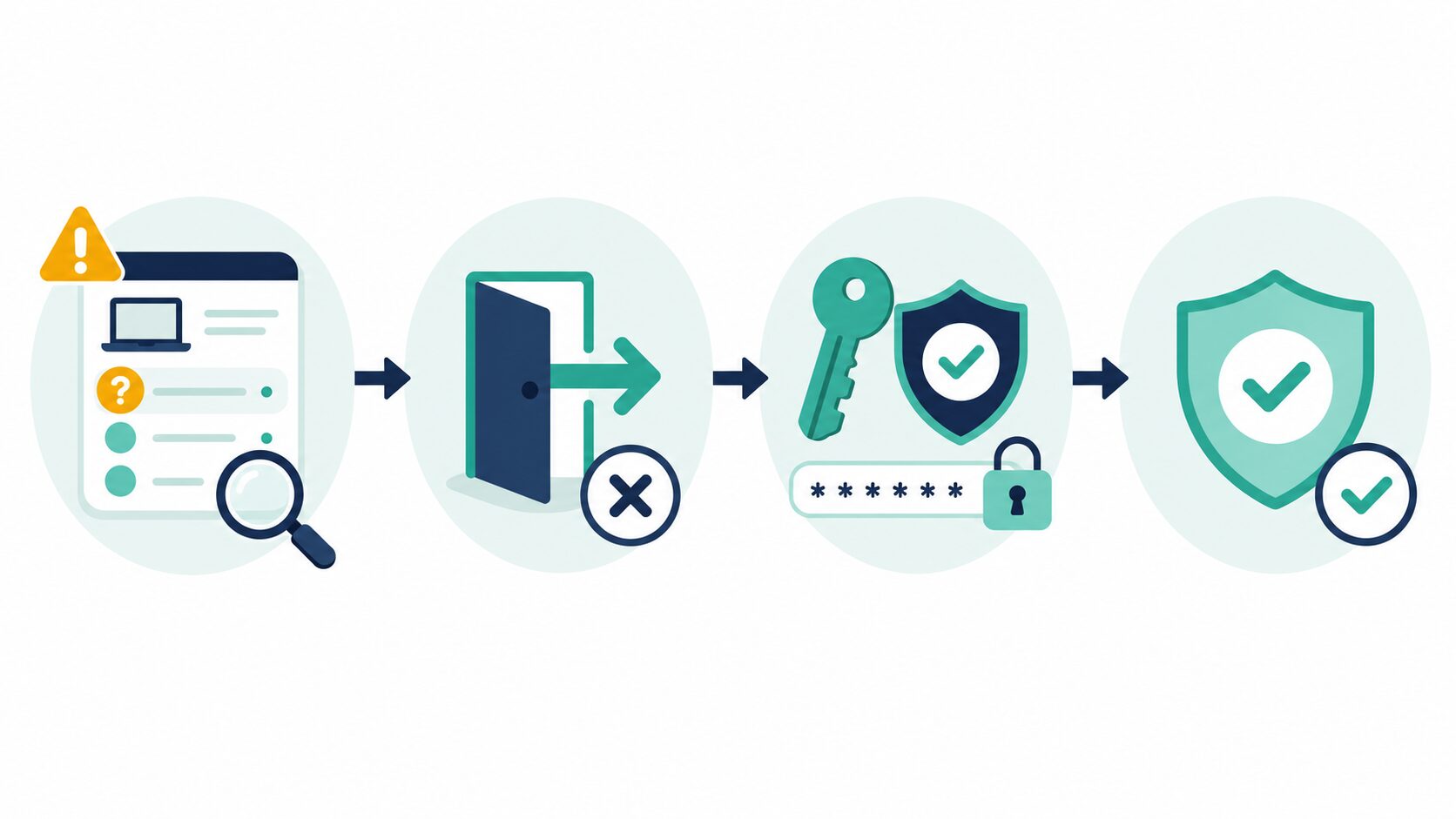
本当に心当たりのない端末や日時が表示されているなら、ログアウトだけで終わらせず、アカウント全体を守る対応をしましょう。
1. 不審なセッションをログアウトする
まずは対象のセッションを個別にログアウトします。
複数の端末に心当たりがない、または状態を確認できない場合は「すべてのセッションからログアウト」を選びます。
すべてログアウトした場合、ほかの端末への反映に最大30分かかることがあります。
操作直後に別端末がまだ使えるように見えても、少し待ってから再確認してください。
2. パスワードを変更する
メールアドレスとパスワードでOpenAIにログインしている場合は、使い回していない強いパスワードへ変更します。
OpenAI公式は、不正利用が疑われる場合、パスワードを使っている人は変更し、ログイン方法も見直すよう案内しています。
パスワード変更だけで終わらせず、「すべてのセッションからログアウト」も実行すると安心です。全端末ログアウト後、ほかのChatGPTセッションへの反映には最大30分かかる場合があります。
GoogleまたはMicrosoftアカウントでログインしている場合は、OpenAI専用のパスワードではなく、連携元のGoogle・Microsoftアカウントを守る必要があります。
連携元のパスワードとログイン履歴も確認しましょう。
3. MFA(多要素認証)を有効にする
MFAを有効にすると、パスワード以外の確認方法が追加されます。
利用できる方法は、アカウント・端末・地域によって異なります。
ここで大事なのは、MFAをオンにしただけでは、すでにログイン中の端末は自動ログアウトされない ことです。
先に不審なセッションを終了するか、すべての端末からログアウトしてからMFAを設定すると安心です。
ログイン端末の確認だけでは不安なときは、ChatGPTロックダウンモードの設定方法と注意点もあわせて確認しておくと安心です。
4. 必要ならOpenAIサポートへ連絡する
身に覚えのない課金、設定変更、会話履歴などがある場合は、OpenAIサポートへの連絡も検討してください。
状況がわかるスクリーンショット、発生した日時、登録メールアドレスなどを整理しておくと説明しやすくなります。
APIを使っている人は、APIキーが漏れていないかも確認し、疑わしい場合はキーを無効化して作り直します。
アクティブセッションに表示されないもの
ここは見落としやすいポイントです👀
アクティブセッションは、OpenAI側のセッション管理で認識されているログインを表示する機能です。
OpenAI公式によると、次のものは表示・管理の対象外です。
- 外部サービス側のセッション
- ChatGPTに接続したアプリ
- 外部サービスだけで使われる「Sign in with ChatGPT」のセッション
- Codex CLIのセッション
- すでにログアウト済みの過去セッション
つまり、この一覧だけでOpenAIアカウントに関係するすべての接続を完全に確認できるわけではありません。
接続アプリが気になる場合は、アクティブセッションとは別にChatGPTの設定から接続済みサービスを確認します。
Codex CLIを使っている場合も、CLI側の認証管理を別途確認してください。
アクティブセッションが表示されない・読み込めないとき
「セキュリティを開いてもActive sessionsがない」「読み込みが終わらない」という場合は、次の原因が考えられます。
SSO接続のアカウントを使っている
組織のSAML・OIDCによるSSOに接続されたアカウントでは、この機能を利用できません。
現在は別の方法でログインしていても、アカウント自体が組織SSOに関連付けられていると表示されない場合があります。
一時的に読み込めていない
OpenAI公式は、アクティブセッションを読み込めない場合は時間を置いて再試行するよう案内しています。
ブラウザを更新する、いったん設定を閉じて開き直す、別の端末から確認する方法もあります。
表示名が英語になっている
機能が追加された直後は、設定画面の一部が「Active sessions」「Log out」など英語で表示されることがあります。
「アクティブセッション」という日本語だけを探さず、セキュリティ画面全体を確認してみてください。
ChatGPTのログイン端末確認でよくある質問
スマホアプリからも確認できますか?
アクティブセッションはChatGPTのセキュリティ設定から確認する機能です。
アプリのバージョンや展開状況によって表示が違う場合は、Web版ChatGPTの設定から確認するのがわかりやすいです。
知らない場所が表示されたら乗っ取りですか?
場所はおおよその情報なので、知らない地名だけでは判断できません。
スマホ回線、VPN、プライベートリレー、会社のネットワークなどで実際と違う場所が表示されることがあります。
端末・日時・利用サービスも合わせて確認してください。
個別ログアウトすればパスワード変更は不要ですか?
古い自分の端末を外すだけなら、必ずしも変更する必要はありません。
ただし、本当に見覚えのないログインなら、個別ログアウトに加えてパスワード変更とMFA設定を行うほうが安全です。
MFAをオンにすれば、ほかの端末はログアウトされますか?
いいえ。
OpenAI公式では、MFAを有効にしても既存の端末やセッションは自動でログアウトされないと案内されています。
必要なセッションを個別に終了するか、すべての端末からログアウトしてください。
「すべてログアウト」はすぐ反映されますか?
現在のセッションはすぐログアウトされますが、ほかのChatGPTセッションの終了には最大30分かかる場合があります。
過去にログインしていた端末も全部見られますか?
いいえ。
アクティブセッションは現在管理されている有効なセッションを確認する機能で、すでにログアウトした過去の履歴一覧ではありません。
まとめ:ChatGPTのログイン端末を定期的に確認しよう
ChatGPTのアクティブセッションを使うと、ログイン中の端末やサービスを確認し、不要なセッションだけを個別にログアウトできます。
覚えておきたいポイントは次のとおりです。
- 設定 → セキュリティ → アクティブセッションから確認する
- 端末・場所・ログイン日時をセットで見る
- 場所はおおよその情報なので、地名だけで不正と判断しない
- 不審な端末はログアウトし、必要ならパスワード変更と全端末ログアウトも行う
- MFAをオンにしても既存セッションは自動終了しない
- 外部アプリやCodex CLIは一覧の対象外
私もセキュリティ設定を確認するときは、知らない地名だけで焦らず、まず端末と日時をセットで見るのが大事だと感じます。
逆に、端末にも日時にも心当たりがないなら「気のせいかも」で済ませないほうが安心です💦
ChatGPTを仕事や副業で使うほど、会話履歴やアップロードしたファイルも増えていきます。
月に一度くらい、アクティブセッションとMFAの状態を見直す習慣をつけておきましょう✨
ChatGPTをもっと日常的に使いたい人には、話しかけるだけで使えるChatGPT Liveの使い方もおすすめです。