
Geminiに相談した内容を見返して、「この会話だけ消したい」「今後は履歴を残したくない」と思うこと、ありますよね。
結論からいうと、過去の会話を消す操作と、これからのアクティビティ保存をオフにする操作は別です。
ここを分けておけば、必要な会話までうっかり消す失敗を避けやすくなります😊
この記事では、個人用GoogleアカウントでGeminiを使っている人向けに、会話履歴の削除・自動削除・保存オフをまとめました。
保存オフでも会話が即時に完全消去されるわけではなく、Googleの案内では最長72時間はアカウントに保持されます。
大事なメモや画像があるチャットは、先に別の場所へ残してから操作しましょう。
Geminiの会話履歴は「削除」と「保存オフ」で役割が違う
まず迷いやすい3つを、目的別に整理します。
| やりたいこと | 選ぶ操作 | 向いている場面 |
|---|---|---|
| 特定の会話だけ見えなくしたい | 個別の会話を削除 | 一時的な相談、不要になった下書き |
| 過去の記録をまとめて整理したい | アクティビティから期間指定で削除 | 週・月単位での棚卸し |
| 今後の会話を履歴一覧に残しにくくしたい | アクティビティの保存をオフ | 個人情報を含む相談をする前 |
Geminiでは、個別の会話を消しても作成済みのGemそのものは削除されません。
また、共有したチャットのアクティビティを削除しても、公開リンクは別途削除が必要です。
削除したい対象が「会話」「Gem」「共有リンク」のどれか、最初に確認しておくのがポイントです。
Geminiの会話履歴を1件だけ削除する方法
最近のチャット一覧に不要な会話があるなら、個別削除がいちばん手軽です。
Geminiを開き、削除したい会話タイトルのメニューから削除を選び、確認画面で実行します。
ただし、画面の見た目やメニュー名はアップデートで変わることがあります。
迷ったら、Geminiの左下にある「設定とヘルプ」から「アクティビティ」を開くと、Googleアカウントに保存されているGeminiアクティビティを確認できます。
チェックしたいのは次の3つです。
- 不要な会話だけを選べているか
- 画像・音声・メモ代わりの大事な回答を先に保存したか
- 共有リンクを作っていないか
大学の案内でも、最近のチャットの三点メニューから個別削除する手順と、アクティビティ画面から期間指定で削除する手順が分けて紹介されています。
個別に消す時は、残したい会話を間違えて選ばないようにゆっくり確認したいところです👀
期間指定・全期間でGeminiアクティビティを削除する手順
会話が増えてきた時は、Geminiアプリの「設定とヘルプ」→「アクティビティ」へ進みます。
ここでは、1時間以内・過去1日間・指定の期間・特定の日・全期間といった単位で削除できます。
とくに全期間の削除は、Geminiを試し始めた頃の会話を一気に整理できて便利です。
でも、履歴を仕事の下書きやアイデア帳のように使っているなら、いきなり全削除はおすすめしません💦 先に必要な回答をGoogleドキュメントやメモアプリへコピーしておくと安心です。
最近は、会話を残すと後で探せて便利という声が多い一方で、プライベートな相談をした後に履歴の整理をしたいという使い方もよく見かけます。
nanaも、調べもの用の会話は残し、個人情報が混ざりそうな相談は終わったらアクティビティを見直す、という分け方がいちばん続けやすいと感じています。
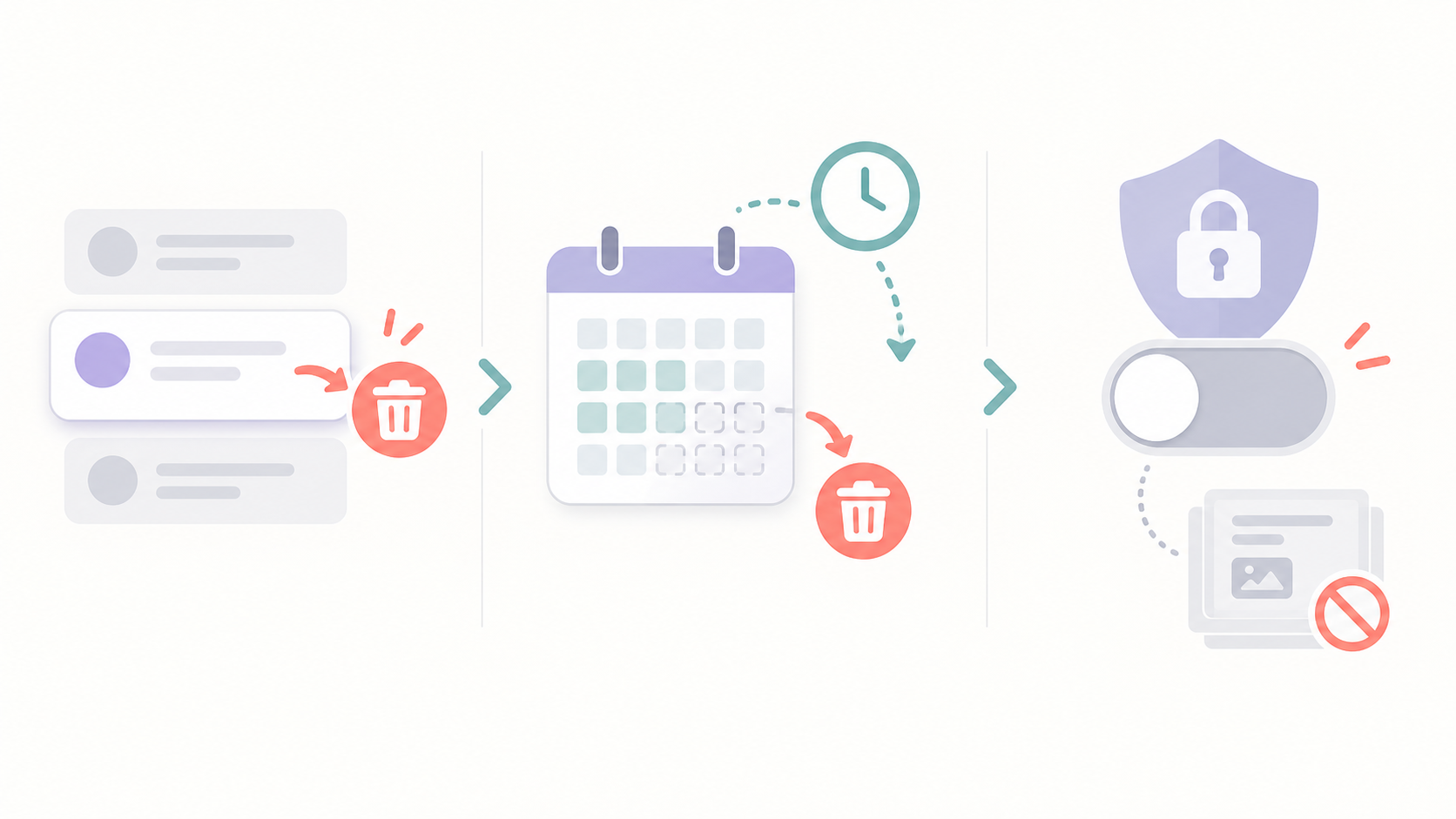
Geminiのアクティビティ保存をオフにするとどうなる?
「今後の会話を残したくない」なら、アクティビティ画面上部の状態を確認して、保存をオフにします。
Google公式ヘルプでは、18歳以上の個人アカウントではアクティビティ保存が初期状態でオンと案内されています。
ここで大事なのは、保存オフ=即時かつ完全にデータが消える、ではないことです。
Googleはサービス提供やフィードバック処理のため、保存オフの状態でも会話を最長72時間アカウントに保持すると説明しています。
この間の会話はGeminiアプリのアクティビティには表示されません。
また、保存をオフにすると、利用できるアプリ連携が限られる場合があります。
Gemを作成したこと自体はアカウントに残り、Gemを使って作成したチャットは保存されない、という点も通常の会話履歴と混同しやすい部分です。
普段からアプリ連携を使っている人は、オフにする前後で必要な機能が使えるかチェックしてみてください。
自動削除は3か月・18か月・36か月から選べる
履歴を完全に残さないほどではないけれど、放置したくない人には自動削除がちょうどいい選択です。
Google公式では、Geminiアプリのアクティビティは初期設定で18か月後に自動削除され、3か月・18か月・36か月・自動削除しない、から変更できます。
おすすめの考え方はシンプルです。
- 調べものの履歴を短く保ちたい:3か月
- 後から会話を検索することが多い:18か月
- 長期プロジェクトの相談を見返したい:36か月
- 残したくない会話が中心:保存オフと個別削除を組み合わせる
設定を変える前に、Geminiの履歴を仕事に使うか、個人的な相談に使うかを考えると決めやすいです。
迷ったら、まずは自動削除を3か月にして、使い心地を見ながら調整するのもアリですよ。
削除しても残る可能性があるデータと注意点
会話履歴を削除した時に、全部が同じタイミングで消えるとは限りません。
Googleは、削除を選ぶと対象サービスとシステムから削除する処理を開始し、まず画面に表示されなくなると案内しています。
その後、安全に完全消去するプロセスが続きます。
さらにプライバシーハブでは、人間のレビュアーが確認したチャットと関連データは、アクティビティを削除しても最長3年間保持される場合があること、Geminiアクティビティを削除しても他のGoogleサービス側のデータまで消えるわけではないことが説明されています。
だからこそ、パスワード、本人確認書類、他人の個人情報のような大切な内容は、そもそも入力しないのが基本です。
「消したから大丈夫」と急がず、共有リンク・Googleドキュメントへのエクスポート・連携先のデータも必要に応じて確認しましょう。
Geminiを安心して使うための小さな習慣
会話の削除は、Geminiを使わなくするための操作ではありません。
残したいアイデアは保存し、残したくない内容は早めに消す。
この小さな整理だけで、履歴がかなり使いやすくなります✨
Geminiの基本操作をもう少し体系的に知りたい人には、こちらの入門書もおすすめです。
まとめ:目的に合わせて履歴を整理しよう
Geminiの会話履歴は、次の順番で考えると迷いません。
- 今ある1件を消すなら、個別削除
- 過去の会話をまとめて片付けるなら、アクティビティから期間指定で削除
- これから履歴を残しにくくしたいなら、アクティビティ保存をオフ
- ただし保存オフでも最長72時間は保持される点を理解しておく
Googleの設定は変わることがあるので、操作前には必ず公式の[Geminiアプリのアクティビティを管理、削除するヘルプ](https://support.google.com/gemini/answer/13278892?hl=ja-JP)を確認してください。