
2026年9月27日追記:発表当時の『夏後半にモバイル対応予定』という案内は、現行の利用可否を示すものではありません。Google公式ヘルプでは、Study NotebooksはWeb版で利用でき、Geminiモバイルアプリ内ではまだ利用できないと案内されています。スマホではブラウザから試してくださいね。別アプリのGemini Notebookとは混同しないようにしましょう💡
「勉強したいけれど、どこから始めればいいかわからない…」
「参考書やPDFは集めたのに、読むだけで終わってしまう」
そんな人にぴったりなのが、Geminiの新機能 Study Notebooks(学習ノート) です📚✨
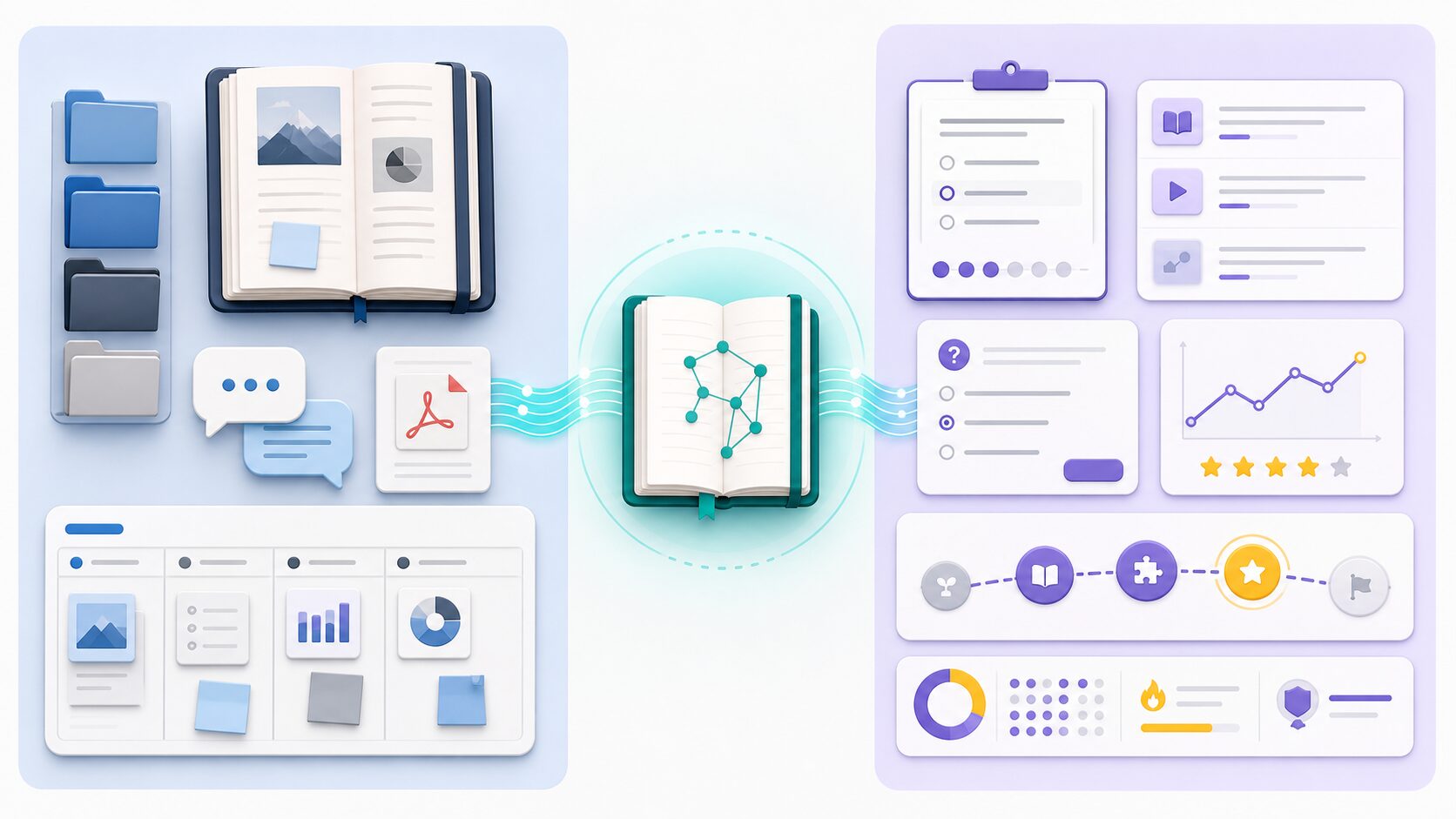
Study Notebooksは、学びたいテーマや手持ちの教材をもとに、Geminiが診断クイズ・短いレッスン・練習問題・進捗表をまとめて作ってくれる学習専用スペースです。
結論から言うと、普通の質問チャットよりも「目標を決めて、苦手なところを見つけながら順番に学びたい人」に向いています。
2026年7月1日時点ではStudy NotebooksはWeb版からの提供でした。2026年9月のGoogle公式ヘルプでも、Geminiモバイルアプリ内ではまだ利用できないと案内されています。スマホではブラウザでgemini.google.comを開いてくださいね。
この記事では、Gemini Study Notebooksの使い方から通常のNotebooks・NotebookLMとの違い、始める前に知っておきたい注意点まで、初心者向けにわかりやすく解説します。

Gemini Study Notebooks(学習ノート)とは?✨
Gemini Study Notebooksは、Googleが2026年6月25日に発表した、Geminiアプリ内の学習専用ノートブックです。
通常のAIチャットでは、質問するたびに「次は何を聞こう?」と自分で考える必要がありますよね。
学習ノートでは、最初に学習目標を決めると、Geminiがその目標を細かい学習項目へ分解します。
さらに診断クイズの結果から、得意なところと重点的に学ぶところを整理し、次に取り組むレッスンを提案してくれます。
主な機能は次の5つです。
- 学習目標に合わせた専用ノートブックの作成
- 現在の理解度を調べる診断クイズ
- 苦手分野に合わせた短い個別レッスン
- レッスンごとの練習問題
- 学習状況を確認できる進捗ダッシュボード
授業ノート、シラバス、PDF、Googleドライブ内の資料などを追加して、自分が実際に使っている教材を学習の土台にすることもできます。
Googleの公式説明では、学習目標を100以上の具体的な項目に分解し、「Strengths(得意分野)」「Focus areas(重点分野)」「Not started(未着手)」として進捗を整理するとされています。
[Google公式:Study notebooks in the Gemini app](英語)
普通のNotebooks・NotebookLMとの違い
「Geminiには前からNotebooksがあったよね?」「NotebookLMとは何が違うの?」と迷う人も多いと思います💦
名前は似ていますが、役割は少しずつ違います。
| 機能 | 主な目的 | 向いている使い方 |
|---|---|---|
| Geminiの通常Notebooks | チャットやファイルをテーマ別に整理する | 仕事、調査、趣味など長く続くプロジェクト |
| Study Notebooks | 学習目標に沿ってレッスンを進める | 資格勉強、学校の復習、新しい分野の入門 |
| NotebookLM | 手持ちの資料を根拠に理解・整理する | 資料への質問、フラッシュカード、動画解説などの作成 |
通常のNotebooksは「資料や会話をまとめておく作業部屋」です。
学習以外の企画や仕事にも使えます。
Study Notebooksは、その中でも学習に特化した仕組みです。
診断クイズを受け、レッスンと練習問題を進め、理解度を追いかけるところまでがセットになっています。
NotebookLMは、アップロードした資料をもとに情報を整理したり、フラッシュカードや動画解説などへ変換したりするのが得意です。
Study Notebooksで使った教材やチャットはNotebookLMと同期されます。
Geminiで学習を進めたあと、同じ資料をNotebookLMでフラッシュカードにする、という組み合わせもできます🙌
Gemini Study Notebooksの使い方
学習ノートの作成は、現在はGeminiのWeb版から行います。
スマホやタブレットでもブラウザから `gemini.google.com` を開けば作成できますが、Geminiのモバイルアプリ内ではまだ作成できません。
1.Web版Geminiを開く
GoogleアカウントでGeminiのWeb版へログインします。
学校発行アカウントの利用可否は、管理者設定と現在のGoogle公式ヘルプを確認してください。2026年7月当時の『今後数週間』という予定は、現在の提供状況を示すものではありません。
2.「新しいノートブック」から「学習」を選ぶ
画面左上のメニューを開き、次の順番で進みます。
- 「新しいノートブック」を選ぶ
- ノートブックの種類から「学習」を選ぶ
- 学びたいことを入力する
項目が見つからない場合は、アカウントへの展開がまだ完了していない可能性があります。
アプリではなくWeb版を開いているかも確認してみてください。
3.学習目標を具体的に伝える
「英語を勉強したい」のような広い目標より、今のレベル・期限・目的を含めると、自分向けの学習ノートを作りやすくなります。
たとえば、こんな伝え方がおすすめです。
> 3か月後の旅行に向けて、英語でホテルやレストランの会話ができるようになりたいです。
現在は中学英語を少し覚えている程度です。
資格勉強なら、試験名・受験予定日・苦手分野を伝えます。
> 2か月後の試験に向けて勉強したいです。
過去問では計算問題よりも用語問題を多く間違えます。
ここは少し慎重に決めてください。
Google公式ヘルプによると、作成後に学習ノートの目標を編集することはできません。
別の目標へ変えたい場合は、新しい学習ノートを作ります。
4.必要なら教材を追加する
「ファイルを追加」から、端末内のファイルやGoogleドライブの資料を登録できます。
追加しやすい資料は次のとおりです。
- 授業や講座でもらったPDF
- 自分でまとめたノート
- 試験範囲やシラバス
- 参考資料や配布プリント
- Googleドライブに保存している学習資料
資料を追加しなくても学習ノートは作れます。
ただし、授業や試験範囲に沿って勉強したい場合は、実際の教材を入れたほうが目的を絞りやすくなります。
5.診断クイズを受ける
学習ノートが完成したら、診断クイズで現在の理解度を確認します。
まだ何も知らないテーマでは、最初からクイズを解けなくても大丈夫です。
その場合は、先に最初のレッスンを読んでから診断に戻る方法もあります。
診断結果は「できなかったことを責める採点」ではなく、次に学ぶ場所を決めるための地図として使うのがおすすめです😊
6.短いレッスンと練習問題を進める
診断結果をもとに、Geminiが優先度の高いレッスンを提案します。
レッスン中にわからないことが出てきたら、その学習ノートの中でそのままGeminiへ質問できます。
説明をもっとやさしくしてもらったり、別の例を出してもらったりできるのは、AI学習ならではの便利なところです✨
レッスン後は練習問題に答え、理解度を更新します。
これを繰り返すと、進捗ダッシュボード上の得意分野や重点分野も変化していきます。
Gemini学習ノートを上手に使う3つのコツ
1.1つのノートに目標を詰め込みすぎない
「英語・簿記・プログラミングを全部学びたい」のように広げるより、1つの学習ノートを1つの目標に絞ったほうが進みやすくなります。
学習目標は後から変えられないため、「英語全般」より「旅行で使う英会話」、「数学全部」より「次の定期テストの二次関数」のように区切るのがおすすめです。
2.AIの回答だけで正解を確定しない
Study Notebooksは勉強を進める助けになりますが、生成AIの回答が常に正しいとは限りません。
学校の試験なら教科書と先生の説明、資格試験なら公式テキストと試験実施団体の情報を優先してください。
医療・法律・お金に関わる学習では、特に一次情報との確認が大切です。
AIには「この説明の根拠になった資料の箇所を教えて」と聞き、手元の教材へ戻って確認するクセをつけると安心です。
3.GeminiとNotebookLMを役割分担する
Study Notebooksでは、レッスンを進めながら質問し、理解度に合わせて次の学習内容を決めます。
NotebookLMでは、同じ教材からフラッシュカードやインフォグラフィック、動画解説などを作れます。
公式デモを見て私がいちばん便利だと感じたのも、この「学ぶ場所」と「復習素材を作る場所」がつながっているところでした。
読むだけで終わらず、クイズを解いたり別形式で復習したりしやすいので、勉強の流れを作りやすそうです😊
無料で使える?対応アカウントと端末
2026年7月1日時点の提供状況を整理すると、次のようになります。
| 項目 | 現在の状況 |
|---|---|
| 個人向けGoogleアカウント | 対応地域・言語で順次提供中 |
| 料金 | 対応する個人アカウントでは無料で利用可能 |
| Web版 | 利用可能 |
| Geminiモバイルアプリ | Study Notebooksは未対応(2026年9月の公式ヘルプ)。スマホはWeb版を利用 |
| 学校発行アカウント | 管理者設定と現在のGoogle公式ヘルプで確認 |
| 日本語 | Gemini対応言語として展開対象 |
段階的な展開なので、同じ日本のユーザーでも表示時期がずれる可能性があります。
また、通常のNotebooksではプランによって追加できるソース数などが変わります。
上限や有料プランの条件は変更される可能性があるため、利用時にGeminiの画面と公式ヘルプで最新情報を確認してください。
[Google公式ヘルプ:Create and use notebooks in Gemini Apps](英語)
始める前に知っておきたい注意点💦
便利な機能ですが、次の点は先に知っておくと安心です。
- 学習ノートの目標は作成後に編集できない
- 現時点ではWeb版で作成する
- AIの説明や問題に誤りがないとは限らない
- 教材に個人情報や機密情報を含めない
- Geminiでノートブックを削除するとNotebookLM側からも削除される
特に最後の削除連動は要注意です。
Google公式ヘルプでは、Gemini Appsでノートブックを削除すると、NotebookLM側の同じノートブックも削除され、追加したソースやチャットも削除されると案内されています。
「Gemini側だけ整理するつもりだった」という削除はできないので、大切な元ファイルはGoogleドライブや端末にも残しておきましょう。
Geminiをもっと仕事や学習に活用したい人へ
Study NotebooksをきっかけにGeminiを使い始めた人は、質問の仕方やGoogleサービスとの組み合わせも知っておくと活用の幅が広がります。
まとめ:Gemini Study Notebooksで「次に何を学ぶか」を迷わない
Gemini Study Notebooksは、教材を保管するだけのノートではありません。
学習目標を決め、診断クイズで現在地を確認し、短いレッスンと練習問題を進めながら、理解度を更新していく学習専用スペースです。
おすすめなのは、こんな人です。
- 何から勉強すればいいか迷いやすい人
- 手持ちのPDFや授業ノートを活用したい人
- 苦手な部分を中心に勉強したい人
- クイズや練習問題で理解度を確認したい人
- NotebookLMと組み合わせて復習素材を作りたい人
まずは「1か月で○○の基礎を学ぶ」のような小さな目標で、1つ作ってみるのがおすすめです。
ただし、学習目標は後から変更できません。
最初に範囲を絞り、大切な教材の元ファイルは手元にも残したうえで使ってみてくださいね😊✨