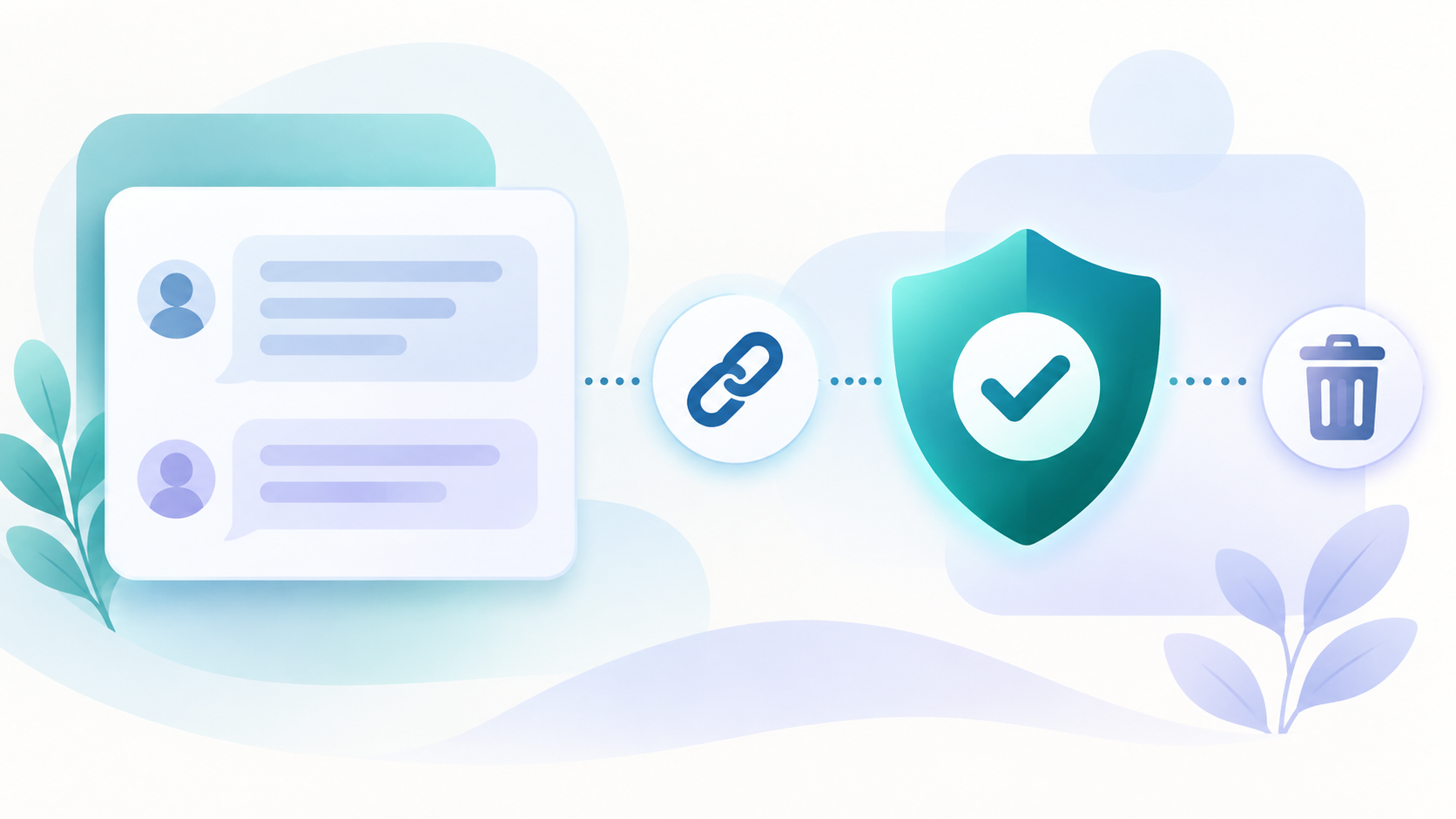
ChatGPTでPDFや画像を使ったあと、会話を削除したのに「ファイルはまだ残っているのかな?」と気になること、ありますよね💦 結論からいうと、現在のChatGPTではチャットを削除しても、ライブラリに保存されたファイルは別に残る場合があります。
会話だけを片付けても、ファイルやストレージまで同時に片付くとは限りません。
この記事では、ChatGPTライブラリから不要なファイルを削除する手順と、「何が消える/消えないのか」を公式情報ベースで整理します。
アップした資料を安心して管理したい人も、容量をすっきりさせたい人も、先に全体像をつかんでおけば迷いにくいですよ😊
ChatGPTライブラリとは?チャットとは別の保存場所
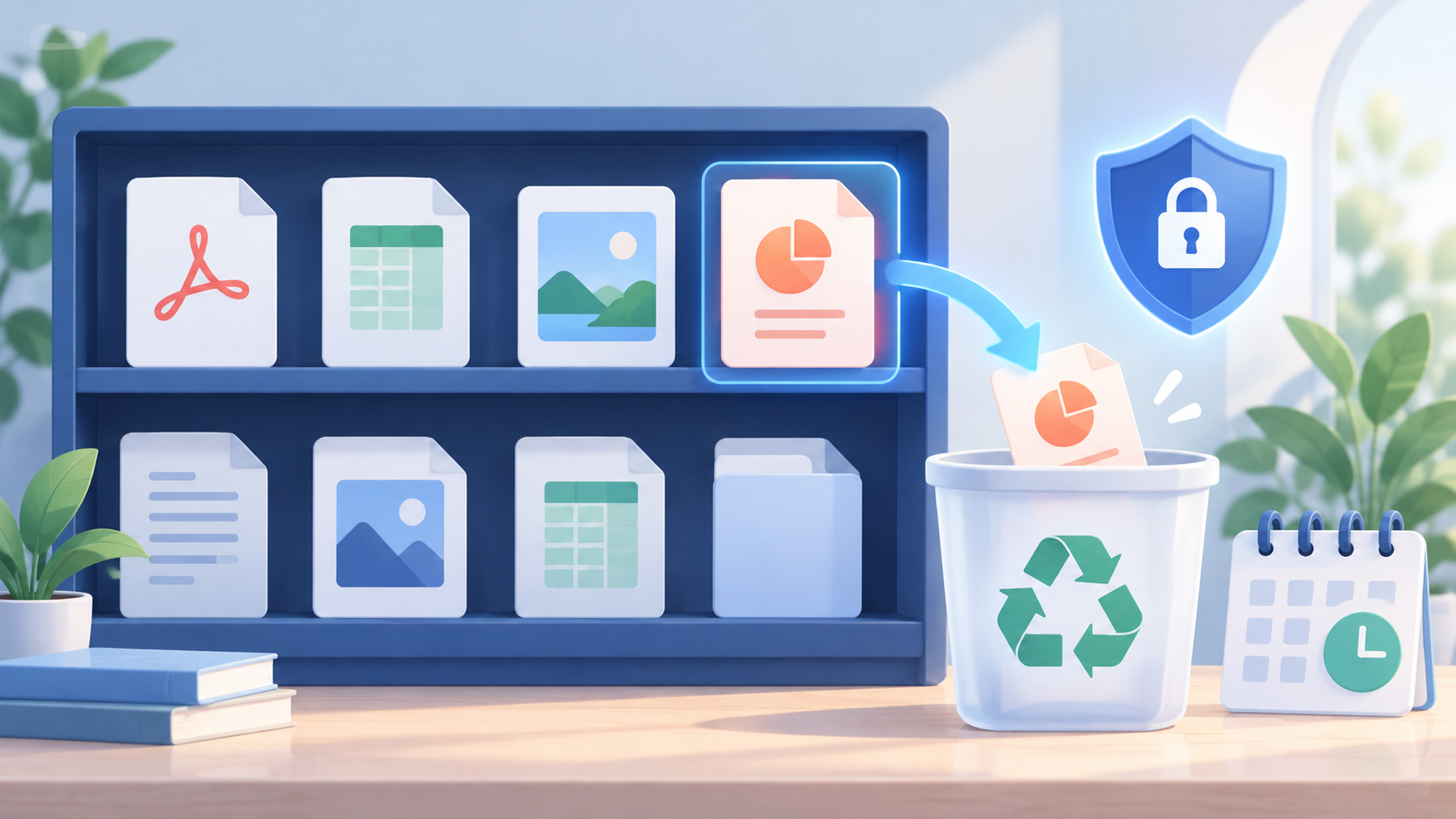
ChatGPTのライブラリは、チャットにアップロードしたファイルやChatGPTで作成したファイルを、あとから探して再利用するための場所です。
文書、スプレッドシート、プレゼンテーション、画像などが対象になり、Web版のサイドバーにある[ライブラリ]から開けます。
ここで大事なのは、会話履歴とライブラリのファイルは同じものではないことです。
OpenAI公式は、ファイルを含むチャットを削除しても、ライブラリに保存されたファイルは削除されないと案内しています。
逆にいえば、作業チャットを整理しても、資料そのものは再利用できる便利な仕組みなんです。
ただし、履歴を消したから添付資料も消えたはず、と考えるとズレが出ます。
人に見せられない資料や、もう使わないファイルを扱った後は、チャットとライブラリをそれぞれ確認する習慣をつけておくと安心です。
こんな時はライブラリを確認しよう
- 会話を削除したのにストレージ使用量が減らない
- 一度アップしたPDFや画像を、別のチャットでも使いたい
- 仕事用・個人用の資料を定期的に見直したい
- 不要になったファイルを、アカウント内から整理したい
ChatGPTの会話だけを整理したい時は、こちらも参考にしてみてください。
ChatGPTライブラリからファイルを削除する手順
ファイルの削除は、Web版のライブラリで行います。
画面の表示名はアップデートで少し変わることがありますが、基本は次の流れです。
- ChatGPTのWeb版で、左側の[ライブラリ]を開く
- 削除したいファイルを選ぶ
- [削除]またはファイル横のゴミ箱アイコンを選ぶ
- 表示された確認内容を読み、削除を確定する
削除したファイルは、ライブラリのメイン画面からすぐに見えなくなります。
ライブラリに[最近削除した項目]が表示されるアカウントでは、完全に削除される前なら、そこから復元できる場合があります。
反対に、すぐ完全に消したい時は[完全に削除]または[すべて削除]を選べます。
操作の前に、必要なファイルはまずダウンロードしておくのがおすすめです。
公式では、ライブラリ内のファイルを選んでダウンロードできると案内されています。
最新版を手元に保管してから削除すれば、「やっぱり必要だった!」を減らせます📝
削除したら完全に消える?「最近削除した項目」と30日目安
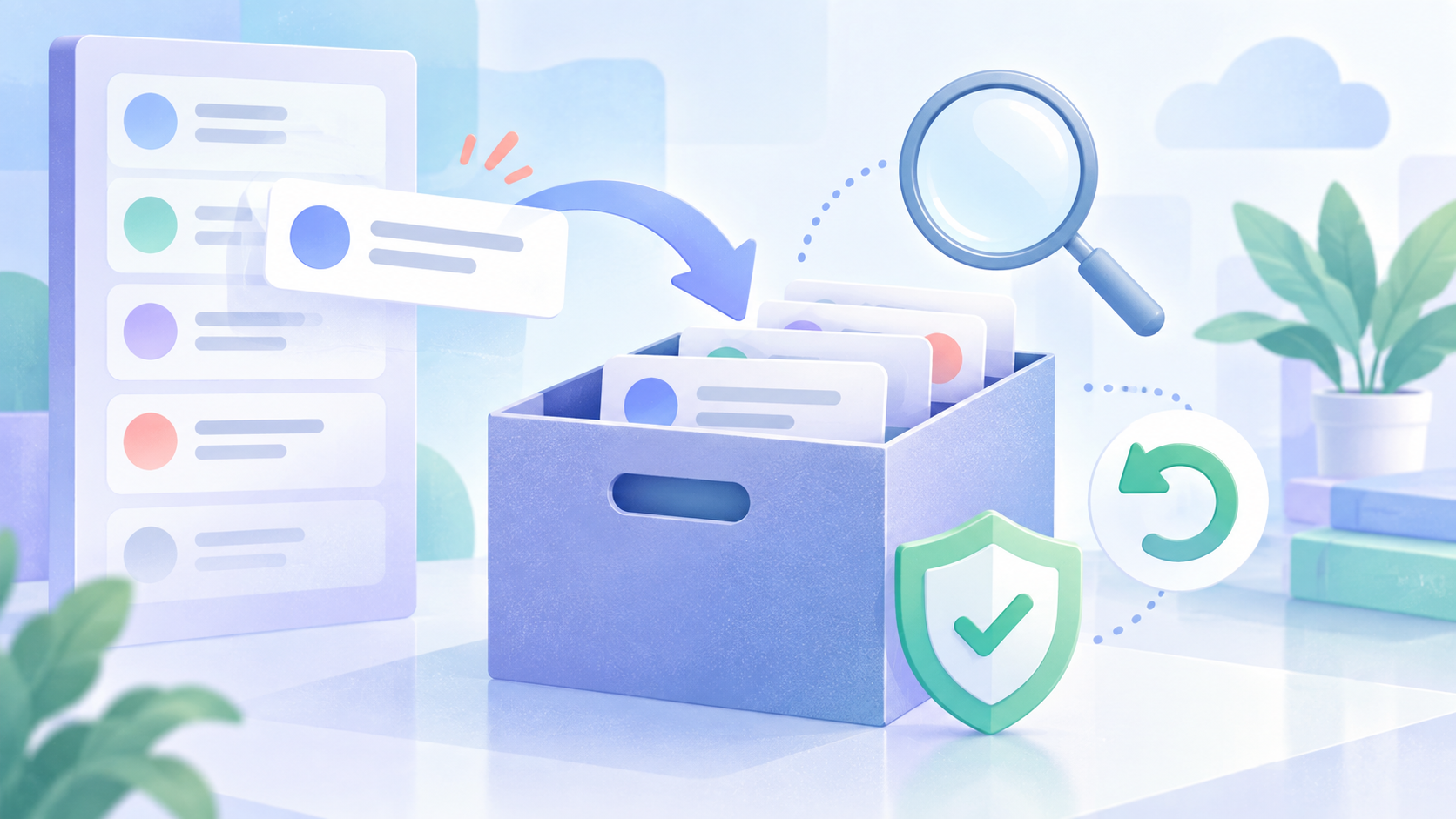
ライブラリで削除すると、まずメイン画面からは直ちに見えなくなります。
ただし「見えなくなった」ことと、すべてのシステムからその瞬間に完全削除されたことは別です。
OpenAIの公式案内では、削除されたライブラリファイルは、例外を除き30日以内にシステムから完全削除される予定です。
すでに匿名化されてアカウントとの関連付けが解除されている場合、またはセキュリティ・法律上の義務がある場合は例外になり得ます。
また、[最近削除した項目]がある場合は、完全削除前に復元できる可能性があります。
急いで消すべきファイルではないなら、いったん削除してから数日置き、「本当に不要だったか」を確かめる運用もありです。
一方で、取り扱いに注意が必要な資料なら、チャットの削除だけで済ませず、ライブラリ側も必ず確認しましょう。
チャット・ライブラリ・Google Drive連携は何が違う?
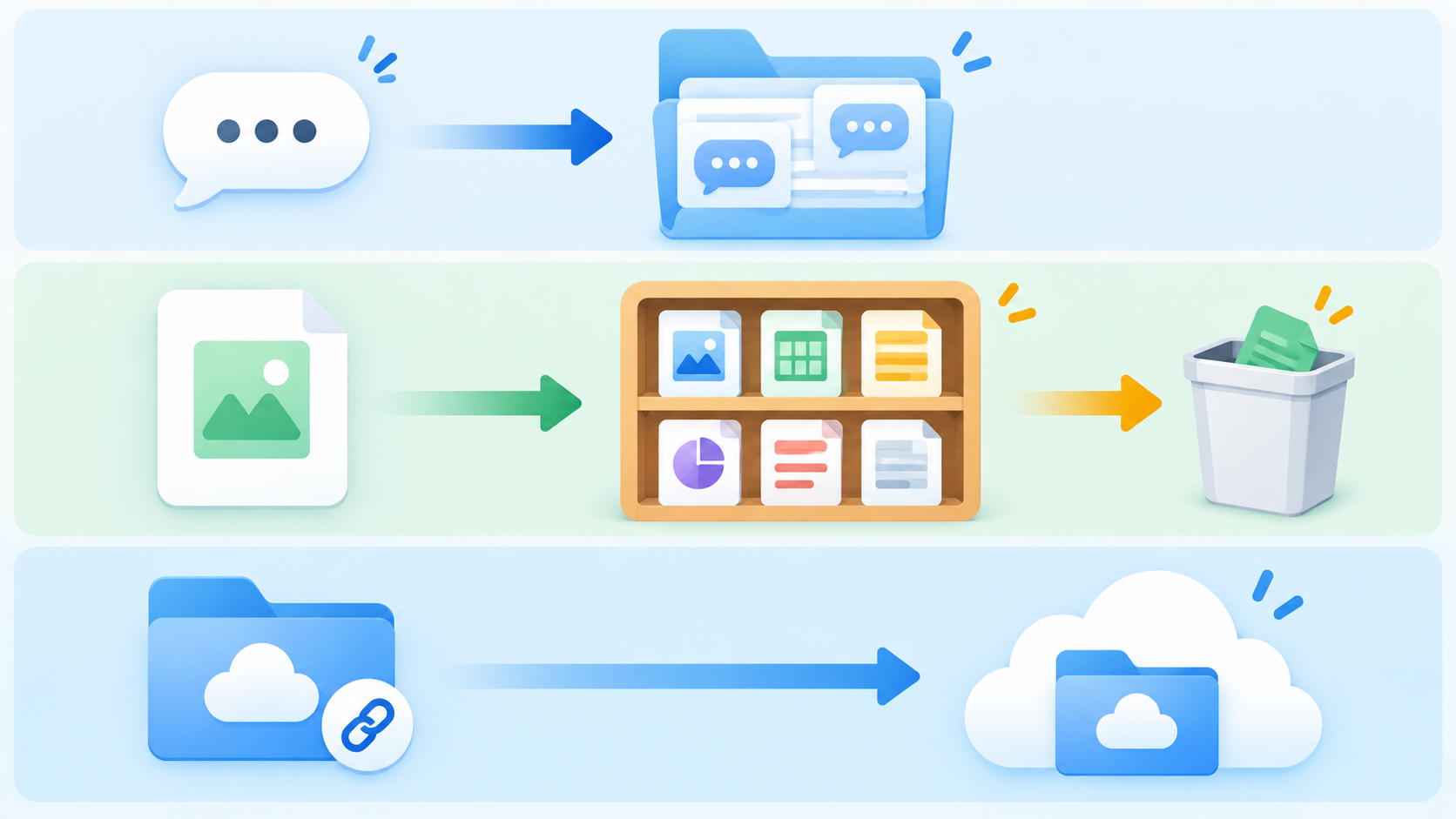
同じ「ファイル」でも、置き場所で対応が変わります。
迷ったときは、次の表のように分けて考えるとすっきりします。
| 確認したいもの | 主な操作場所 | 消す時のポイント |
|---|---|---|
| 会話そのもの | チャット履歴 | 会話の削除とアーカイブは別。アーカイブは会話を残す操作 |
| ChatGPTに保存されたファイル | ライブラリ | チャットを削除しても、ライブラリのファイルは残る場合がある |
| Google Driveから表示しているファイル | 元のGoogle Drive | ChatGPTのライブラリ上からは削除できず、Driveで管理する |
| カスタムGPTのナレッジ | GPTビルダー | そのGPTの設定画面でファイルを削除する |
特にGoogle Driveを接続している場合は注意です。
ライブラリにDriveのファイルやフォルダが見えていても、そのファイルをChatGPTから削除することはできません。
削除や管理は、元のGoogle Driveで行います。
ChatGPT上で見えなくなればDrive側も消えた、と早合点しないようにしましょう。
一時チャットにファイルを添付した時の扱いも、通常チャットと混同しやすいところです。
OpenAIは、一時チャット中にアップロードしたファイルはアカウントやライブラリには保存されないと案内しています。
履歴に残したくない一度きりの作業なら選択肢になりますが、パスワードや本人確認書類などを入力しない基本ルールは変わりません。

ストレージをすっきり保つ3つのコツ✨
ライブラリを便利に使うほど、同じ資料の旧版や試作ファイルがたまりやすくなります。
月に一度でも、次の3つだけ確認するとかなり管理しやすくなります。
- 再利用するファイルだけ残す:毎回アップし直すより便利ですが、完了済みの一回限り資料まで残す必要はありません。
- 削除前にダウンロードする:税務・契約・作品データなど、あとで必要になる可能性が少しでもあるものは、信頼できる保管先へコピーしてから削除します。
- タイトルと更新日で見直す:似た名前の資料は最新版を決め、旧版を消す前に内容を軽く確認します。
ライブラリのストレージは、日ごとの添付やチャット数の上限とは別に管理されています。
上限はプランによって変わるため、具体的な容量は[ライブラリ]内の[ストレージ]または最新の公式案内で確認してください。
数字だけを覚えるより、必要なファイルだけ残すルールのほうが、プラン変更後も役立ちます。
ChatGPTをもっと日常の作業に活かしたい人には、基本操作とプロンプトの考え方をまとめて確認できる入門書も便利です。
nanaのひとこと
会話を消したのにファイルが残るのは、最初はちょっと意外ですよね。
でも、資料を再利用したい時にはすごく便利な仕組みでもあります🙌
私は「会話は作業ログ、ライブラリは資料棚」と分けて考えるようになってから、片付けの判断がラクになりました。
残すか迷うファイルは、いきなり完全削除せず、まずダウンロードしてから整理してみてね。
よくある質問
チャットを削除すれば、添付したファイルも消えますか?
いいえ。
現在のChatGPTでは、ライブラリに保存されているファイルは、ファイルを含むチャットを削除しても削除されません。
不要なファイルはライブラリ側からも削除してください。
ライブラリの削除は元に戻せますか?
ライブラリに[最近削除した項目]が表示される場合、完全削除前なら復元できる場合があります。
表示の有無や操作画面はアカウント・時期によって変わるため、削除前に必要なファイルをダウンロードしておくと安心です。
Google DriveのファイルもChatGPTから削除できますか?
できません。
ChatGPTライブラリに表示されたGoogle Driveのファイルやフォルダは、元のGoogle Driveで削除・管理します。
まとめ|ChatGPTのファイル整理はライブラリも忘れずに
ChatGPTでチャットを削除しても、ライブラリに保存されたファイルは残る場合があります。
会話を片付けたあとに「もう資料も消えたはず」と思い込まず、ライブラリを開いて不要なファイルを選び、削除まで確認するのが確実です。
削除前にはダウンロード、削除後には[最近削除した項目]の有無を確認。
この順番なら、容量の整理と大切な資料の保護を両立しやすいです。
仕様は更新されることがあるので、操作時には[OpenAI公式のファイル保存とライブラリ案内](https://help.openai.com/ja-jp/articles/20001052-file-storage-and-library-in-chatgpt)もチェックしてみてください。