

「ChatGPTに覚えられた内容を消したい」「チャットを削除したのに、前に話したことが返ってくる…」と感じたことはありませんか?
先に結論をいうと、会話を削除するだけでは、保存済みメモリまで消えないことがあります。
逆に、メモリを消しただけでは、元の会話やアップロードしたファイルが残る場合もあります。
完全に整理したいときは、ひとつの削除ボタンだけで終わらせず、保存先を分けて確認するのがいちばん確実です💡
この記事では、ChatGPTの「保存済みメモリ」「過去のチャット」「ファイル」「連携アプリ」を混同しないための手順を、公式情報をもとにまとめます。
設定画面の表示はプラン・地域・アプリの更新で少し変わることがあるので、名称が違うときは近い項目を探してみてくださいね。
ChatGPTのメモリを削除する前に知っておきたい結論
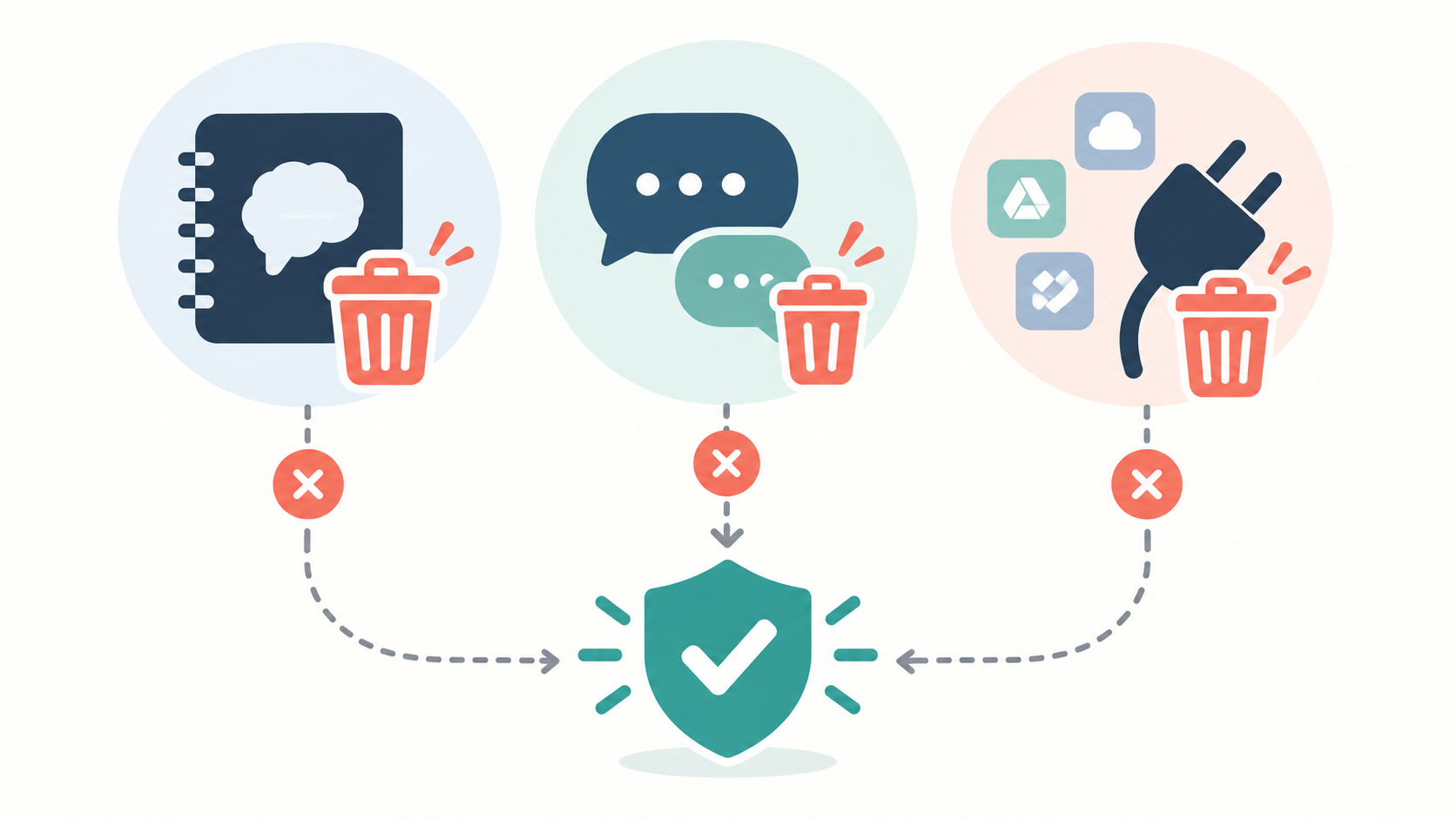
ChatGPTがあなたについて参照する情報には、主に次のような置き場所があります。
- 保存済みメモリ、またはメモリの概要
- 過去のチャット(通常の会話・アーカイブ済み会話)
- チャットやライブラリにあるファイル
- 接続済みのアプリから得た情報
OpenAIの[メモリFAQ](https://help.openai.com/ja-jp/articles/8590148-memory-faq)では、特定の情報を完全に削除したい場合、過去のチャット・アーカイブ済みチャット・ファイル・メモリの概要など、表示され得るすべてのソースを削除し、必要なら連携アプリも解除すると案内されています。
ここがいちばん大切なポイントです。
「覚えている内容を消す」ことと、「履歴を見えなくする」ことは別の操作なんです。
サイドバーの整理だけが目的ならアーカイブで十分なこともありますが、個人情報や古い勤務先などを今後の回答に使ってほしくないなら、メモリ側も確認しましょう。

ChatGPTの保存済みメモリを削除する手順
まずは、ChatGPT内で今後の回答に使われる可能性があるメモリを確認します。
Web版では、プロフィールメニューから設定を開き、パーソナライズ → メモリへ進む流れが基本です。
個別に消したいとき
たとえば「以前の職種だけ消したい」「もう使わない呼び方を直したい」という場合は、メモリ管理画面またはメモリの概要で該当する内容を削除・編集します。
ChatGPTの会話で忘れるよう依頼できるケースもありますが、確実に確認したいときは設定画面で削除後の表示まで見ておくと安心です。
削除すると、その内容は今後の応答の前提として使われなくなります。
ただし、すでに過去の会話本文に書かれている内容まで自動で消えるわけではありません。
ここ、つい一括で消えた気になりやすいところです💦
まとめて整理したいとき
メモリの概要を確認して、いったんリセットしたい場合は、画面内の全削除・メモリを削除してオフにする操作を使います。
OpenAIの案内では、この操作はメモリの概要を削除してメモリをオフにしますが、過去のチャットそのものは削除しません。
また、あとでメモリを再びオンにすると、残っている過去のチャットから新しいメモリが作成される場合があります。
「一度オフにしたから、もう古い内容は参照されないはず」と決めつけず、必要に応じて元の会話も削除するのがポイントです。
会話履歴も消したいなら削除とアーカイブを使い分けよう
元の会話に個人情報や不要なファイルが含まれるなら、会話そのものも削除します。
会話のメニューから削除を選ぶか、設定のデータコントロールで管理します。
OpenAIによると、削除した会話は画面からすぐに消え、例外を除いて通常は30日以内にシステムから完全に削除される予定です。
一方のアーカイブは、サイドバーから会話を隠して整理するための機能です。
アーカイブした会話はアカウントに残るため、プライバシー目的の削除とは同じではありません。
後で読み返すかもしれない作業メモはアーカイブ、残す必要がない個人情報を含む会話は削除、と目的で分けるのがおすすめです。

共有リンクを作った会話は、共有リンクの削除も別で確認してください。
共有を止めても、元の会話を消す操作ではありません。
逆に会話を消す前に、誰かに見せたリンクが残っていないかを確認しておくと、あとで慌てずに済みます。
ファイルと連携アプリも「別の保存先」として確認する
会話に添付したPDF・画像・表などは、会話以外にライブラリで管理されている場合があります。
ChatGPTの[ファイル保存とライブラリの案内](https://help.openai.com/ja-jp/articles/20001052-chatgpt-%E3%81%AE%E3%83%95%E3%82%A1%E3%82%A4%E3%83%AB%E4%BF%9D%E5%AD%98%E3%81%A8-library)を確認して、不要なファイルはライブラリ側でも削除しましょう。
会話を削除したのにファイルが見つかるときは、まさにこの確認が役立ちます。

Google Driveなどの連携アプリを使っている場合も、接続解除だけで、元サービス側のファイルや以前の会話まで消えるわけではありません。
必要なら、連携を解除する前後に「ChatGPT側で削除するもの」と「元サービスで削除するもの」をメモして、一つずつ処理すると抜け漏れを防げます。
日本語の利用者の体験談でも、「会話の削除」「メモリの削除」「設定をオフ」を同じ操作だと思って迷う声がよくあります。
nanaも最初はサイドバーから消えたら終わりだと思っていたのですが、保存場所を分けて考えると、何を残して何を消すかがずっと判断しやすくなりました😊
これからメモリに残したくない場合の設定
今後の会話で保存済みメモリを使いたくないなら、メモリ設定をオフにします。
これは、すでに残っているメモリを自動的にすべて削除する操作とは限らないので、先に削除したい情報を整理してからオフにするとスムーズです。
一時的に、履歴やメモリを使わずに相談したいときは一時チャットが便利です。
一時チャットは通常の履歴に表示されず、保存済みメモリを参照・更新しないため、単発の相談を切り分けたい場面に向いています。
ただし「即時にすべてが消える」設定ではなく、保持ポリシーは別にあります。
気になる内容なら、用途に合うか公式案内も確認してから使いましょう。

完全に整理したいときのチェックリスト
- [ ] メモリ設定で、保存済みメモリまたはメモリの概要を確認・削除した
- [ ] 情報を書いた通常チャットとアーカイブ済みチャットを削除した
- [ ] ライブラリや会話内の不要なファイルを削除した
- [ ] 使っていない連携アプリを確認し、必要なら接続を解除した
- [ ] 今後はメモリをオフにするか、一時チャットを使うか決めた
この順番なら、「どこかにまだ残っているかも」という不安をかなり減らせます。
削除の直後にも、画面表示が更新されているかを一度見直すとさらに安心です。
ChatGPTのメモリ削除でよくある質問
チャットを削除すれば、メモリも必ず消えますか?
いいえ。
保存済みメモリはチャット履歴と別に保存されるため、会話を削除してもメモリが残ることがあります。
残したくない情報はメモリ管理画面でも削除してください。
メモリをオフにすれば、過去の内容は全部消えますか?
メモリをオフにすることと、過去の会話・ファイルを削除することは別です。
必要な情報を完全に整理したい場合は、メモリ・会話・ファイル・連携先を個別に確認します。
削除した情報はすぐ完全に消えますか?
画面からの削除と、システム上の削除完了には時間差がある場合があります。
OpenAIのFAQでは、削除した保存済みメモリのログを安全性やデバッグのため最長30日間保持する場合があると案内されています。
会話についても、例外を除いて30日以内の削除予定です。
まとめ:ChatGPTのメモリ削除は「4か所」を分けて確認
ChatGPTのメモリをきれいに整理したいときは、会話だけ、設定だけと決めつけないのがコツです。
保存済みメモリ、過去の会話、ファイル、連携アプリをそれぞれ確認すれば、目的に合った削除がしやすくなります。
ChatGPTの設定をもう少し体系的に知りたい人には、対応テーマが合うこちらの入門書もおすすめです。
プライバシーの設定は、気になったときに一度だけ調整するより、プロフィールや使い方が変わったタイミングで見直すのがおすすめです。
安心してChatGPTを使える状態を、自分で作っていきましょう✨
