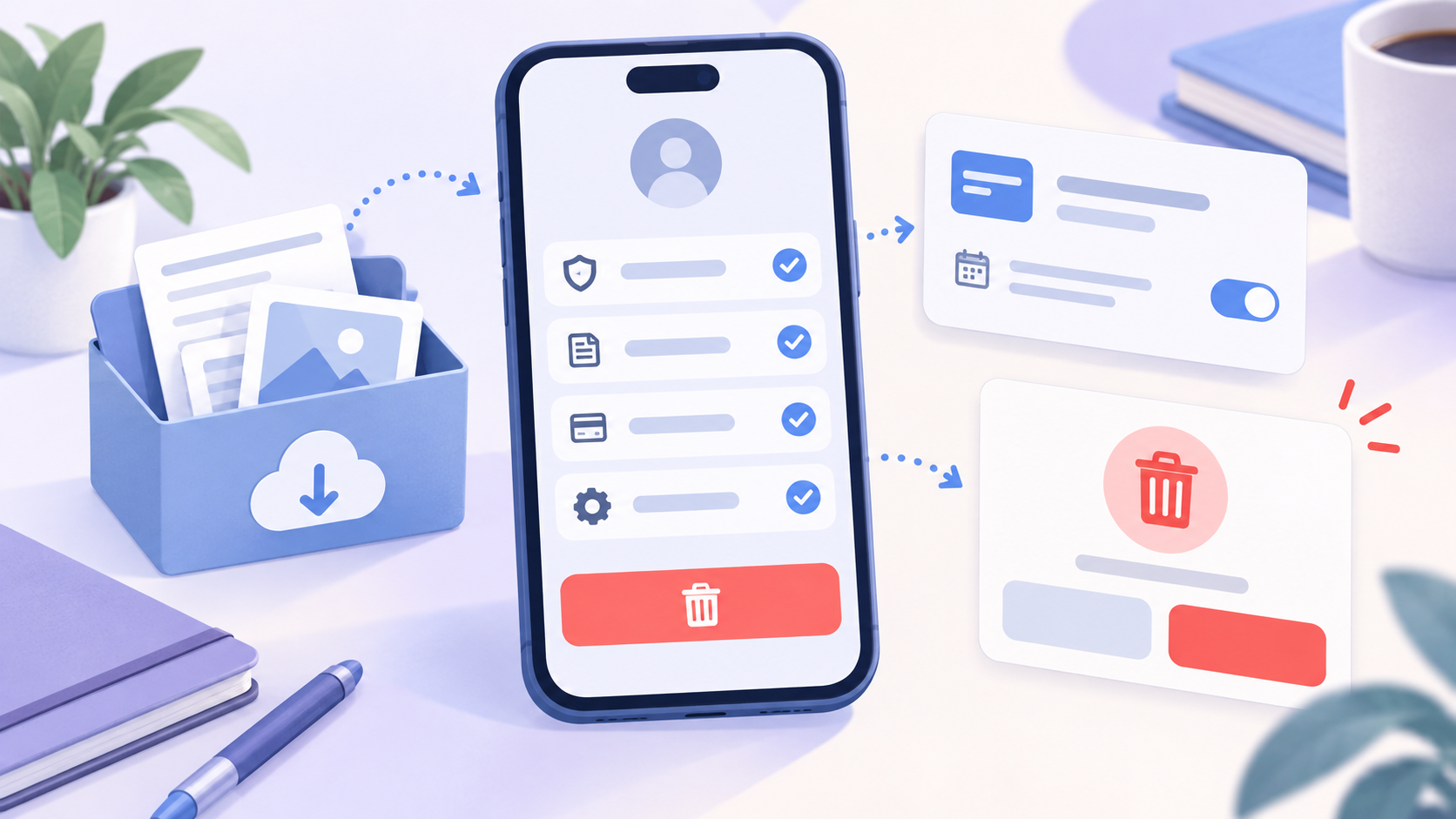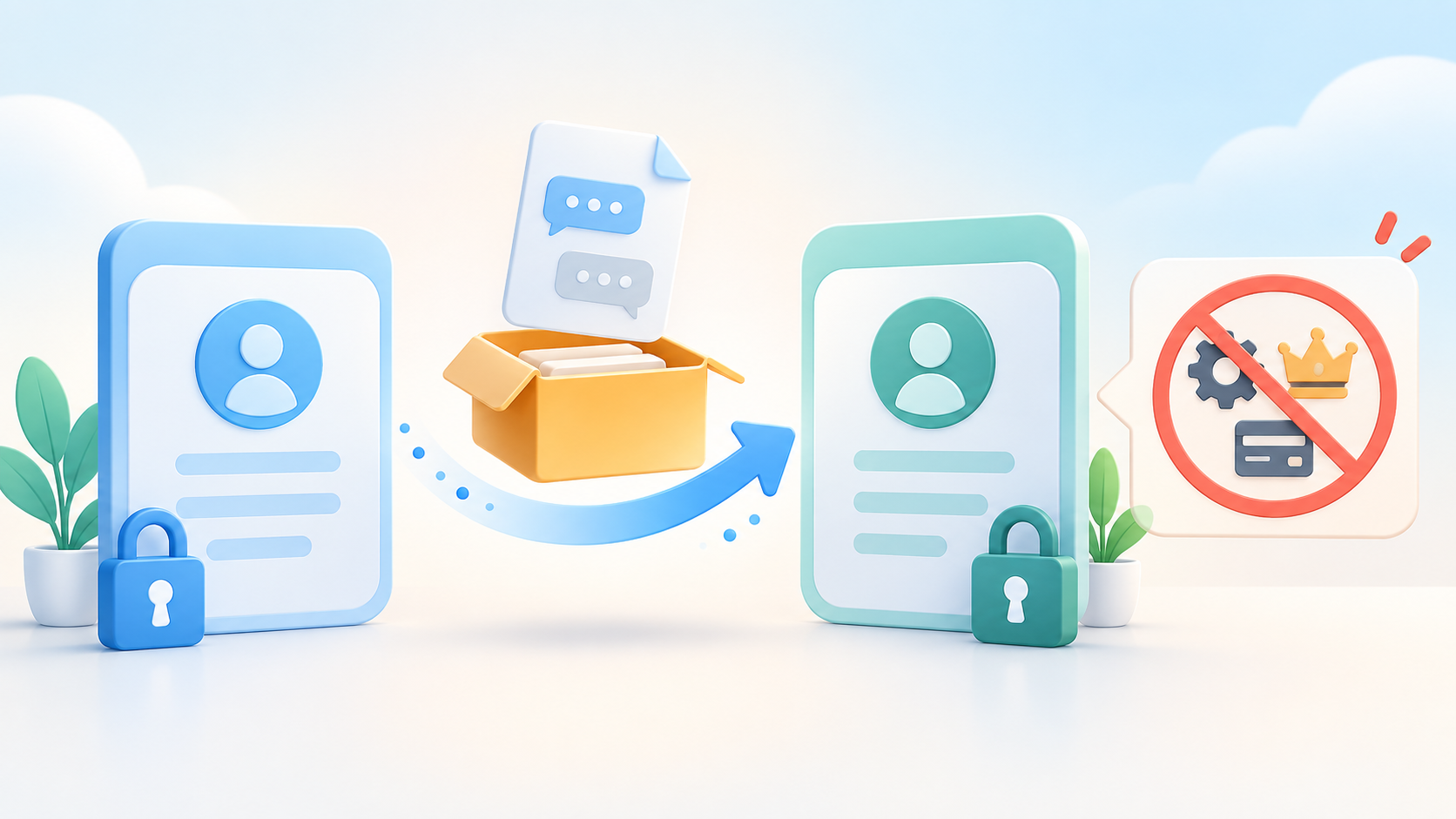
「前に使っていたChatGPTアカウントの会話を、新しいアカウントでも見たい」「Googleログインとメールログインを間違えて、会話が分かれてしまった…」という時、全部をそのまま引っ越しできるのか気になりますよね💦
結論からいうと、ChatGPTは個人アカウント同士を完全に統合したり、過去の会話を元どおりサイドバーへ復元したりはできません。
ただし、元アカウントから会話をエクスポートし、展開したデータ内の `conversations.json` を新しい個人アカウントの新規チャットにアップロードすれば、ChatGPTがその会話データを参照できるようになります。
この記事では、アカウントを取り違えた時や、使うアカウントを一本化したい時に知っておきたい「できること・できないこと」と、失敗しにくい手順をまとめます😊
OpenAI公式:ChatGPTアカウント間でのエクスポート済み会話の転送
ChatGPTの会話は別アカウントへ完全移行できる?
まず、いちばん大事なところを整理します。
OpenAI公式が案内しているのは、エクスポートした会話データを新しいチャットにファイルとしてアップロードし、参照させる方法です。
アカウント同士をくっつける操作ではありません。
| やりたいこと | できる? | 実際の扱い |
|---|---|---|
| 過去の会話を新しいアカウントで確認する | できる | `conversations.json` を新規チャットへアップロードして参照する |
| 過去の会話を1件ずつサイドバーに復元する | できない | 元の会話一覧の形には戻らない |
| 二つの個人アカウントを一つに統合する | できない | ログインやデータは別アカウントのまま |
| Plus / Proなどの契約を移す | この手順ではできない | 契約状況を各アカウントで個別に確認する |
| メモリ・GPTs・アップロード済みファイルを移す | この手順ではできない | 必要なものは別途バックアップ・再設定する |
つまり、新しいアカウント側に「昔のやりとりを読ませて、続きの相談をしたい」という目的には役立ちます。
一方で、「履歴を見た目まで丸ごと引っ越したい」「設定や契約もまとめたい」という目的には向きません。
機種変更だけなら、基本は以前と同じChatGPTアカウントでサインインすればOKです。
会話が見つからないからといって、新しいアカウントを作る前に、Google・Apple・メールアドレスのどの方法で登録したかを確認してみてください。
日本語のQ&Aでも、端末変更後に履歴がないケースでは、別アカウントで入っていたことを心配する声が多く見られます。

別アカウントで会話を参照する前の3つの確認 📝
作業を始める前に、次の3点を確認しておくと安心です。
- 元アカウントにログインできるか:エクスポートのリクエストとダウンロードには、元のアカウントへのサインインが必要です。
- 今後メインに使う個人アカウントを決めたか:新しい参照用チャットを置く先を、先に一つに絞ります。
- 有料プランが重複していないか:PlusやProを使っている場合は、不要な契約を継続しないよう両方のアカウントを確認します。
とくに注意したいのは、元アカウントをすぐ削除しないことです。
参照用データを新しいアカウントにアップロードしても、それは元の会話を個別チャットとして再作成する操作ではありません。
大事なやりとりがきちんと入っているか確認するまで、元アカウントの扱いは保留にしておくのがおすすめです。
また、仕事用・学校用のアカウントは個人用と条件が違うことがあります。
OpenAI公式では、この会話データの参照手順は個人アカウントのほか、管理者がエクスポートを有効にした対象のChatGPT Eduワークスペースに案内されています。
BusinessやEnterpriseは、設定画面からこの方法でデータを書き出す対象ではありません。
ChatGPTの会話を別アカウントで参照する手順
ここからは、個人用アカウントを前提にした流れです。
画面の言葉はアップデートで少し変わることがあるので、迷ったら公式ヘルプと自分の画面を優先してください。
1. 元のChatGPTアカウントでデータをエクスポートする
まずは会話が入っている元アカウントで、ChatGPTの設定からデータエクスポートをリクエストします。
ダウンロード用の案内が届いたら、リクエストしたのと同じアカウントでサインインした状態でZIPファイルを受け取ります。
詳しい書き出し手順は、こちらの記事で画面の見方も含めて解説しています。

エクスポートデータには会話内容が含まれるため、共有PCや公共Wi-Fiでダウンロードしたままにしないことも大切です。
保存先は自分だけが開ける場所にして、不要になったZIPファイルは後で安全に整理しましょう。
2. ZIPファイルを展開して conversations.json を探す
ダウンロードしたZIPファイルを展開すると、通常は `conversations.json` が入っています。
データ量が多い場合は、番号つきの会話JSONファイルが入ることもあります。
ここでやりがちなのが、ZIPファイルをそのまま急いでアップロードすることです。
OpenAI公式の手順では、展開後に会話データのJSONファイルを探して使います。
ファイル名が似ているものが複数ある時は、会話データかどうかを確認してから進めてください。
> メモ:JSONは会話内容を記録するためのファイル形式です。
中身を自分で編集する必要はありません。
まずは公式案内どおり、そのまま参照用にアップロードすれば大丈夫です。
3. 新しい個人アカウントで新規チャットを開く
次に、今後使う方の個人アカウントへ切り替え、新しいチャットを作成します。
そのチャットに `conversations.json` をアップロードします。
アップロードした後は、「この会話データの中から、○○について話した部分を要約して」「過去の相談内容を前提に、次の選択肢を比較して」のように頼めます。
会話を丸ごと復元するのではなく、アップロードしたデータをそのチャットの資料として使うイメージです。
長い履歴を一度に扱うと、ファイル容量やコンテキストの制約に当たる場合があります。
その場合、OpenAI公式はファイルを小さく分けるか、複数のチャットに分けてアップロードする方法を案内しています。
大切なプロジェクトなら、テーマごとに分けて参照用チャットを作ると後から探しやすいですよ💡
会話ファイルをアップロードしても移らないもの
アップロードした会話ファイルは便利ですが、ここを勘違いすると「移行したはずなのに足りない」と感じやすいです。
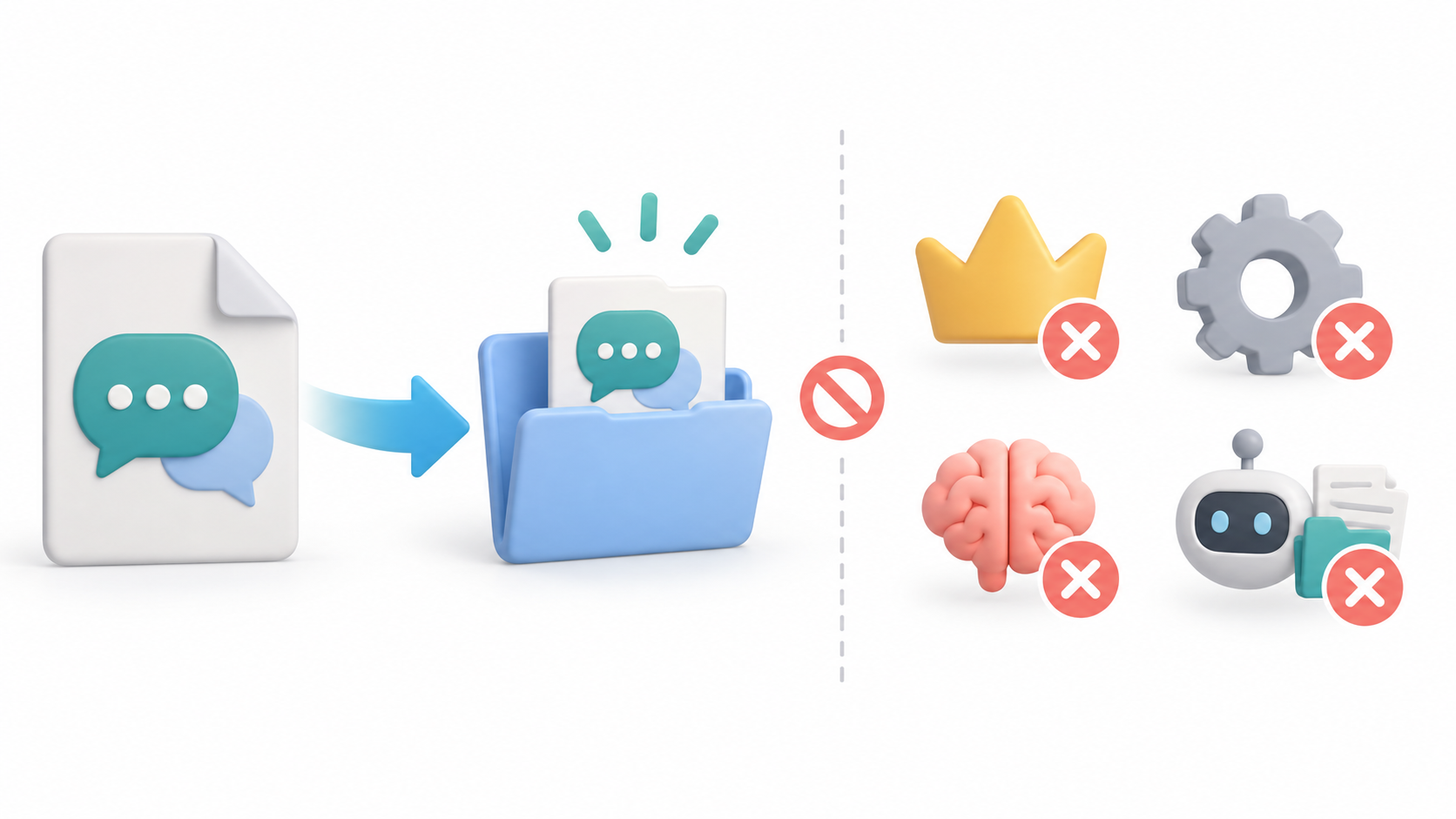
次のものは、会話データの参照手順では別アカウントへ移りません。
- サブスクリプション:PlusやProなどの契約状態は引き継がれません。
- 設定とメモリ:カスタム指示、保存済みメモリ、好みの設定は新しいアカウントで見直します。
- GPTsとファイル:作成したGPTや、以前アップロードした元ファイルは別途保存・再設定が必要です。
- ワークスペースのアクセス権:共有プロジェクトや組織の環境は、個人アカウントの会話データだけでは移りません。
特に、会話の中で扱ったPDFや表計算ファイルがある場合は注意です。
会話の記録がJSONに含まれていても、元ファイルまで新しいアカウントへコピーされるとは限りません。
必要なファイルは自分で保管し、新しいチャットへ必要な分だけ改めてアップロードしてください。
また、個人的な指示や覚えてほしい内容を使っていた人は、元アカウントの内容を確認してから、新しいアカウントのカスタム指示・メモリ設定を必要な範囲で作り直す流れが安全です。
いきなり古い会話をすべてアップロードするより、「今後も使う前提情報」を短く整理して、新しいチャットで共有するほうが扱いやすいこともあります。
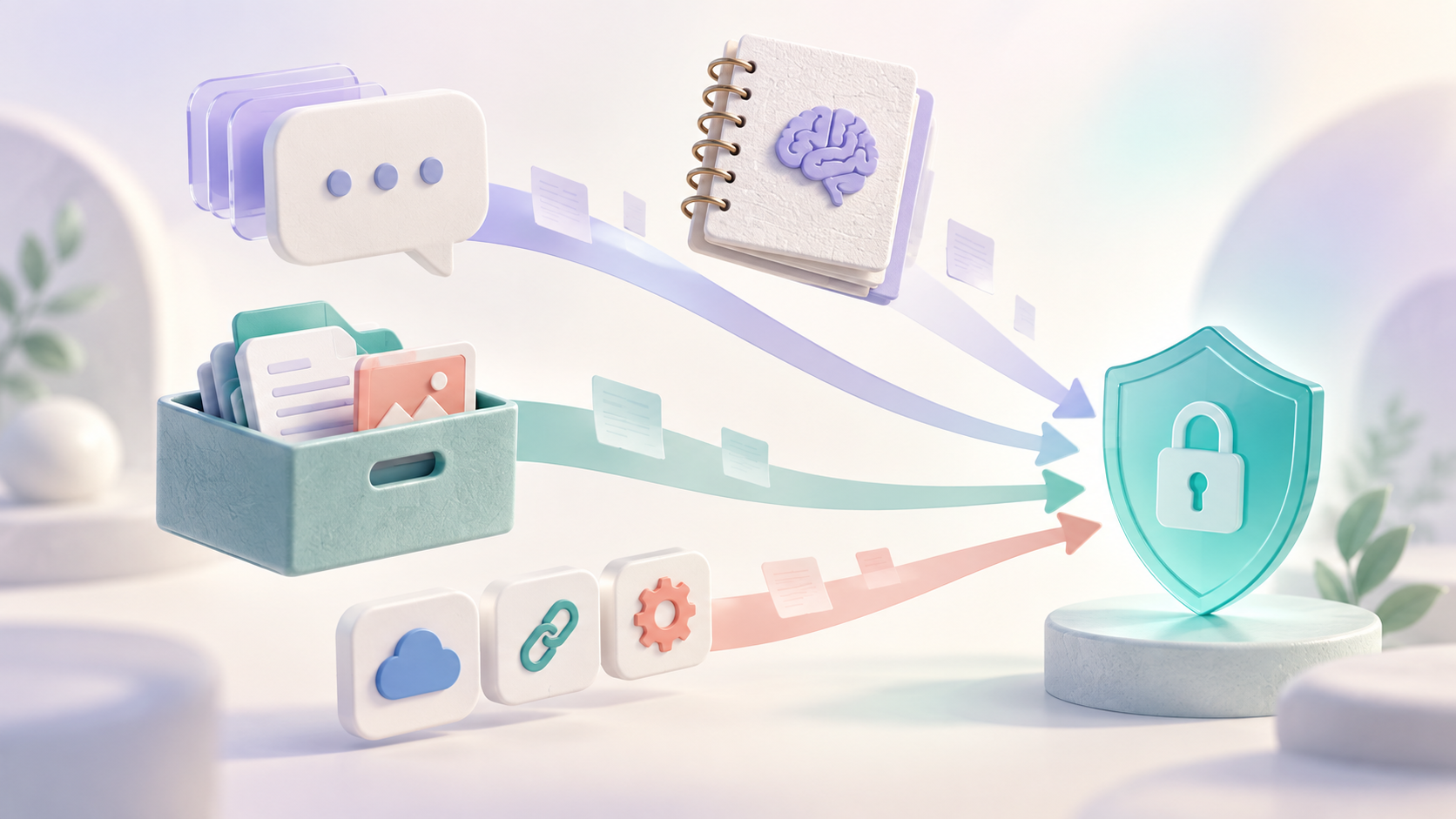
こんな時は会話データの転送より、同じアカウントへのログインを優先
次のような状況なら、エクスポートを始める前に「本当に別アカウントなのか」を確認しましょう。
- スマホを買い替えただけで、以前と同じメールアドレスを使っている
- Google、Apple、Microsoft、メールアドレスのどれでサインインしたか曖昧
- ブラウザとアプリで履歴の見え方が違う
- 一度ログアウトした後から会話が見当たらない
この場合、新規登録を重ねるより、以前のログイン方法でサインインし直すほうが早く解決することがあります。
OpenAIは、Google・Microsoft・Appleで登録した場合は、基本的に同じ方法でサインインするよう案内しています。
ログイン方法やメールアドレスを整理したい時は、先にこちらも確認してみてください。
よくある質問
新しいアカウントのサイドバーに昔の会話は並びますか?
並びません。
会話データをアップロードしても、過去の各会話が新しいアカウントのサイドバーに復元されるわけではありません。
新しく作った参照用チャットの中で、アップロードしたデータを使う形です。
元アカウントはすぐ削除してもいい?
急がないほうが安心です。
必要な会話がエクスポートに含まれているか、新しいアカウントで参照できるか、プランの重複がないかを確認してから決めてください。
アカウント削除は取り消しにくい操作なので、別のバックアップも用意しておくと安心です。
会話データには個人情報が入っていますか?
会話で入力した内容が含まれる可能性があります。
アップロード先を間違えない、共有リンクにしない、共有PCに保存しっぱなしにしない、という基本を守りましょう。
特に仕事や家族に関する内容がある時は、ファイル全体を渡す必要があるか一度考えるのがおすすめです。
まとめ:ChatGPTの会話は「参照用に引き継ぐ」と考えよう
ChatGPTの個人アカウント同士は、会話履歴・契約・設定まで丸ごと統合することはできません。
でも、元アカウントからエクスポートした `conversations.json` を新しい個人アカウントのチャットへアップロードすれば、過去の会話を資料として参照できます✨
最後に、今回のポイントをおさらいします。
- 会話データは完全移行ではなく、新規チャットでの参照用
- ZIPを展開して会話JSONファイルを使う
- 契約、設定、メモリ、GPTs、元ファイルは別途確認する
- 機種変更だけなら、まず以前と同じアカウントでログインできないか確認する
ChatGPTをこれから仕事や勉強にしっかり使いたい人は、基本の整理術も一緒に身につけると、会話履歴がぐっと扱いやすくなります。