
Claudeの左側に会話がどんどん増えて、「まとめて整理したい」「この相談だけ消したい」と思うこと、ありますよね💦
結論からいうと、Claudeでは会話を1件ずつ削除できるほか、Web版・Android版では複数の会話を選んで削除できます。
ただし、会話を削除してもProjectやアカウント情報まで同時に消えるわけではありません。
また、画面からはすぐ消えても、Anthropicのバックエンドからの削除には最長30日かかる案内です。
この記事では、通常のClaude(Free・Pro・Maxなどの個人向けサービス)で会話履歴を削除する手順と、「削除」「Projectから外す」「アーカイブ」「シークレットチャット」の使い分けをまとめます。
大切な会話をうっかり消さないために、最初に整理の目的を決めておきましょう😊
Claudeの会話を削除すると何が消える?
まず押さえたいのは、Claudeで「会話を削除」は、その会話スレッドを履歴から取り除く操作だということです。
削除を確定すると履歴画面からすぐ見えなくなり、公式ヘルプではバックエンドシステムからは30日以内に削除されると説明されています。
一方で、Project、アカウント情報、別の会話、Projectにアップロードしたナレッジなどは、会話1件の削除だけでは消えません。
ここが「チャットを消したのに、まだ何か残っていそう」と迷いやすいポイントです。
ChatGPTでも、会話の整理と保存済みメモリの削除は別の操作です。
AIサービスごとに保存場所を分けて考えるクセをつけると、削除したつもりで残してしまう失敗を減らせます。

| 整理したいもの | 選ぶ操作 | 消える/残るもの |
|---|---|---|
| 1件の相談内容を履歴からなくしたい | 会話を削除 | 対象の会話だけ。Projectや他の会話は残る |
| 同じ話題の会話を何件か片づけたい | 複数選択して削除 | 選んだ会話だけ |
| Projectの一覧をすっきりさせたい | アーカイブ | Project・会話・共有設定は残る |
| Project自体を手放したい | Projectを削除 | 削除対象を確認してから実行 |
| 次から履歴に残さない相談をしたい | シークレットチャット | 通常の履歴・検索対象に残さない |
会話を消す前に残しておきたい内容があるなら、削除より先に名前を変えたり、必要な部分を自分のメモへ移したりするのがおすすめです。
削除後に元へ戻す手順は、公式には案内されていません。
Web版でClaudeの会話を削除する方法
パソコンのClaude Web版では、左側のサイドバーか「チャットとタスク」から対象を探せます。
会話タイトルにカーソルを合わせると、右側に「⋮」メニューが出るので、そこから操作します。
会話を1件だけ削除する手順
- Claudeを開き、左サイドバーまたは「チャットとタスク」で対象の会話を表示します。
- 会話タイトルにカーソルを合わせ、右側の「⋮」をクリックします。
- 「削除」を選びます。
- 確認画面でも、もう一度「削除」をクリックします。
タイトルだけが分かりにくいなら、「削除」ではなく同じメニューの「名前変更」で十分なこともあります。
後から参照する可能性がある案件や、プロンプトの下書きが入った会話は、いったん名前変更で目印をつけるほうが安心です。
複数の会話をまとめて削除する手順
不要な会話がたまっている時は、「チャットとタスク」で会話の「⋮」を押し、「選択」をクリックします。
削除したい会話にチェックを入れるか、上部の「すべて選択」を使ってから「削除」を実行します。
ここで気をつけたいのは、「すべて選択」は表示中の会話を広く対象にすることです。
日本語の解説記事や利用者向けの案内でも、先に検索や目視で絞り込んでから個別にチェックする流れがすすめられています。
私も、タイトルに仕事名や日付を入れてから削除候補だけを選ぶと、残したかった会話を巻き込みにくいと感じました📝
iPhone・AndroidアプリでClaudeの会話を削除する方法
iPhoneでは、チャット一覧で対象の会話を長押しし、「削除」を選んで確認します。
開いている会話なら、右上の「⋯」から削除することも可能です。
Androidでは、開いている会話の右上にある「⋮」から「削除」を選びます。
複数の会話を消したい時は、チャット一覧で右上のチェックリストアイコンをタップし、対象にチェックを入れてゴミ箱アイコンを押します。
画面の表示名や並びはアプリ更新で少し変わることがあります。
メニューが見つからない時は、アプリ内の「チャット一覧」へ戻ってから対象会話を長押し/メニュー操作するのが近道です。
公式ヘルプの手順と自分の画面を優先してください。
Project内の会話は「削除」と「Projectから削除」を混同しない 👀
Projectの中で始めた会話は、ただ履歴を整理したいのか、そのProjectの文脈から外したいのかで操作が変わります。
「Projectから削除」は、会話そのものを削除する操作とは別です。
Anthropic公式では、Projectから外した会話は非Project側のメモリに含まれる扱いになる場合があると案内されています。
つまり、Projectの記憶から外したいだけなら、会話を完全削除したつもりにならないことが大切です。
また、Projectをアーカイブしても会話は開けますし、共有設定・メンバー・Projectナレッジも保持されます。
共有を止めたい場合は、アーカイブではなく共有設定からメンバーを削除する必要があります。
「とりあえず見えない場所へ片づけたい」だけなら、削除する前にアーカイブとの違いも確認しておくと安心です。
残しておく選択肢があるのは、あとで必要な会話を探し直す時に助かります。

Anthropic公式:Projectを作成・管理するにはどうすればよいですか?
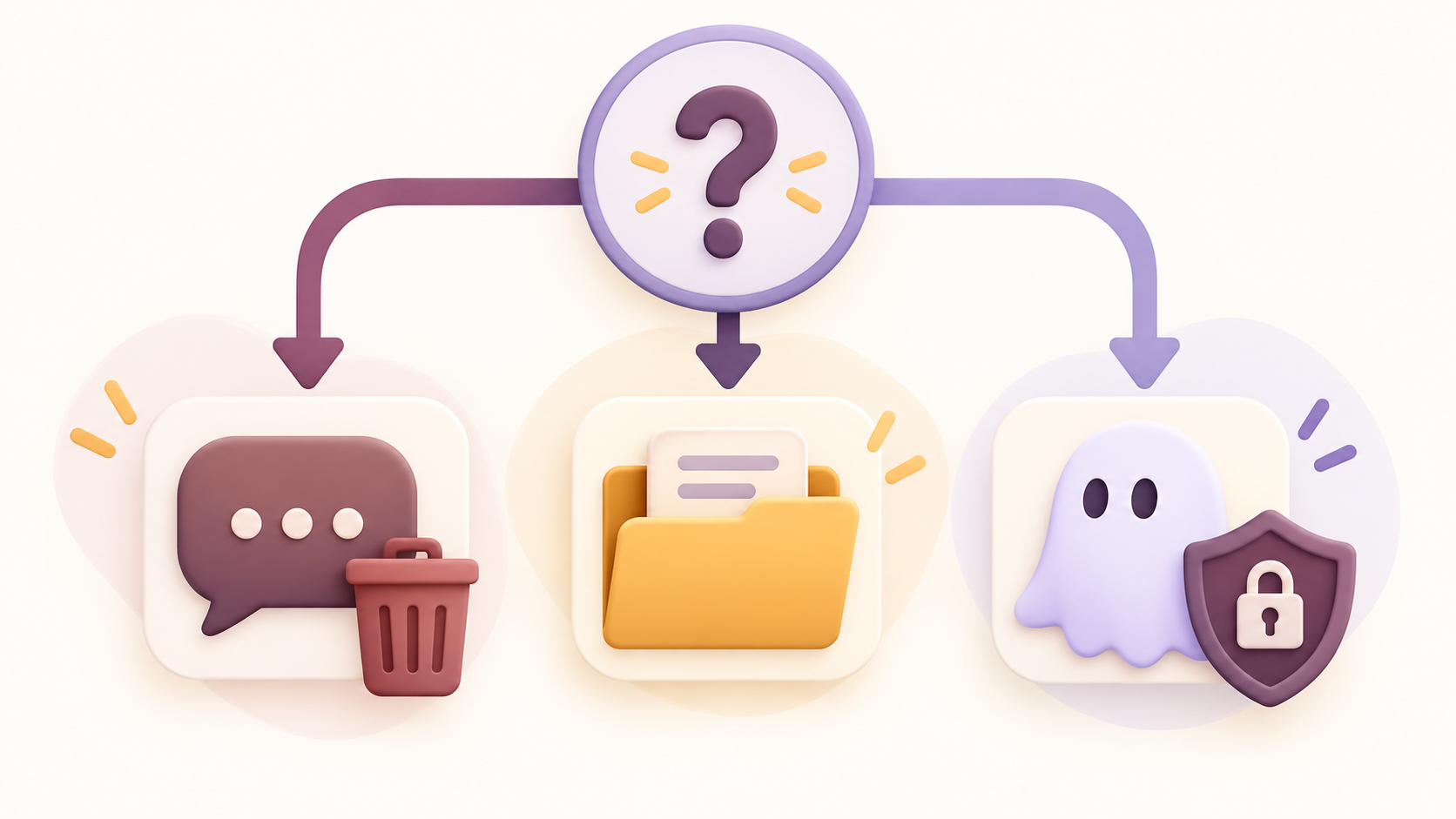
メモリや検索に残したくない時の確認ポイント
Claudeには、過去の会話を検索して文脈を引き継ぐ機能やメモリ機能があります。
個人向けのFree・Pro・Maxでは、Web・Claude Desktop・モバイルでメモリがデフォルト有効と案内されています。
会話を消して「今後の回答にも触れてほしくない」と感じる時は、会話履歴の削除だけで安心せず、設定のメモリも確認しましょう。
公式ヘルプでは、シークレットチャットは通常の履歴に保存されず、過去チャットを検索する際の情報源にもならないと説明されています。
これから一度だけ相談する内容なら、後から削除するよりシークレットチャットを使うほうが目的に合うことがあります。
ただし、シークレットチャットも「即時にすべてのシステムから消える」という意味ではありません。
Team・Enterpriseでは組織のデータ保持ポリシーが適用されるため、個人アカウントと同じ感覚で判断しないでください。
仕事用のClaudeを使っている場合は、組織管理者のルールを先に確認するのが安全です。
削除前に確認したい3つのチェックリスト
削除を押す前に、次の3つだけ確認すれば、後悔する確率をぐっと減らせます。
- 残したい回答を別に保存したか:再利用するプロンプト、表、長文の要約はメモへコピーしておきます。
- Project・共有・メモリを別々に見たか:会話を消すだけで目的を達成できるかを確認します。
- 削除する範囲を見直したか:一括削除は、検索やタイトルで絞ってから対象にチェックを入れます。
会話を増やしすぎないコツは、迷ったら新しい通常チャットを開く前に「これは後で検索したい話? 一度きりの相談?」と考えることです。
一度きりならシークレットチャット、続ける仕事ならProject、不要になった既存履歴なら削除、と役割を分けると後がラクになります✨
Claudeをもっと使いこなしたい人へ
会話を片づけた後、「次はClaudeの基本的な使い方も体系的に知りたい」と思ったら、初心者向けの解説書を手元に置くのも便利です。
無料版で試せる範囲と、ChatGPT・Geminiとの違いを比べながら使うと、自分に合う場面が見つけやすくなります。
まとめ|会話・Project・メモリを分けてClaudeを整理しよう
Claudeの会話削除は、不要になったスレッドを履歴から片づけるのに便利です。
ただし、Projectやアカウント情報、メモリまでまとめて消す操作ではありません。
削除したい目的が「履歴を減らす」なのか、「Projectの中身を整理する」なのか、「次から履歴に残したくない」のかで、正解の操作は変わります。
大事な内容は先に保存し、削除範囲を確認してから実行してくださいね。
ChatGPTでも会話を残さず相談したい時の考え方は似ています。
あわせて読んでおくと、AIチャットの使い分けがしやすくなります。