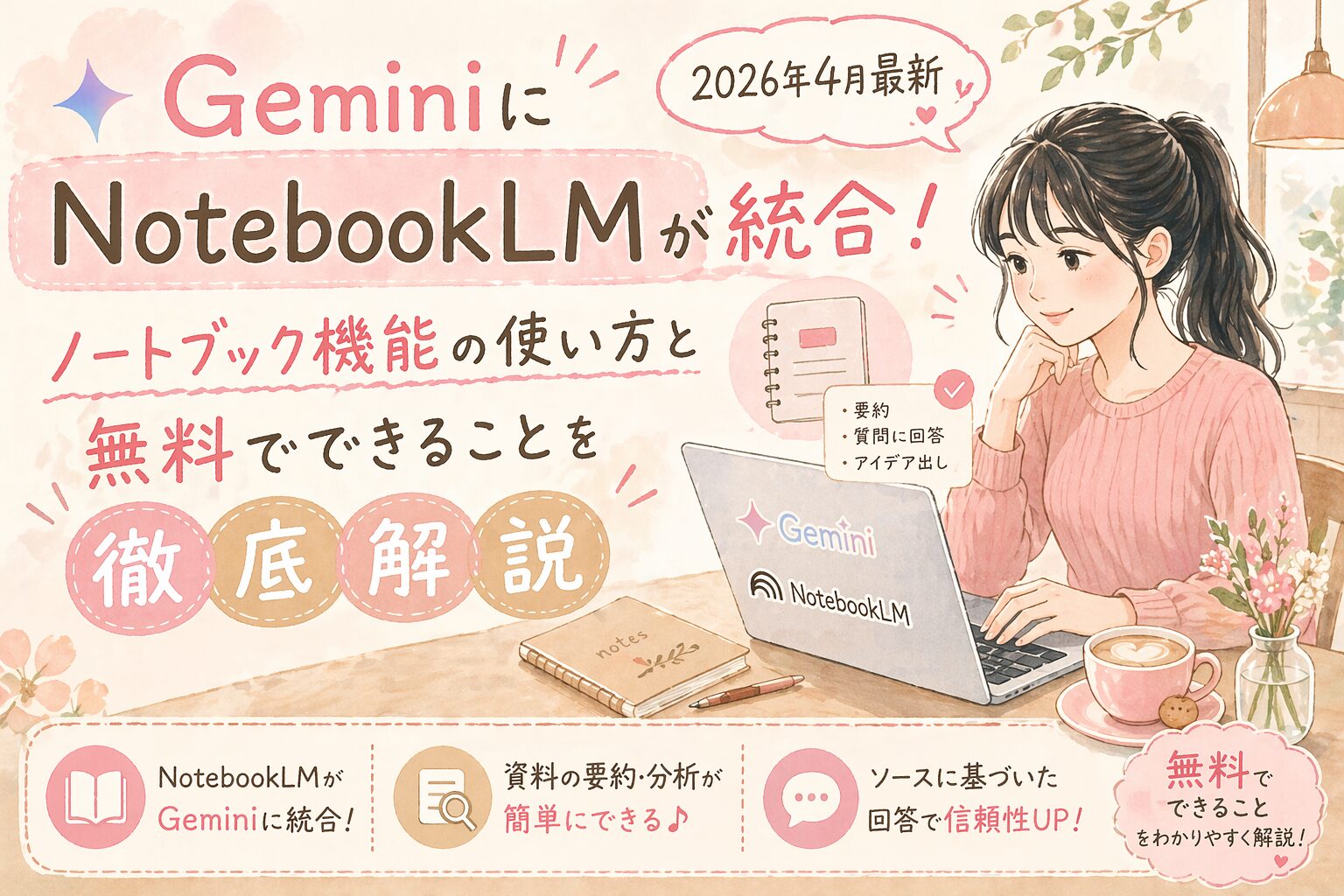
「GeminiとNotebookLMって、使い分けが面倒だな…」と感じていた人に、大きなアップデートが来ました✨
2026年4月8日、GoogleがGeminiアプリにNotebookLMを統合した「ノートブック機能」を発表。
そして4月18日には無料ユーザーへの提供も開始されました。
これまでは「GeminiでリサーチしてからNotebookLMに資料を移す」という2ステップが必要でしたが、この統合によってGemini画面だけで完結するようになりました。
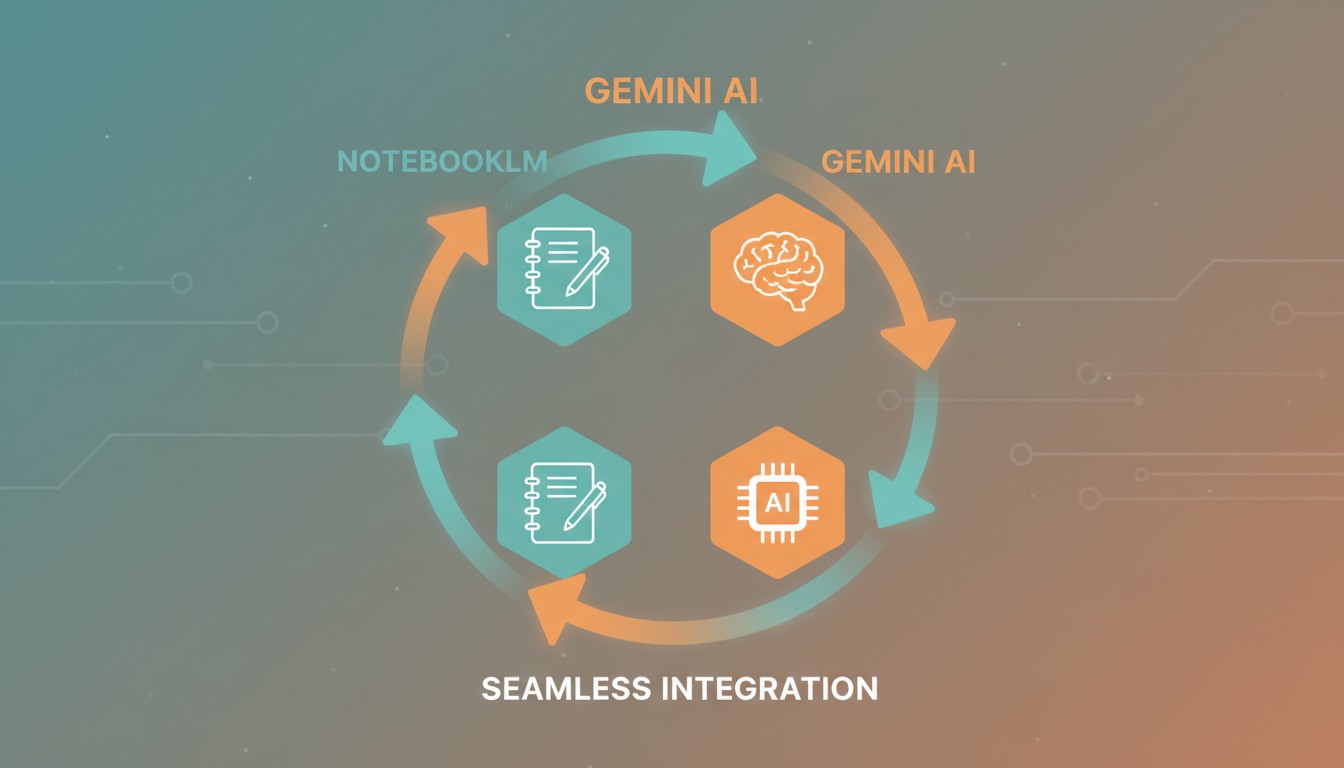
しかも、作成したノートブックはNotebookLMとリアルタイムで双方向同期するので、音声解説・動画・インフォグラフィックの生成もシームレスに使えます。
この記事では、ノートブック機能の使い方・無料版でできること・プラン比較・3つの実践ワークフローを徹底解説します。
Geminiノートブック機能でできること一覧
まずは「何ができるのか」をサクッと確認しましょう😊
| できること | 詳細 |
|---|---|
| ノートブックの作成 | Gemini画面から直接作成OK |
| 資料の読み込み | PDF・Googleドキュメント・URL・YouTubeリンク等 |
| チャットの保存 | Geminiの会話をノートブックに追加できる |
| NotebookLMとの同期 | 双方向リアルタイム自動同期 |
| 音声解説の生成 | NotebookLM Studioで2人のAIが対話するポッドキャスト化 |
| 動画解説の生成 | シネマティックビデオへの変換(NotebookLM側) |
| インフォグラフィック | 資料を図解化 |
| カスタム指示 | ノートブック単位でAIの応答スタイルを設定 |
これだけ使えて、基本は無料というのがうれしいポイント。
順番に詳しく見ていきます。
従来のNotebookLMと何が変わった?3つのポイント
① 別サービスに移動する手間がなくなった
これまでは「Geminiで調べて→NotebookLMに移動してファイルを登録→分析・変換」という流れが必要でした。
新しいノートブック機能では、Geminiの左サイドバーに「ノートブック」セクションが追加され、そこから直接作成・管理できるようになりました。
移動のストレスがゼロになります。
② ファイルがリアルタイムで自動同期
Gemini側でURLや資料を追加すると、NotebookLM側にも即座に反映されます。
逆も同様。
「あっちに追加したのにこっちにも入れ直さないと…」というファイル転送の手間が完全になくなりました。
③ GeminiとNotebookLMのいいとこ取りができる
- Gemini側:最新のウェブ情報+ノートブック資料を統合して回答
- NotebookLM側:読み込んだ資料をもとに音声解説・動画・クイズ等に変換
2つのAIを役割分担して使える。
これが最大のメリットです💡
【手順解説】Geminiノートブックの使い方・始め方
STEP 1:ノートブックを作成する
Gemini(gemini.google.com)にアクセスすると、左サイドバーに「ノートブック」セクションが表示されています。
「+新しいノートブック」をクリックして作成しましょう。
> 注意:個人のGoogleアカウントでのログインが必要です。
仕事用・学校用アカウントは現時点では非対応となっています。
STEP 2:ソース資料を追加する
ノートブック内の「+」ボタンから以下の形式で資料を追加できます。
- PDFファイル
- テキストファイル
- GoogleドキュメントなどGoogleドライブのファイル
- URL(ウェブページ)
- YouTubeの動画リンク
無料版では「1ソースあたり最大50万語相当、ノートブック全体で最大50個のソース」まで追加可能。
学習・調査・ブログ制作用途であれば、無料版で十分対応できます。
STEP 3:カスタム指示を設定する(任意)
ノートブックの設定から「カスタム指示」を入力できます。
例えば:
- 「専門用語は使わず、初心者向けにやさしく説明して」
- 「結論を先に述べてから詳細を説明して」
- 「回答は必ず箇条書き形式で」
ノートブックごとに設定できるので、用途別にAIの応答スタイルを使い分けられます。
STEP 4:Geminiに質問する
資料を読み込んだ状態でGeminiに質問すると、アップロードした資料の範囲内でグラウンディングされた回答が返ってきます。
ウェブ情報との組み合わせも可能です。
STEP 5:NotebookLM Studioで音声・動画化する
Geminiノートブックから同期されたNotebookLMを開くと、Studio機能が使えます。
- 2人のAIが対話形式で解説する音声ポッドキャスト
- 映像で解説するシネマティックビデオ
- 図解で整理するインフォグラフィック
- クイズやフラッシュカードの自動生成
Geminiで整理した内容を、そのままNotebookLMでコンテンツに変換できます。
無料版でどこまで使える?プラン別比較
| プラン | 料金 | ノートブック機能の主な上限 |
|---|---|---|
| 無料 | ¥0 | ソース50個・1ソースあたり50万語まで |
| AI Plus | ¥1,200/月 | 利用上限拡大、Gemini 3 Proモデル対応 |
| AI Pro | ¥2,900/月 | 最大規模の利用枠、大量資料処理に最適 |
日常的な学習やブログ制作には無料プランで十分です。
大量の資料を扱う業務利用や、より精度の高いモデルで使いたい場合はAI PlusやProを検討してみてください。
実践!3つの活用シーン📝
シーン1:勉強・資格試験対策
テキストや教材PDFをノートブックに読み込んで、「この章のポイントを5つにまとめて」「この用語をわかりやすく説明して」と質問するだけで、AIが資料の内容に沿って回答してくれます。
NotebookLMのフラッシュカード機能で一問一答形式のテストも自動作成できるので、暗記が必要な試験対策にも最適です。
シーン2:情報収集・業務リサーチ🔍
調べたいテーマのURLや資料をノートブックにどんどん追加してストック。
「これら全ての資料の共通点と相違点を教えて」と聞けば、複数ファイルを横断した比較分析が瞬時にできます。
「社内マニュアルを読み込ませて、Gemini上でカスタム指示を設定するだけで、超優秀な社内Q&Aボットが作れた」という声も多く聞かれます。
情報収集から意思決定支援まで、幅広く使えるシーンです。
シーン3:ブログやSNS発信のコンテンツ制作🚀
個人的に一番感動したシーンがこれ。
参考にしたいウェブ記事や公式ドキュメントをノートブックに追加して、Geminiで「この資料をもとにブログ記事の構成案を作って」と依頼。
その後NotebookLMに切り替えて、同じ資料から音声解説ポッドキャストを自動生成できます。
「Geminiで壁打ちして、NotebookLMで即座に音声解説に変換できるワークフローが革命的」というユーザーの声はよく聞くのですが、実際に使ってみると確かに効率がまったく違いました。
ブログ記事とポッドキャストを同時進行できてしまうのは、個人での情報発信を考えているなら試してみる価値があると思います💪

注意!ソースが意図せず混入するリスク
Geminiのノートブック機能を使うときに、一点気をつけておきたいことがあります。
Gemini上でのやりとりが、自動的にNotebookLMのソースとして登録されてしまうケースが報告されています。
これ何が問題かというと、「信頼性の高い資料だけをベースに回答してほしい」のに、過去の会話や未確認情報が混入してしまうリスクがあるということです。
対策として、ノートブックを2種類に分けて使うのがおすすめです。
- リサーチ専用ノートブック:公式資料・信頼性の高いURLだけを入れる
- 作業用ノートブック:Geminiとの壁打ち・アイデア出し専用
これだけで、情報の精度を保ちながらノートブック機能を最大限に活用できます。

よくある質問(FAQ)
Q. 無料プランでもGeminiとNotebookLMの同期はできますか?
はい、できます。
2026年4月18日から無料ユーザーにも提供が開始されました。
Geminiの左サイドバーに「ノートブック」が表示されていれば利用可能です。
Q. 仕事用・学校用のGoogleアカウントでも使えますか?
現時点では個人のGoogleアカウントのみ対応しています。
仕事用・学校用アカウントへの対応は今後予定されているとのことですが、2026年4月時点では未対応です。
Q. 既存のNotebookLMのノートブックはどうなりますか?
同一のGoogleアカウントで作成されたNotebookLMのノートブックは、Geminiからも参照・管理できるようになります。
特別な移行作業は不要です。
Q. アップロードした資料はAIの学習に使われますか?
Googleのプライバシー方針により、ユーザーがアップロードした資料はAIの学習目的には使用されないとされています。
機密性の高い社内資料を使う場合は、利用規約も合わせて確認してみてください。
まとめ:GeminiとNotebookLMの統合で、AI活用がもっと手軽になった
今回のアップデートのポイントをまとめます。
- 2026年4月8日にUltra・Pro・Plus向けに提供開始、4月18日から無料ユーザーにも提供
- Geminiのサイドバーから直接ノートブックを作成・管理できる
- GeminiとNotebookLMが双方向リアルタイムで自動同期
- 無料版でもソース50個・1ソースあたり50万語まで利用可能
- 音声解説・動画・インフォグラフィックへの変換もシームレス
- 個人のGoogleアカウントのみ対応(仕事用・学校用は現時点非対応)
Geminiを使っているなら、試さない理由がないアップデートです😊 特にブログや情報発信をしている方にとっては、コンテンツ制作の効率がぐっと上がるツールになると思います。


Geminiをさらに使いこなしたい方は、以下の記事もあわせてどうぞ。