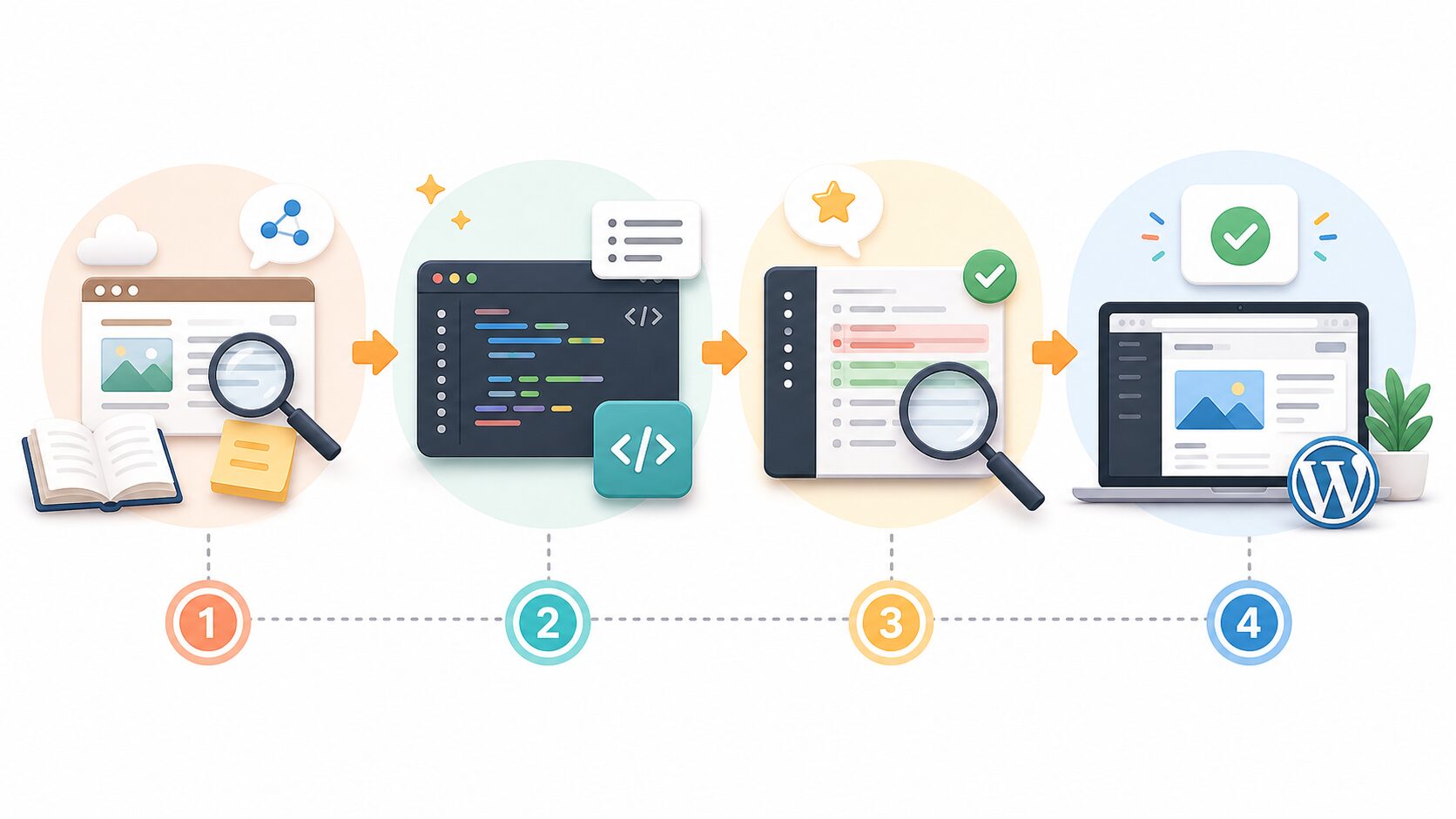
「ChatGPTに聞くのは慣れてきたけど、実際の作業まで任せるのはまだちょっと怖い…」
そんな人にこそ試してほしいのが、Codexアプリです✨
Codexは、ただ質問に答えてくれるだけじゃなくて、調査したり、ファイルを読んだり、コードを直したり、画像を作ったり、ブラウザで確認したり…かなり“作業側”まで寄ってきてくれるAIです。
最初に覚えることは、そんなに多くありません!
- やってほしいことを1つの作業として頼む
- 先にルールや関連ファイルを読ませる
- 途中で「この方向でOK?」と確認する
- 最後に、何を変えたか報告してもらう
まずはこの4つだけで大丈夫です😊
この記事では、Codexアプリで何ができるのか、初心者はどこから触ればいいのか、ブログ制作やバイブコーディングでどう使えるのかを、なるべくかみ砕いてまとめていきます!
ちなみに、この記事の公式情報はOpenAIのCodex関連ページをもとに確認しています。
機能や対象プランは変わることがあるので、実際に使う前は公式ページも見ておくと安心です💡
[OpenAI公式: Introducing the Codex app]
(https://openai.com/index/introducing-the-codex-app/)
[OpenAI公式: Codex for almost everything]
(https://openai.com/index/codex-for-almost-everything/)
[OpenAI公式: Work with Codex from anywhere]
(https://openai.com/index/work-with-codex-from-anywhere/)
Codexアプリとは?ChatGPTより作業向きのAIエージェント
Codexアプリは、OpenAIが提供しているAIエージェント系の作業アプリです。
ChatGPTが「相談相手」だとしたら、Codexはもう少し「一緒に手を動かしてくれる相手」に近いです。
たとえば、作業フォルダのファイルを読んでくれたり、必要な修正を入れてくれたり、ブラウザで表示を確認したり、画像生成まで同じ流れで進めたりできます!ここがかなり便利なんです✨
OpenAI公式では、Codexデスクトップアプリを「エージェントのコマンドセンター」のような位置づけで紹介しています。
つまり、1つの画面から複数の作業スレッドやファイル、ターミナル、ブラウザ確認を扱いやすくするためのアプリです。
ざっくり比べると、こんなイメージです👇
| 使い方 | ChatGPT | Codexアプリ |
|---|---|---|
| 質問に答える | 得意 | 得意 |
| 記事構成を作る | 得意 | 得意 |
| ファイルを読んで直す | 手動共有が多い | 作業フォルダ内で進めやすい |
| コード変更 | コピペ中心 | 実ファイル編集まで進めやすい |
| ブラウザ確認 | 外部操作が必要 | in-app browserなどで確認しやすい |
| 長い作業 | 会話が散らばりやすい | 作業単位で進めやすい |
もちろん、何でもかんでも完全自動で任せればOK!という話ではありません💦
公開前の記事、課金設定、個人情報、重要なコード変更みたいなところは、ちゃんと人間の確認が必要です。
でも、「自分が全部手でやる」状態から、「下準備や作業の大部分はAIに任せて、自分は判断と確認に集中する」状態へ近づけるのは、かなり大きいです✨
Codexアプリでできること
Codexでできることはどんどん増えています。
とはいえ、最初から全部覚えようとすると疲れちゃうので、まずはこの5つだけ押さえればOKです!
1. ファイルを読んで作業内容を理解する
Codexは、作業フォルダ内のmdファイル、コード、設定ファイルなどを読みながら作業できます!
ブログ制作なら、執筆ルール、SEO方針、出力テンプレート、アフィリエイトリンク一覧などを読ませたうえで記事を作れます。
開発なら、README、AGENTS.md、既存コード、テストファイルを確認してから修正に入れます。
ここ、地味だけどかなり大事です。
AIにいきなり「いい感じに作って!」と頼むより、先にルールを読ませたほうが、仕上がりがぐっと安定します😊
2. コードや文章を実ファイルとして編集する
Codexは、単に「このコードを貼ってください」と言うだけではなく、作業フォルダ内のファイルを直接編集できます!
たとえば、ブログ自動投稿のテンプレートを直したり、アフィリエイトリンク一覧を整理したり、フロントエンドのUIを修正したりできます!
このときのコツは、最初に「どこまでやっていいか」を決めておくことです。
- このファイルだけ直して
- まず調査だけして
- コード変更はまだしないで
- 下書き作成まで進めて
こういう境界線を先に伝えておくと、Codexの動きがかなり安定します。
安心感もぜんぜん違います🙌
3. ブラウザで表示確認する
Codexは、ローカルアプリやWebページの確認にも向いています。
特にWebアプリ制作では、コードを書くだけではなく、実際に画面を開いて表示崩れや操作感を確認する必要があります。
Codexアプリではin-app browserのようなブラウザ確認機能も使えるため、画面を見ながら「ここが崩れている」「このボタンが押しづらい」といった修正に進みやすいです。
ブログ運用でも、WordPress下書きやローカルで生成したHTMLの確認に活用できます!
4. 画像生成や資料作成の補助をする
OpenAI公式のCodexアップデートでは、画像生成やドキュメント作成系の作業にも触れられています。
これ、ブログ運用とかなり相性がいいです!
たとえば、記事本文だけでなく、アイキャッチ画像、挿入画像、Alt、キャプション、説明文まで同じ流れで作れます。
今までは「記事を書くAI」「画像を作るAI」「WordPressに貼る作業」がバラバラだった人も、Codexを使うとかなり一連の流れにまとめやすくなります✨
ただし、画像の自動アップロードやWordPress挿入まで全部やるには、スクリプトや権限設定も必要です。
最初は「画像生成までCodexにお願いする → 下書きで人間が確認する」くらいから始めると安心です😊
5. スマホから作業を見守る
OpenAIは、CodexをChatGPTモバイルアプリから使える方向にも広げています。
外出中に進捗を確認したり、次の作業を指示したりできるようになると、AI作業はかなり日常に入りやすくなります。
ただし、モバイル対応の範囲や対象プランは変わりやすい部分です。
ここは「使えるかどうか」を公式情報で確認してから使うのがおすすめです。
Codexアプリの始め方
ここからは、実際にCodexを触るならどう始めればいいかを、初心者向けにゆるっと整理します📝
STEP1: 作業フォルダを決める
まず最初にやることは、Codexに触ってもらう作業フォルダを決めることです。
ブログなら、記事テンプレート、投稿スクリプト、アフィリエイトリンク一覧、過去記事メモが入ったフォルダ。
開発なら、アプリのリポジトリやプロジェクトフォルダです。
作業フォルダが決まっていないと、Codexも「どこを見ればいいの?」となりやすいです。
ここは最初に決めておきましょう!
STEP2: ルールファイルを用意する
Codexに安定して動いてもらうなら、ルールファイルはかなり大事です。
ここを整えるだけで、記事のブレが減ります✨
たとえばブログ制作なら、次のような内容をmdファイルにまとめておくと便利です。
- ブログ名
- 管理人キャラ
- 文体
- 絵文字ルール
- SEO方針
- 使っていいカテゴリ
- 出力テンプレート
- アフィリエイトリンク一覧
- 禁止事項
このルールがあると、毎回長い説明をしなくても、Codexが「このブログではこう書くんだな」と分かった状態で進めてくれます😊
STEP3: 最初の依頼は小さくする
いきなり「ブログを全部自動化して!」と頼むより、最初は小さめにお願いするのがおすすめです。
たとえば、こんな感じです。
このワークスペースのルールを読んで、記事制作の流れを理解して。
まだファイル編集はしないで、次にやることを短く整理して。
次に、実作業へ進めます。
テスト記事を1本作って。
画像情報とアフィリエイト候補も入れて、WordPress下書き用の形式で出力して。
こんな感じで段階を分けると、Codexが変な方向へ走りにくくなります💡
STEP4: 途中確認を入れる
Codexに任せるときは、途中で確認ポイントを入れるのがコツです!
特に次の場面では、一度止めて確認したほうが安全です。
- 記事テーマを決める前
- 競合リサーチ後
- ファイルを大きく変更する前
- WordPressへ投稿する前
- アフィリエイトリンクを入れる前
AIは作業が速いぶん、間違った方向に進むのも速いです💦
だからこそ、人間が「そこOK!」「そこは違うかも」と判断するポイントを作っておくのが大事です。

Codexに任せやすい作業・任せにくい作業
Codexはかなり便利ですが、全部を丸投げするより「得意なところ」を任せたほうがうまくいきます。
任せやすい作業
Codexに向いているのは、ルールがあって、あとから確認もしやすい作業です。
- 既存ファイルの整理
- 記事構成の作成
- SEO見出し案の作成
- 内部リンク候補の整理
- コードの小さな修正
- エラー原因の調査
- 画像プロンプト作成
- 下書き投稿スクリプトの実行
- 変更内容の要約
こういう作業は、Codexにかなり任せやすいです🙌
任せにくい作業
逆に、次のような作業はちょっと慎重にいきたいところです。
- 最新料金を断定する
- 実際に使っていないツールの体験談を作る
- 個人情報を含むファイルを扱う
- 重要な本番データを書き換える
- 広告表現を強くしすぎる
- 著作権的に危ない画像や文章を作る
特にブログでは、事実確認がめちゃくちゃ大切です。
AIツールの料金、無料枠、モデル名、対象プランは本当に変わりやすいです。
本文では断定しすぎず、公式ページへ誘導する書き方にしておくと安心です✨
ブログ制作でのCodex活用例
ブログ制作では、Codexはかなり実用的に使えます!
たとえば、1本の記事を作るなら、こんな流れです👇
- トレンドを調べる
- キーワード候補を出す
- 競合記事の構成を確認する
- 公式情報でファクトチェックする
- 記事本文を書く
- 内部リンクを実在URLから選ぶ
- アフィリエイトリンク一覧を確認する
- アイキャッチと挿入画像を作る
- WordPress下書き用に整える
- 投稿後に残タスクを報告する
この流れ、個人ブログでもかなり相性がいいです。
特に「毎回同じ手順がある作業」と相性ばっちりです😊
特に便利なのは、アフィリエイトリンク一覧や過去記事URLを見ながら記事を書けるところです。
たとえば、AIコーディングやバイブコーディングの記事なら、関連書籍リンクを自然な場所に入れられます。
AIコーディングをちゃんと体系的に学びたい人は、基礎から現場での考え方までまとまった入門書を1冊持っておくと安心です📚
ただし、アフィリエイトは「入れればOK」ではありません💦
記事テーマと読者の悩みに合う場所へ、自然に置くことが大事です。
バイブコーディングでのCodex活用例
Codexは、バイブコーディングにもかなり向いています。
バイブコーディングは、ざっくり言うと「作りたいものを普通の言葉で伝えて、AIと話しながらアプリや機能を作っていく開発スタイル」です。
初心者がいきなり全部のコードを理解するのは大変です。
でも、Codexにはこんなふうに頼めばOKです!
このアプリの構成を読んで、初心者にも分かるように説明して。
まだ変更はしないで。
この画面に検索機能を追加したい。
既存のデザインに合わせて、必要なファイルだけ変更して。
変更前に方針を短く説明して。
実装後に動作確認して、直したファイルと確認結果を教えて。
こんなふうに頼むと、Codexは「説明する → 作る → 確認する → 報告する」まで、同じ流れで進めやすくなります✨
バイブコーディングの全体像を知りたい人は、こちらの記事も参考になります👇

ChatGPTとXcodeを使ったiOSアプリ制作の流れはこちらです!

Codexを安全に使うコツ
Codexを安全に使うコツは、「任せるけど、確認は手放さない」ことです。
ここだけは大事です👀
重要ファイルを触る前に確認させる
本番データ、認証情報、公開済みページ、決済や課金に関わるファイルは、勝手に変更されるとかなり困りますよね💦
なので、最初にこう伝えておくのがおすすめです。
重要ファイルを変更する前に、必ず変更予定ファイルと理由を説明して。
最新情報は公式で確認する
AIサービスの情報は、本当に変わりやすいです。
料金、無料枠、対象プラン、モデル名、提供地域などは、記事を書いた翌週に変わることもあります。
なので、Codexに記事を書いてもらうときも「公式情報を確認して」「変動しやすい数字は断定しすぎないで」と伝えておくのが大切です。
最終公開は人間が見る
Codexは下書き作成までかなり手伝ってくれます。
でも、公開前は必ず人間がチェックしましょう!ここは最後の安心ポイントです😊
- 事実が古くないか
- 表現が強すぎないか
- アフィリエイトリンクが自然か
- 画像のAltが適切か
- 個人情報が入っていないか
- 内部リンクが正しいか
この最終確認を入れるだけで、AI活用の安心感がかなり変わります✨
よくある質問
Codexアプリはプログラミングできない人でも使える?
使えます!
ただし、コードを完全に理解しなくても使える一方で、「何を作りたいか」「どこまで任せるか」「公開していい内容か」を判断する力は必要です。
最初はブログ記事、mdファイル整理、簡単なHTML修正など、失敗しても戻しやすい作業から始めるのがおすすめです。
ChatGPTだけで十分?Codexを使うメリットは?
文章だけなら、ChatGPTでも十分な場面は多いです。
でも、ファイルを読んで直す、ローカル環境で確認する、複数ステップの作業を進める、画像やブラウザ確認まで含めるなら、Codexのほうが向いています✨
「相談」中心ならChatGPT、「実作業」まで進めたいならCodex、という分け方が分かりやすいです。
Codexに全部任せればブログは自動化できる?
かなり近づけます!ただ、完全放置はまだおすすめしません。
記事テーマ選定、公式情報確認、画像、アフィリエイト、WordPress下書き化までは自動化しやすいです。
ただし、公開前の最終確認、法的に危ない表現のチェック、事実確認、広告リンクの自然さは人間が見たほうが安全です。
Codexで画像生成もできる?
できます!
Codex側で画像生成が使える場合は、記事本文だけでなく、アイキャッチや挿入画像の作成にも活用できます!
ただし、生成画像をWordPressへ自動アップロードするには、別途スクリプトやAPI連携が必要になる場合があります。
最初は、生成済み画像を下書き上で確認する運用から始めると安心です😊
まとめ:Codexは「AIに作業を任せる練習」にぴったり
Codexアプリは、AIに質問するだけじゃなくて、実際の作業まで一緒に進めたい人にぴったりのツールです✨
初心者が最初に意識したいのは、この4つです!
- 作業フォルダとルールを整える
- 小さな依頼から始める
- 途中確認を入れる
- 最後は人間が公開前チェックをする
この流れを作れば、ブログ制作、画像作成、アフィリエイト導線、バイブコーディング、WordPress下書き作成まで、かなり効率化できます!
Codexは、魔法みたいな全自動ツールというより、「作業を一緒に進めてくれるAIパートナー」と考えると使いやすいです😊
まずは小さな作業からでOKです。
1回うまく回ると、「これも任せられるかも!」という感覚が少しずつつかめてきますよ✨
Claude Codeの基本から知りたい人はこちらもどうぞ👇

無料で使えるAIエージェントを比較したい人はこちらです!