
GeminiのMacネイティブアプリが、2026年4月15日についに登場しました!
「ブラウザを開かずにAIをサクッと呼び出せたら……」そう思っていた方には朗報です。
macOS 15(Sequoia)以降のMacなら無料でダウンロードでき、ショートカット一発でGeminiが起動します✨
しかも「今見ている画面をそのままGeminiに共有できる」という画面共有(Share window)機能まで搭載。
AI活用の体験がガラッと変わります。
この記事では、Gemini Macアプリのインストール方法から、ショートカットキー・画面共有機能の使い方、ブラウザ版との違い、注意点まで丁寧に解説します。
まずここだけ:Gemini Macアプリの要点まとめ
| 項目 | 内容 |
|---|---|
| リリース日 | 2026年4月15日 |
| 対応OS | macOS 15(Sequoia)以降 |
| 料金 | 無料(Googleアカウント必要) |
| ショートカット | Option+Space(ミニチャット)/ Option+Shift+Space(フルチャット) |
| 画面共有 | 対応(Share window機能) |
| 対象年齢 | 13歳以上 |
「とりあえず試してみたい」という方は、まずインストールから始めてみてください。
Gemini Macアプリのインストール方法
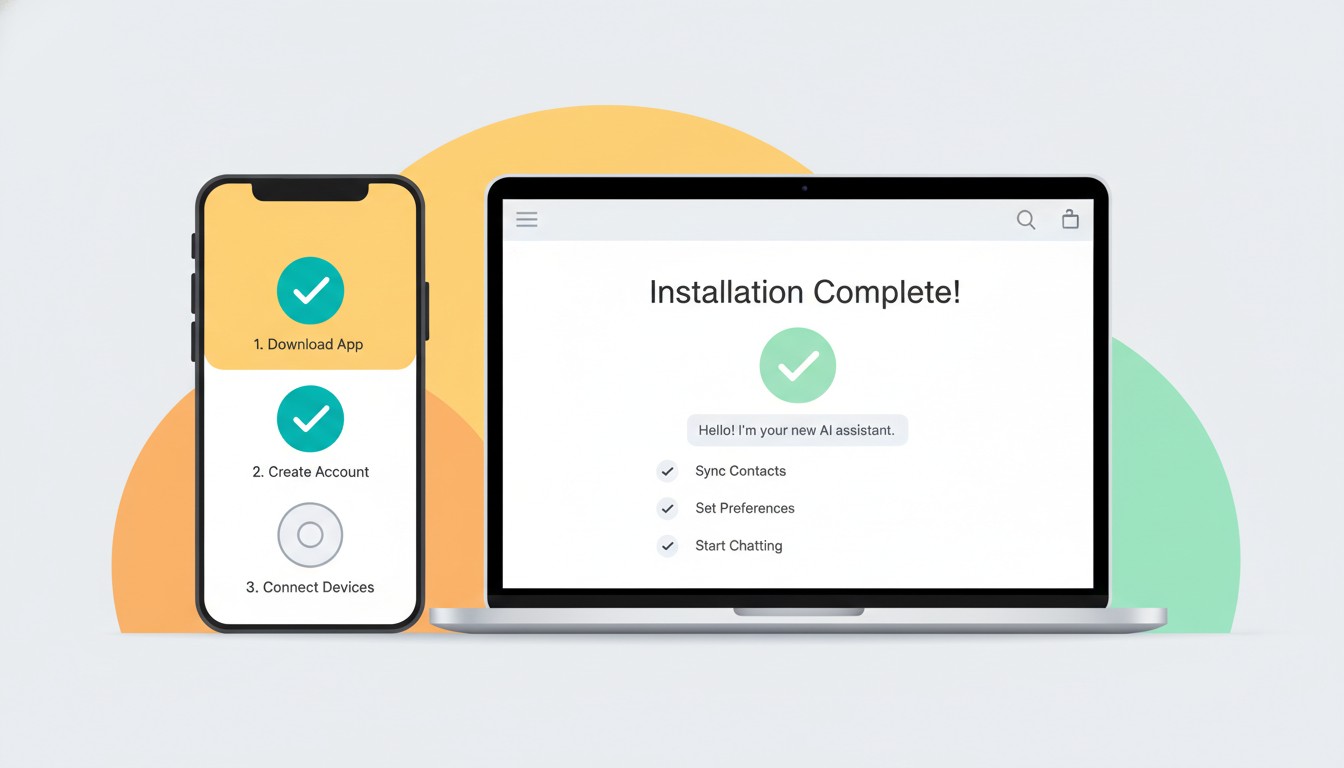
インストールはとても簡単。
3ステップで完了します📝
STEP 1:公式サイトからダウンロード
ブラウザで gemini.google/mac にアクセスし、「Mac版をダウンロード」ボタンをクリックします。
.dmgファイルがダウンロードされます。
STEP 2:アプリをインストール
ダウンロードした.dmgファイルを開いて、GeminiアプリをApplicationsフォルダにドラッグ&ドロップするだけ。
STEP 3:Googleアカウントでログイン
アプリを起動したらGoogleアカウントでサインインします。
これで準備完了です。
インストール後はDockやメニューバーのアイコンからもすぐにアクセスできます。
ショートカットキーの設定と使い方
Gemini Macアプリで最初に覚えてほしいのが、グローバルショートカットキーです。
| ショートカット | 動作 |
|---|---|
| Option + Space | ミニチャットを表示(常に画面最前面に浮かぶ) |
| Option + Shift + Space | フルチャット画面を開く |
このミニチャットが特に秀逸で、どのアプリで作業中でも、今やっていることを中断せずにGeminiを呼び出せます。
「ちょっと調べたい」「この文章を要約して」という軽めのタスクをサクッとこなすのにピッタリです。
DockやメニューバーのアイコンからもGeminiを起動できるので、ショートカットが覚えられなくてもOKです。
画面共有(Share window)機能の使い方
これがGemini Macアプリの目玉機能です。
チャット画面に「Share window」ボタンがあるのでクリックすると、現在開いているウィンドウ一覧が表示されます。
共有したいウィンドウを選ぶだけで、そのスクリーンショットが自動でGeminiに渡されます。
さらに、画面の特定部分だけをドラッグ選択して共有することも可能。
資料の一部だけを読ませたり、コードのエラー箇所だけを見せたりといったピンポイント操作もできます。
こんな場面で活躍します
- 英語のPDFや資料を開いて「日本語で要約して」
- エラー画面を見せて「このエラーの原因と対処法は?」
- スプレッドシートを共有して「この数値をグラフにするには?」
- 長いWebページを共有して「この記事の要点3つを教えて」
実際にどんな使い方が多いかは、次の体験談セクションも参考にしてみてください。

実際に使ってみた正直レポート
画面共有機能の体験が想像以上でした😊
実際に使ってみて一番感動したのが、この画面共有(Share window)機能です。
これまでAIに質問するとき、スクリーンショットを撮って、ファイルを開いて、コピーして貼り付けて……という手順が地味に面倒でした。
でもGemini Macアプリなら、開いているウィンドウをそのままAIに渡せるので、その「スクショの儀式」が丸ごとなくなります✨
資料を読みながらGeminiに質問できるので、作業の流れが全然違います。
「スクリーンショットという手順がなくなるだけでこんなにストレスフリーになるのか」と気づいた瞬間、このアプリの価値を実感しました。

Gemini Macアプリ vs ブラウザ版:どっちを使う?
「MacアプリとブラウザのGemini、どちらが良いの?」という疑問に率直にお答えします。
| 比較項目 | Macアプリ | ブラウザ版 |
|---|---|---|
| 起動のしやすさ | ショートカット一発 | ブラウザを開く必要あり |
| レスポンス速度 | やや遅い場合も | 全体的に安定 |
| 画面共有 | 対応 | 手動でスクショが必要 |
| 複数ウィンドウ | 現時点では非対応 | タブで複数OK |
| Chrome拡張との連携 | 非対応 | 対応 |
結論として、ショートカット起動と画面共有を多用する人はMacアプリが断然便利です。
一方、複数タブで並行作業が多い人はブラウザ版が向いています。
両方インストールしておいて、用途によって使い分けるのが現実的です。
無料版でできること・有料版との違い
Gemini Macアプリ自体は無料でダウンロードできますが、機能によってGeminiの料金プランが関係してきます。
無料(Googleアカウントのみ)でできること
- テキストチャット全般
- 画像の読み込み・分析
- 画面共有(Share window)
- Google ドライブ・フォト連携
- NotebookLM連携
- ローカルファイルの添付
有料プランで解放される主な機能
- 高品質な画像生成(Nano Banana)
- 動画生成(Veo)
- より高性能なGeminiモデルへのアクセス
- 長文コンテキスト処理
日常的な調査・文章作成・資料分析なら無料版で十分です。
有料プランの詳細・最新価格は公式サイト(gemini.google/jp/mac/)でご確認ください。
Gemini Advancedとの使い方比較は、こちらの記事も参考にしてみてください。

こんな人に向いている・向いていない
Gemini Macアプリが向いている人
- MacでGoogleサービス(ドキュメント・スプレッドシート等)をよく使う
- 「その場でさっとAIに聞きたい」軽いタスクが多い
- ブラウザのタブを増やしたくない
- 画面共有を使って資料解析やコードレビューをしたい
ブラウザ版で十分かもしれない人
- macOS 14以前のMacを使っている(Macアプリが動かない)
- 既にChromeをフルスクリーンで使っていて切り替えが苦にならない
- 複数のAIチャットを同時に開いて比較しながら使うことが多い
よくある質問(FAQ)
Q. Gemini Macアプリに必要なmacOSのバージョンは?
macOS 15(Sequoia)以降が必要です。
macOS 14以前のMacには現時点で対応していません。
バージョンは「Appleメニュー → このMacについて」で確認できます。
Q. Gemini Macアプリは本当に無料で使える?
はい、無料でダウンロード・使用できます。
基本機能(テキストチャット・画面共有・ドライブ連携等)は無料です。
ただし、動画生成・高品質画像生成などの高度な機能は有料プランが必要です。
Q. iPhoneのGeminiアプリとの違いは?
Macアプリは画面共有機能があり、デスクトップ作業との統合がより強力です。
iPhoneアプリはモバイル向けに最適化されており、カメラ連携などに優れています。
iPhoneでのGemini活用は以下の記事もご覧ください。
Q. Gemini Macアプリはどこからダウンロードする?
公式サイト gemini.google/mac からダウンロードできます。
非公式サイトからのダウンロードはセキュリティリスクがあるので必ず公式から入手してください!
まとめ:Gemini Macアプリで作業効率を上げよう📝
- 2026年4月15日リリース。macOS 15以降なら無料で使える
- Option+SpaceでどこからでもGeminiを即起動
- 画面共有(Share window)でスクショ不要のシームレスなAI活用が可能
- Google Workspaceユーザーには特に恩恵が大きい
- ブラウザ版と使い分けるのがおすすめ
「無料で試せる」ので、Macユーザーならまず入れてみて損はありません🙌 特にOption+Spaceショートカットと画面共有を一度体験してみると、AI活用の感覚がガラッと変わります。
Gemini関連の記事もあわせてどうぞ: