

「ChatGPTの会話をバックアップしておきたい」「アカウントを整理する前に履歴を残したい」と思った時は、拡張機能を探す前に、まず公式のデータエクスポートを使うのがいちばん確実です✨
結論からいうと、個人用のChatGPTなら、設定 → データ管理 → データのエクスポートから自分のデータのコピーをリクエストできます。
準備完了の連絡はメールまたはSMSで届き、ファイルにはチャット履歴などの関連データが入ります。
ただし、すぐ届くとは限らず、公式案内では最大7日。
受信後のダウンロードリンクも24時間で失効するため、申し込む前に受信できるメールアドレスや電話番号を確認しておくのが大切です。
この記事では、操作手順だけでなく「届かない」「エクスポート項目がない」「ZIPをどこへ置く?」まで、迷いやすいところをまとめます。
ChatGPTのデータエクスポートでできること
データエクスポートは、ChatGPT内に残っている情報のコピーをリクエストする機能です。
ダウンロードするZIPファイルには、チャット履歴やその他の関連アカウントデータが含まれます。
大事なのは、これはバックアップ用のコピーを受け取る操作であって、会話を削除したり、別アカウントへ完全移行したりするボタンではないこと。
すでに削除した会話を復元する用途にも使えません。
大切な相談や作業ログを手元に残したい時、個人用ワークスペースを別の形へ移す前に内容を確認したい時に向いています。
会話を探し直すだけなら、先に履歴検索のほうが手軽です。

ChatGPTのデータをエクスポートする手順
Web版では、公式ヘルプに沿って次の順番で進めます。
- ChatGPTへ、エクスポートしたいアカウントでサインインする
- プロフィールメニューから設定を開く
- データ管理を選ぶ
- 「データのエクスポート」でエクスポートを選ぶ
- 表示内容を確認し、エクスポートを確認を選ぶ
画面名はアップデートで少し変わることがあるので、見当たらない時はOpenAI公式ヘルプのデータエクスポート案内を基準に確認してね。
サインインできない場合でも、OpenAIのプライバシーポータルからデータをリクエストする方法があります。
いっぽう、操作に使うメールやSMSを受け取れない状態だと本人確認でつまずきやすいので、先にメールボックスへ入れるかを見ておくとスムーズです。
Androidアプリからの場合
Androidアプリでは、プロフィールアイコンからデータコントロールを開き、「データをエクスポート」を選んで確認します。
パソコンとスマホで表示位置が違っても、まずプロフィール内の設定・データ管理を探せば大丈夫です😊

メールが届かない時は、すぐ再申請しない
「エクスポートを押したのにメールが来ない」と不安になりますよね💦 でも、公式案内では準備に最大7日かかる場合があります。
まずは少し待ちつつ、次を順番に確認しましょう。
- 登録しているメールアドレスの受信トレイ、迷惑メール、プロモーションを確認する
- 電話番号だけで登録している場合はSMSを確認する
- 別のChatGPTアカウントや別ワークスペースで操作していないか確認する
- 同じリクエストをすでに処理中ではないか確認する
処理中のリクエストがある間は、別のリクエストを送らず完了を待つよう公式ヘルプでも案内されています。
7日が過ぎても届かない時だけ、OpenAIサポートへの問い合わせを検討する流れでOKです。
わたしも「保存しておきたい」と思った時ほど急いで何度も押したくなるけれど、まず受信先と待ち時間を整理すると、余計な混乱を避けやすいと感じています。
日本語の解説でも、メール待ちの間に迷惑メールを見落としやすいという点がよく取り上げられています。
ダウンロードしたZIPを安全に扱うコツ 👀
届いたリンクを開いてZIPを受け取ったら、それで終わりではありません。
エクスポートには会話の内容をはじめ、扱いに注意したい情報が含まれる可能性があります。
公式も、ダウンロードリンクとエクスポート済みファイルを安全に管理するよう案内しています。
おすすめは、次の3つです。
- ダウンロードリンクは受信から24時間以内に、リクエストしたのと同じアカウントでログインした状態で開く
- ZIPを展開したら、必要な会話が入っているかだけ確認し、共有フォルダや誰でも見られる場所へ置かない
- 保存先は端末の暗号化やロックが使える個人用の保管場所にし、不要になったコピーは放置しない
「会話データだから大丈夫」と思いがちだけど、仕事の下書き、住所や連絡先、添付ファイルの内容などが混ざっていることもあります。
人へ渡す必要がある時も、ZIP丸ごとではなく、必要な部分だけを改めて選んで渡すのが安心です。
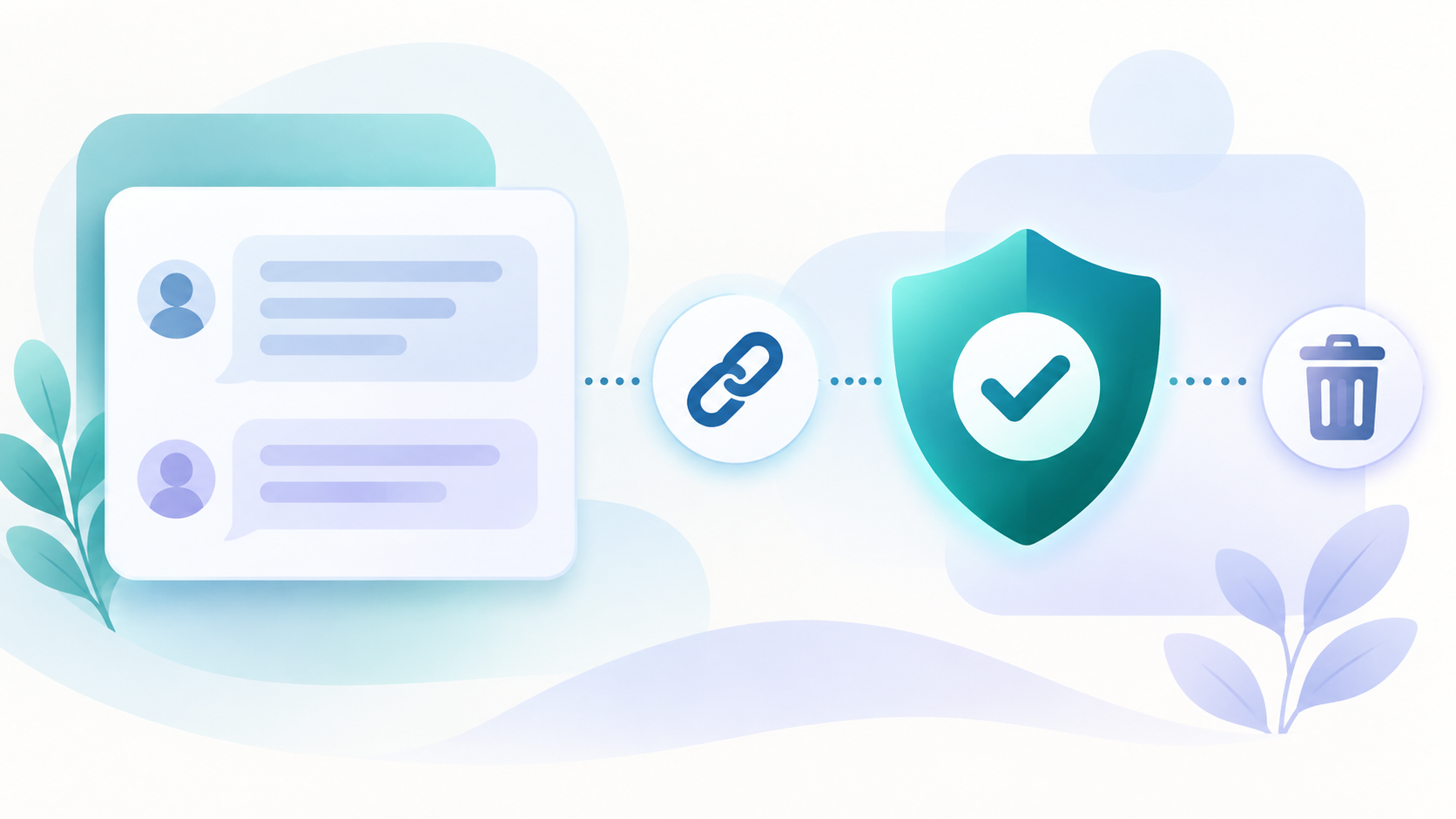
共有リンクを使った会話も整理したいなら、こちらも一緒に確認してみてね。
「データのエクスポート」が表示されない理由
個人用のChatGPTでは、無料版・Go・Plus・Proと、対象のEduワークスペースで設定からのエクスポートが案内されています。
一方、ChatGPT Business、Enterprise、ヘルスケア向けのワークスペースはセルフサービスのエクスポート対象外です。
会社や学校のワークスペースなら、勝手に設定を探し続けるより、まず管理者や所有者へ相談しましょう。
これは不具合とは限りません。
個人アカウントと組織管理のワークスペースでは、データの扱いと権限が違うからです。
また、個人用ワークスペースをBusiness・Enterprise・Eduなどへ移行または統合する予定があるなら、個人用ワークスペースが削除される前にエクスポートをリクエストし、ダウンロードして内容を確認するよう公式案内があります。
作業ごとに会話を整理して、あとで見失いにくくするならProjectsの使い方も参考になるよ。
エクスポート前後に確認したいチェックリスト
- 受信できるメールアドレスまたは電話番号を使っているか
- 今開いているのが、保存したい会話のあるアカウントか
- ZIPに機微な会話が含まれる前提で、保存先を決めたか
- 同じリクエストを連続で送っていないか
- ダウンロード後に会話の有無だけを確認したか
- アカウントの安全も気になるなら、二段階認証やパスキーを設定したか
アカウント保護もまとめて整えたい時は、こちらをどうぞ。

ChatGPTデータエクスポートでよくある質問
どれくらいで届く?
公式案内では、エクスポートの準備には最大7日かかる場合があります。
届かないからとすぐ再申請せず、受信トレイ・迷惑メール・SMSと、処理中のリクエストがないかを確認しましょう。
ダウンロードリンクの期限は?
受信してから24時間後に期限切れになります。
期限を過ぎた場合は、ChatGPTの設定またはプライバシーポータルから新しくリクエストします。
削除したチャットも戻せる?
できません。
エクスポートは、すでに削除されたチャットを復元する機能ではありません。
残したい会話は削除前にエクスポートを考えるのが安全です。
BusinessやEnterpriseでも自分で出せる?
個人用設定からのセルフサービスエクスポートは対象外です。
組織が管理するデータについては、ワークスペースの所有者や管理者へ確認してください。
まとめ|エクスポートは「受信後の保管」までがセット
ChatGPTのデータエクスポートは、会話を手元へ残しておきたい時の公式ルートです。
設定からリクエストし、連絡を待ち、届いたZIPを安全な場所に保管するところまでを一連の作業にしましょう🌟
ChatGPTの基本操作や、会話を仕事・学習で整理して使う考え方をもう少し体系的に知りたい人には、入門書も役立ちます。
ChatGPT はじめてのプロンプトエンジニアリングをAmazonで見る
この記事ではChatGPT本体の公式機能を紹介しているため、サービス本体のアフィリエイトリンクはありません。
上の書籍リンクは、プロンプトや会話の整理を基礎から学びたい人向けの既存紹介リンクです。