ChatGPTに仕事のメモ、相談内容、下書き、ファイルなどをたくさん残していると、「もし誰かにログインされたら…?」って少し気になりますよね💦
そんなとき、まず設定しておきたいのが 二段階認証(多要素認証・MFA) です。
結論からいうと、ChatGPTでは「設定 → セキュリティ」からMFAを管理できます。
認証アプリだけでなく、アカウントによってはプッシュ通知・SMS/WhatsApp・パスキーも選べます。
普段使いなら、スマホをなくしたときにも困りにくいように、使える認証方法を複数用意しておくのがおすすめです✨
ChatGPTの二段階認証(MFA)とは?
二段階認証は、いつものパスワードに加えて、スマホや認証アプリなどで本人確認をする仕組みです。
パスワードが万が一漏れてしまっても、もう一つの確認を通れなければログインしにくくなります。
OpenAIの現在の案内では、MFAを有効にすると、ChatGPTだけではなくAPI Platformを含むOpenAIサービス全体に適用されます。
ChatGPTを日常の相談だけでなく、仕事の下書きやファイル整理にも使っているなら、先に設定しておくと安心感が変わります😊
ただし、ここでひとつ大事な注意です。
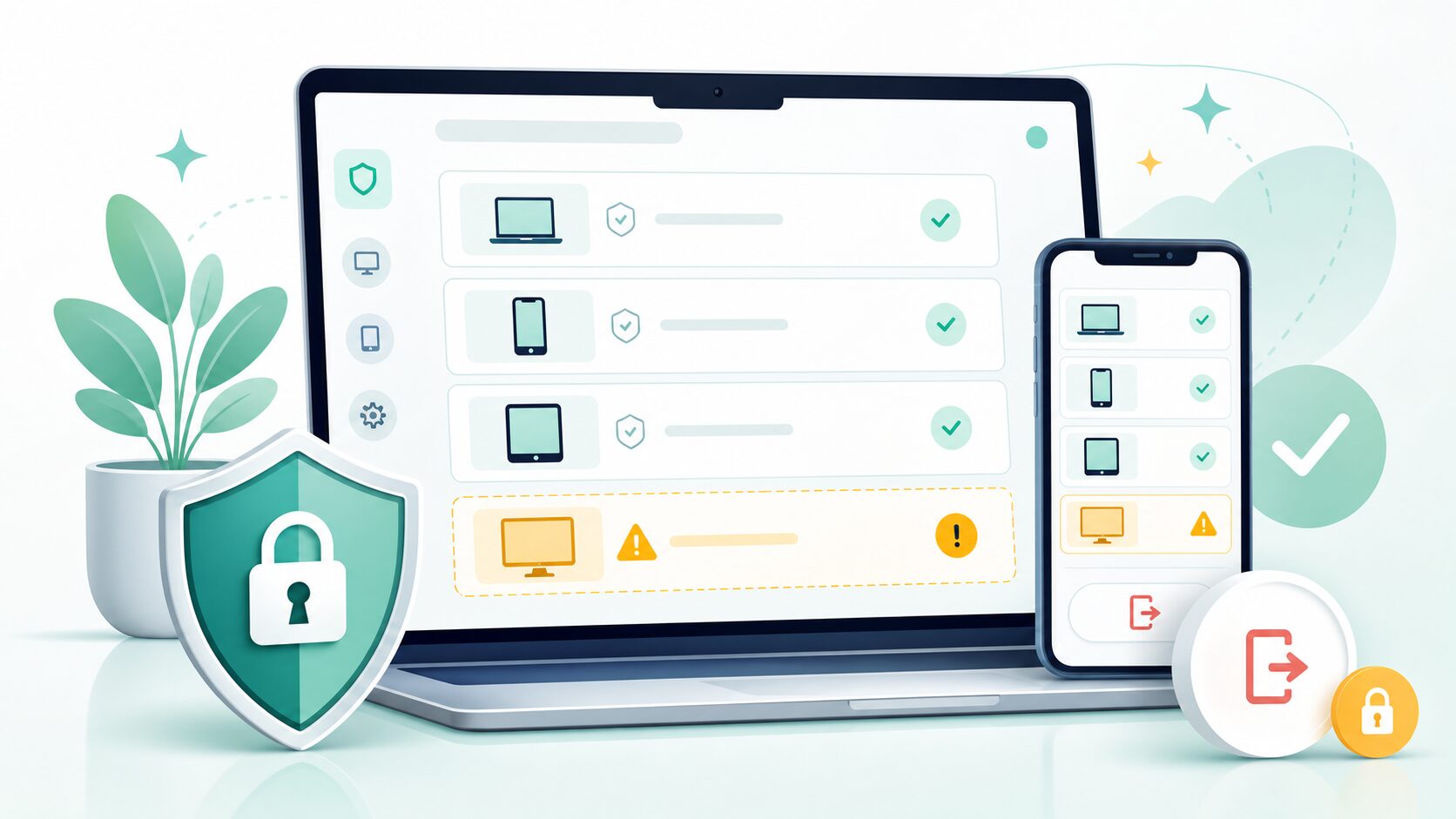
MFAをオンにしても、すでにログインしている他の端末が自動でログアウトされるわけではありません。
不審な端末が気になるときは、先にセキュリティ画面から「すべてのデバイスからログアウト」も実行しましょう。
反映には最大30分かかる場合があります。
- 普段使いのChatGPTアカウントを守りたい
- 会話履歴やアップロードしたファイルを残している
- 複数のPC・スマホからログインする
- 過去に共有PCや外出先の端末で使ったことがある
このどれかに当てはまるなら、MFAを一度確認しておく価値ありです。
ChatGPTで使える認証方法とおすすめの選び方 💡
利用できるMFAの選択肢は、デバイス・国・アカウントの種類・作成方法によって変わります。
つまり、全員に同じメニューが表示されるとは限りません。
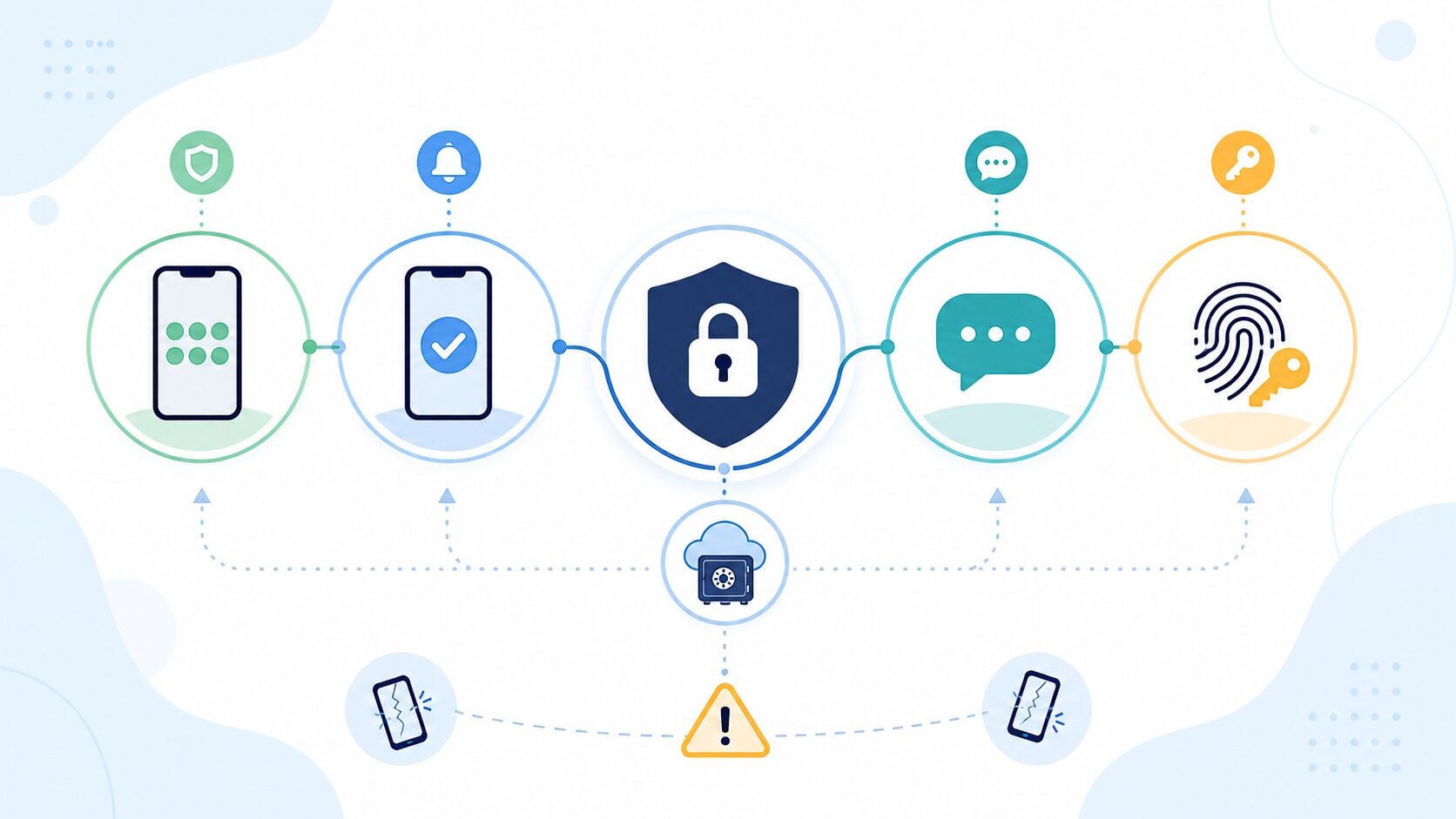
OpenAI公式では、認証アプリ、プッシュ通知、SMSまたはWhatsApp、パスキーを例として案内しています。
自分の画面に出た方法の中から、無理なく続けられるものを選べば大丈夫です。
| 認証方法 | こんな人に向いている | 気をつけたいこと |
|---|---|---|
| 認証アプリ | コード入力でもOKで、幅広いサービスをまとめたい人 | 機種変更前の引き継ぎを忘れない |
| プッシュ通知 | スマホの通知を見てすぐ承認したい人 | 通知を見落とさないようにする |
| SMS・WhatsApp | 認証アプリを増やしたくない人 | 電話番号・回線が使えないと受け取れない場合がある |
| パスキー | Face ID・Touch ID・端末のPINで手軽に使いたい人 | 端末だけに保存せず、復旧方法も確認する |
初めてなら「認証アプリ」か「パスキー」から考える
迷ったときに検討しやすいのは、認証アプリとパスキーです。
認証アプリを選ぶ場合は、表示されたQRコードをアプリで読み取り、ワンタイムコードを入力して設定を完了します。
パスキーが使えるアカウントなら、端末のFace ID、Touch ID、端末PINなどを使ってサインインできるので、毎回コードを入力したくない人には便利です。
OpenAIの案内では、パスキーはサインイン方法としてもMFAの本人確認手段としても使える場合があります。
一方で、スマホを買い替えたり壊したりしたときに「その端末でしか認証できない」状態だと困ります。
私も設定を調べていて、便利そうな方法を一つだけ選ぶより、使えそうな別の方法も確認しておくのが安心だなと感じました。
よくある不安は「スマホを失くしたらログインできる?」「登録方法を変えたらどうなる?」なので、設定が終わった直後に復旧ルートまで見ておくのがおすすめです。
ChatGPTの二段階認証を設定する手順
設定はWeb版ChatGPTから進めるのがいちばん見つけやすいです。
スマホアプリで項目が見当たらない場合も、ブラウザでChatGPTを開いて確認してみてください。
- ChatGPTにログインする
- プロフィールメニューから「設定」を開く
- 「セキュリティ」を選ぶ
- 「多要素認証」から有効にしたい方法を選ぶ
- 画面の案内に沿って、QRコードやコード、本人確認を完了する
認証アプリならQRコードをスキャンしてワンタイムコードを入力、SMSやWhatsAppなら電話番号と届いたコードを確認する流れになります。
どの認証手段でも、最後まで完了すると次回のサインイン時から追加の確認が求められます。
複数のMFA方法を有効にしている場合、OpenAIではより安全性が高い方法が優先されます。
それでもログイン時には、使える方法の中から別のものを選べることがあります。
設定前にやっておく3つの確認
設定ボタンを押す前に、次の3つだけ見ておくと後から慌てにくいです。
- 今ログインしているメールアドレスとログイン方法を確認する
- 認証に使うスマホをすぐ操作できる状態にする
- 復旧コードや別の認証手段が表示されたら、安全な場所に保管する
特にログイン方法は大切です。
最初にGoogle・Microsoft・Appleで登録した場合、基本的には同じ方法でログインを続ける必要があります。
メールアドレスとパスワードで登録した人と、ソーシャルログインで登録した人では、できる操作が違うことがあります。
MFAを設定したあとに必ずすること
MFAは「オンにしたら終わり」ではありません。
ちゃんと使えるかを一度確認しておくと、いざという時に安心です。
いったん別の端末でログインを試す
設定が終わったら、ログアウトまではしなくても大丈夫なので、別のブラウザやシークレットウィンドウでサインインを試してみましょう。
認証方法の選択肢が表示されて、普段選ぶ予定の方法で確認を完了できればOKです。
いつもの方法が使えないときは、認証画面で「別の方法を試す」を選びます。
アカウントで有効になっているパスキー、プッシュ通知、認証アプリ、SMS、メールなどから、使えるものを選べる場合があります。
不審な端末があるなら、すべてログアウトもセットで
「この端末、使った覚えがないかも」と感じたなら、MFA設定だけでは足りません。
セキュリティ画面でアクティブセッションを確認し、不要な端末をログアウトしましょう。
判断に迷うなら、すべてのデバイスからログアウトしてから自分の端末で入り直すほうが確実です。
仕事や副業でChatGPTを使っている人は、外出先のPCや共有端末にログインしたままになっていないかも、このタイミングで確認しておくと安心です。
ChatGPTの二段階認証でログインできない時の対処法
「コードが届かない」「認証アプリを入れたスマホがない」「別のログイン方法になってしまった」ときは、むやみに何度も試さないのがポイントです。
失敗を繰り返すと一時的な制限がかかることがあります。
認証コード・通知を使えないとき
まず認証画面の「別の方法を試す」を確認します。
使える別のMFA方法が登録されていれば、そこから進める可能性があります。
SMSやメールが届かない場合は、迷惑メールフォルダ、電波状況、VPN、広告ブロッカーも確認します。
OpenAIは、コードを再リクエストする場合は最新のコードを使うこと、キャッシュやCookieの削除、シークレットウィンドウ、別のネットワークも試すよう案内しています。
ログイン方法を変えたくなったとき
MFAは、設定したときのログイン方法に紐づきます。
ログイン方法を変更したい場合は、OpenAI公式の案内どおり、MFAを一度無効にしてログアウトし、新しい方法でログインしてからMFAを設定し直す流れになります。
いきなり別のログインボタンを押す前に、今のアカウントで使っている方法を思い出してみてください。
Googleで始めたのにメールアドレスとパスワードで入ろうとすると、別アカウントになったり、認証方法が違うというエラーになったりします💦
メールアドレス自体を使えないとき
登録メールアドレスの受信トレイにアクセスできず、パスワードリセットや認証メールを受け取れない場合は、自分だけの操作で解決できないことがあります。
そのときは、試したログイン方法や請求情報などを整理してOpenAIサポートへ相談しましょう。
OpenAI公式:ChatGPTにログインできない時の確認方法
ChatGPTを安全に使い続けるためのチェックリスト
MFAはとても大事ですが、これだけで完璧というわけではありません。
月に一度くらい、次の項目をざっくり見直しておくと安心です。
- ChatGPTのセキュリティ画面でMFAが有効か確認する
- アクティブセッションに見覚えのない端末がないか見る
- パスワードの使い回しをしていないか確認する
- スマホの買い替え前に認証アプリやパスキーの引き継ぎを確認する
- 不審なメールやログイン画面で、認証コードを入力しない
ChatGPTの設定は少しずつ変わることがあります。
画面に表示される選択肢と、公式ヘルプをセットで確認しながら進めるのがいちばん確実です。
ChatGPTをもっと安心して使いたい人へ
設定を一つずつ調べながらAIを使っていくのが不安な人は、基本操作とセキュリティの考え方をまとめて学べる入門書を手元に置いておくのもありです。
ChatGPTだけでなく、GeminiやClaudeも触ってみたい人なら、比較しながら自分に合う使い方を見つけやすくなります🎵
まとめ:ChatGPTの二段階認証は「今使える方法+復旧方法」で選ぼう
ChatGPTの二段階認証は、設定からセキュリティを開けば管理できます。
認証アプリ、プッシュ通知、SMS/WhatsApp、パスキーなど、表示される中から自分に合うものを選びましょう。
最後に、覚えておきたいポイントをまとめます。
- MFAをオンにすると、ChatGPTを含むOpenAIサービスのログインを強化できる
- 使える認証方法は、アカウントや端末によって違う
- スマホを失くした時に備えて、別の認証方法や復旧方法も確認する
- MFAをオンにしても、すでにログイン中の端末は自動でログアウトしない
- 不審な端末があるなら、アクティブセッションと全端末ログアウトも確認する
最初は少し面倒に見えるかもしれませんが、一度設定すれば普段はスムーズです。
会話履歴や大事なファイルを安心して使い続けるためにも、今日のうちにセキュリティ画面をのぞいてみてくださいね✨