
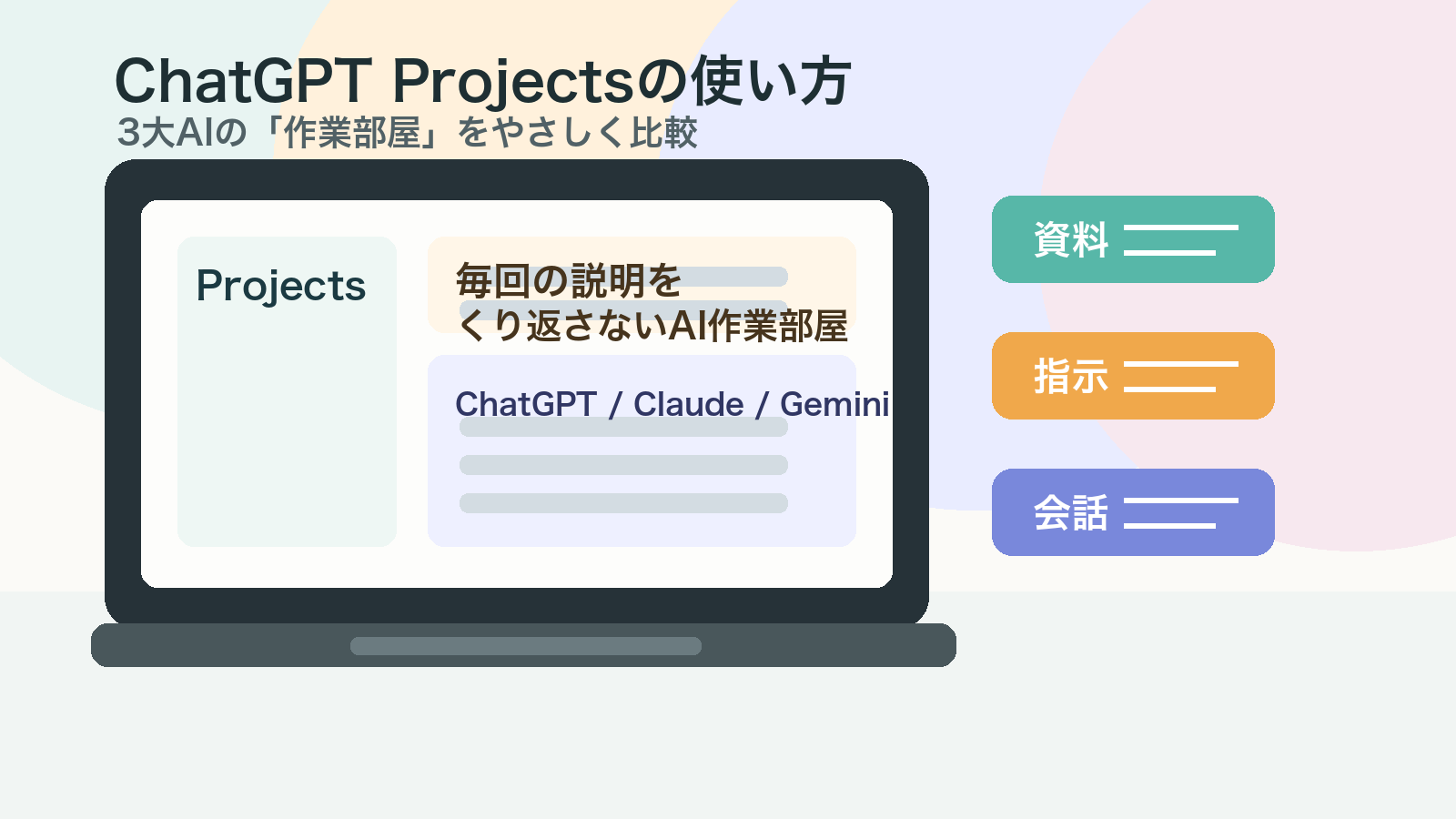
ChatGPTを使っていて、「この前の続きから話したいのに、また説明し直してる…」って感じたことありませんか?💦
そんな人にぴったりなのが、ChatGPT Projectsです。
ChatGPT Projectsは、ざっくり言うと 資料・指示・会話をひとつにまとめておけるAIの作業部屋 みたいな機能です。
毎回「私はこういう目的で使っています」「この文章のトーンはこうです」「参考資料はこれです」と説明し直す手間を減らせるので、ブログ運営、学習、仕事の資料づくり、企画メモ、プロンプト管理と相性がいいです✨
この記事では、ChatGPT Projectsの使い方を初心者向けにまとめつつ、似た機能としてよく比べられる Claude Projects と Gemini Gems との違いも整理します。
結論から言うと、迷ったらこう選ぶのがおすすめです。
- ChatGPT Projects: 文章作成・調査・企画を続けて育てたい人
- Claude Projects: 長い資料や方針を読ませて、落ち着いて考えてほしい人
- Gemini Gems: くり返し使う定型プロンプトを、ワンクリックの相棒にしたい人
まずはChatGPT Projectsを1つ作って、「自分専用のAI編集部」みたいに育てるところから始めると、かなり使いやすくなります😊

ChatGPT Projectsとは?毎回の説明を減らすAI作業部屋✨
ChatGPT Projectsは、OpenAI公式ヘルプでも「長く続く作業をひとつの場所にまとめるためのスマートなワークスペース」と説明されています。
具体的には、ひとつのProjectの中に次のものをまとめられます。
- 関連するチャット
- 参考ファイル
- Project専用の指示
- 作業の流れや文脈
つまり、通常のチャットが「その場の会話」だとしたら、Projectsは「目的別の部屋」です。
たとえばブログ記事制作なら、「nanaブログ記事制作」というProjectを作って、文体ルール、読者像、よく使う構成、過去記事のメモを入れておくイメージです。
次に記事を書くとき、また最初から全部説明しなくても、Project内の文脈をもとに相談しやすくなります。
OpenAI公式の説明では、Projectsは調査、文章作成、計画、学習など、継続する作業に向いているとされています。
OpenAI公式ヘルプ:Projects in ChatGPT
OpenAI Academy:Using projects in ChatGPT
ここで大事なのは、Projectsを「高機能だから使うもの」と考えすぎないことです。
むしろ初心者さんほど、最初にProjectを作ったほうがラクです。
なぜなら、AIに毎回うまく説明できなくても、部屋の中に少しずつ情報をためていけるからです📝
ChatGPT Projectsの使い方:最初の1個はこう作る
まずは難しく考えず、1つだけProjectを作ってみるのがおすすめです。
いきなり「仕事用」「副業用」「勉強用」とたくさん分けると、逆にどこに何を入れたかわからなくなりやすいです。
最初のProjectは、次の手順で作ると迷いにくいです。
- ChatGPTのサイドバーからProjectsを開く
- 新しいProjectを作る
- Project名をつける
- Project専用の指示を書く
- 必要なら参考ファイルを追加する
- そのProject内で新しいチャットを始める
Project名は、かっこよくしなくて大丈夫です。
おすすめは、あとで見ても目的がわかる名前にすることです。
- ブログ記事制作
- AI副業アイデア
- 英語学習メモ
- 仕事の資料づくり
- SNS投稿のネタ帳
- 家計簿アプリ企画
ここで一番大切なのが、Project専用の指示です。
たとえばブログ用なら、こんな感じです。
- あなたは初心者向けAIブログの編集パートナーです。
- 読者はAIに興味があるけれど、専門用語が苦手な人です。
- 説明はやさしく、結論から伝えてください。
- 記事案を出すときは、検索意図・読者の悩み・収益化の余地も一緒に整理してください。
この指示を入れておくと、毎回「初心者向けにして」「専門用語を減らして」「SEOも考えて」と言わなくて済みます。
もちろん、最初から完璧な指示を書かなくてもOKです。
使いながら「もう少し短く」「もっと具体例多めで」みたいに直していけば、だんだん自分向けの作業部屋になります🙌
何をProjectsに入れると便利?おすすめの中身
ChatGPT Projectsを便利にするコツは、AIに覚えておいてほしい前提を入れることです。
ただし、何でもかんでも入れればいいわけではありません。
最初はこの4つだけで十分です。
- 目的: 何のためのProjectか
- 読者・相手: 誰に向けた作業か
- ルール: 口調、禁止事項、優先順位
- 参考資料: 何度も使うメモやファイル
ブログ記事制作なら、たとえばこんな材料が向いています。
- ブログの読者像
- 記事の文体ルール
- よく使う見出し構成
- アフィリエイト方針
- 過去記事のタイトル一覧
- 内部リンク候補
学習用なら、こんな感じです。
- 今のレベル
- 目標
- 苦手な単元
- 教えてほしい口調
- 参考PDFやノート
仕事用なら、次のような情報が役立ちます。
- プロジェクトの目的
- チーム内の用語
- 報告書のフォーマット
- よく使うメール文面
- 会議メモ
ここでひとつ注意です。
Projectsは便利ですが、個人情報・契約情報・社外秘の資料などは、利用中のプランや会社のルールを確認してから入れるようにしてください。
AIに渡す情報は、「あとで誰に見られても困らないか」を一度考えるクセをつけると安心です💡
ChatGPT Projects・Claude Projects・Gemini Gemsの違い
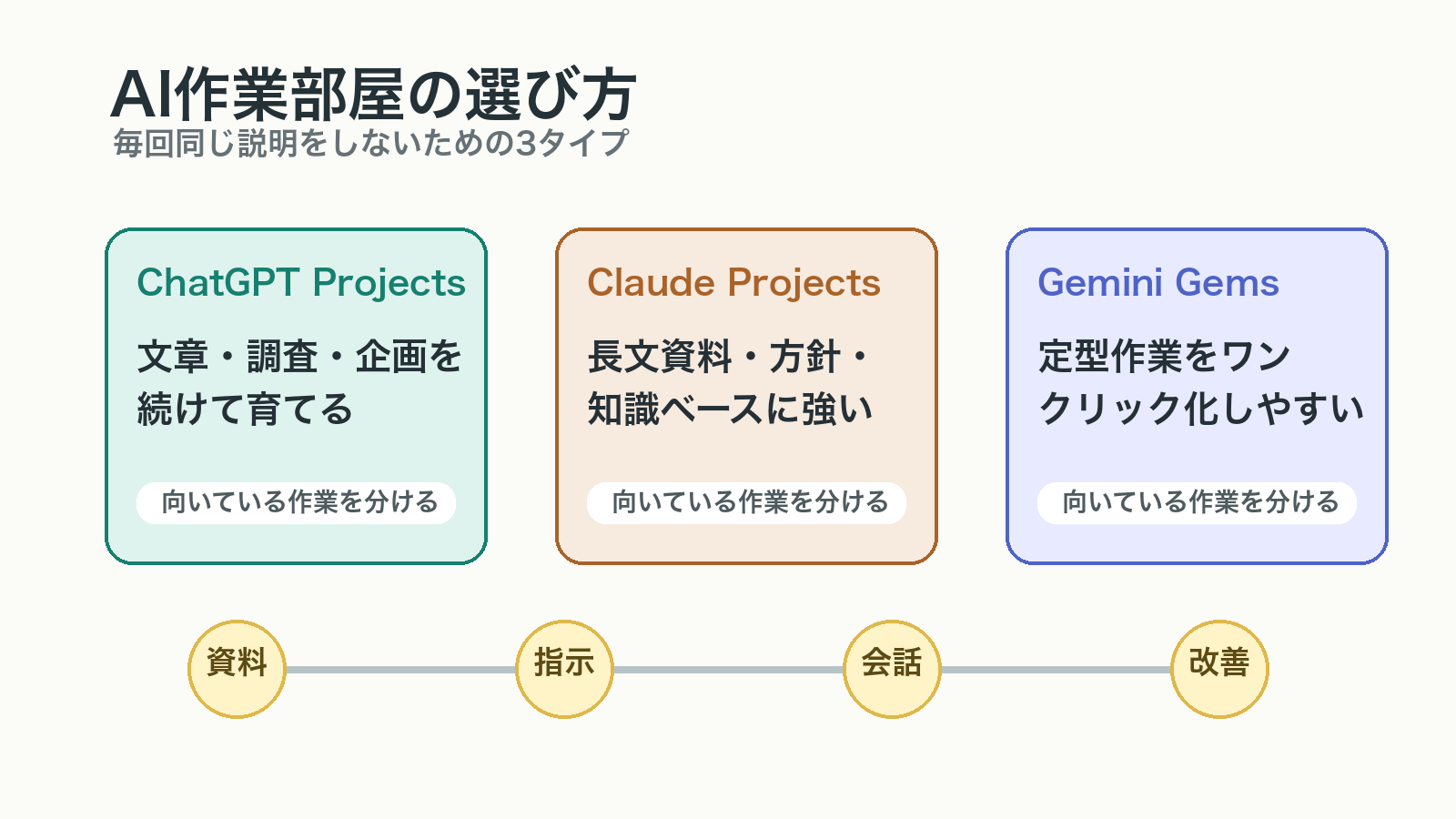
名前が似ているので混乱しやすいですが、ChatGPT Projects、Claude Projects、Gemini Gemsは少し性格が違います。
ざっくり言うと、ChatGPT ProjectsとClaude Projectsは「作業部屋」、Gemini Gemsは「定型の専門家」に近いです。
| 機能 | 向いていること | 初心者向けの使い方 |
|---|---|---|
| ChatGPT Projects | 文章、調査、企画、学習を続けて育てる | ブログ制作、勉強、資料づくりの部屋を作る |
| Claude Projects | 長文資料、方針、知識ベースをもとに考える | まとまった資料を読ませて相談する |
| Gemini Gems | くり返し使う役割を固定する | 文章チェック係、学習コーチ、アイデア出し係を作る |
Claude Projectsは、Anthropic公式ヘルプで「独自のチャット履歴と知識ベースを持つ自己完結型ワークスペース」と説明されています。
無料アカウントでも使えますが、作れる数や容量、拡張機能はプランによって変わるので、最新条件は公式ヘルプを見るのが安心です。
Claude公式ヘルプ:What are projects?
Gemini Gemsは、Google公式ブログで「自分のニーズに合わせて作れるGeminiのパーソナライズ版」と説明されています。
たとえば、文章を短くする係、面接練習の相手、料理の相談相手みたいに、よく使う役割を固定しやすいのが特徴です。
Google公式ブログ:5 tips on getting started with Gems
実際にSNSやコミュニティを見ていても、「どれが最強?」というより、「作業によって使い分けるのがよさそう」という声が多い印象です。
私もこの考え方がいちばんしっくり来ました。
記事や企画を何度も育てるならChatGPT Projects、長めの資料を読み込ませて相談するならClaude Projects、毎回同じ役割で呼び出したいならGemini Gems、という感じで分けると迷いにくいです😊

ChatGPT Projectsで失敗しやすい使い方💦
ChatGPT Projectsは便利ですが、最初にやりがちな失敗もあります。
特に多いのは、次の3つです。
- 何でも入れすぎる
- Project名があいまい
- 指示が長すぎる
まず、何でも入れすぎると、Projectの目的がぼやけます。
「仕事」「副業」「勉強」「日常メモ」を全部同じProjectに入れると、ChatGPT側も何を優先すればいいか迷いやすくなります。
最初は、1Project = 1目的で分けるのがおすすめです。
たとえば「AIブログ記事制作」と「AI副業アイデア」は似ていますが、目的が違います。
前者は記事を作る部屋、後者はネタを広げる部屋です。
次に、Project名があいまいだと、自分が迷います。
「メモ」「AI」「仕事」よりも、「ブログ記事制作」「SNS投稿改善」「英語学習30日チャレンジ」のように、行動が見える名前にしておくと続けやすいです。
最後に、指示を長くしすぎるのも注意です。
最初から完璧なルールを詰め込むと、あとで直すのが面倒になります。
おすすめは、最初は短く作って、使いながら足すことです。
- 目的: 初心者向けAIブログの記事制作
- 読者: AIに興味はあるけれど専門用語が苦手な人
- 口調: やさしく、友達に教える感じ
- 優先: 結論、具体例、注意点、次の行動
- 禁止: 事実確認できない断定、むずかしい専門用語の連発
これくらいなら、あとから調整しやすいです。
初心者におすすめのProjectテンプレート
ここからは、そのままコピペして使えるテンプレートを紹介します。
ブログ記事制作Project
- あなたは初心者向けブログの編集パートナーです。
- 読者は専門用語が苦手なので、結論からやさしく説明してください。
- 記事案を出すときは、検索意図、読者の悩み、本文構成、FAQ、内部リンク候補をセットで提案してください。
- 本文を書くときは、マニュアル調に寄せすぎず、具体例を多めにしてください。
- 事実確認が必要な情報は、必ず公式情報を確認する前提で扱ってください。
勉強サポートProject
- あなたは私の学習コーチです。
- いきなり答えを出すのではなく、理解できるように順番に説明してください。
- わからないところがありそうな時は、短い確認問題を出してください。
- 専門用語は、身近なたとえを使って説明してください。
- 学習計画は無理のない量にしてください。
仕事の資料づくりProject
- あなたは資料作成のサポート担当です。
- 目的、読み手、結論、根拠、次のアクションが伝わる構成にしてください。
- 文章は簡潔にし、曖昧な表現は具体的に直してください。
- 提案するときは、メリット、リスク、確認事項を分けてください。
AI副業アイデアProject
- あなたはAI副業の壁打ちパートナーです。
- 初心者でも始めやすい案を優先してください。
- アイデアを出すときは、必要スキル、初期費用、収益化までの流れ、注意点をセットで整理してください。
- 怪しい副業や誇大広告っぽい表現は避けてください。
こういうテンプレートをProject指示に入れておくと、毎回のプロンプトがかなり短くなります。
「今日はこの記事の構成を作って」「この資料を初心者向けに直して」「この副業案のリスクを見て」くらいで話を始めやすくなります🎵
プロンプトの作り方をもっと体系的に学びたい人は、基本を1冊持っておくとかなり楽です。
どんな人はChatGPT Projectsから始めるべき?
ChatGPT Projectsは、特に次の人に向いています。
- 同じテーマで何度もChatGPTを使う人
- ブログやSNSの文章を継続して作る人
- 学習メモをためながら質問したい人
- 企画や資料を何日もかけて育てたい人
- 毎回プロンプトを書くのが面倒な人
逆に、1回だけの質問なら普通のチャットで十分です。
たとえば「この言葉の意味を教えて」「この文章を少し直して」くらいなら、Projectを作るほどではありません。
Projectsが力を発揮するのは、同じ目的で何度も戻ってくる作業です。
ブログ記事なら、1記事だけではなく、記事群を育てるときに便利です。
学習なら、1問だけ聞くより、1ヶ月かけて苦手分野を減らすときに便利です。
仕事なら、1通のメールより、同じプロジェクトの報告や提案を続けるときに便利です。
つまり、Projectsは「単発の質問」ではなく「継続する作業」に使うと、ちゃんと良さが出ます。
まとめ:ChatGPT ProjectsはAIを育てる感覚で使う
ChatGPT Projectsは、AIに毎回同じ説明をしなくていいようにするための、かなり便利な作業部屋です。
最初は難しく考えなくて大丈夫です。
まずは1つだけProjectを作って、目的・読者・ルール・参考資料を入れるところから始めてみてください。
この記事のポイントをまとめます。
- ChatGPT Projectsは、チャット・資料・指示をまとめるAI作業部屋
- ブログ、学習、仕事の資料づくりなど、継続する作業に向いている
- Claude Projectsは長文資料や知識ベース、Gemini Gemsは定型作業の専門家づくりと相性がいい
- 最初は1Project = 1目的で分けると迷いにくい
- 指示は短く始めて、使いながら育てるのがおすすめ
AIって、最初は「毎回ちゃんと命令しなきゃ」と思いがちです。
でもProjectsを使うと、AIとの作業が少しずつ積み重なっていく感じになります。
自分の作業部屋を作って、そこに資料やルールを置いて、必要なときに相談する。
この形にすると、ChatGPTがただの質問箱から、かなり頼れる相棒に変わります😊
次は、無料版でどのAIを使うか迷っている人向けの記事も参考にしてみてください。