

Geminiで調べたことや、何度も育てた相談の会話。
「あとで見返そう」と思っていたのに、履歴が見つからず焦ることってありますよね💦
結論からいうと、Geminiの会話履歴を手元に残したいときは、Google Takeoutでデータを書き出せます。
ただし、Takeoutで見える「Gemini」項目だけを選ぶと、探していた会話本文が入らないように見えるケースがあるのが大事なポイントです。
会話の記録を確認したいなら、あわせて「マイアクティビティ」の中で「Gemini アプリ」を選ぶのが近道になります。
この記事では、Gemini会話履歴をエクスポートする手順、ZIPの中で確認する場所、見つからないときのチェック順を、初めてでも迷いにくい形でまとめます。
削除や設定オフの前にバックアップを取りたい人にもおすすめです📝
Gemini会話履歴のエクスポートは「Gemini」と「マイアクティビティ」を分けて考える
Google公式は、GeminiアプリのデータをGoogle Takeoutからダウンロードできると案内しています。
一方で、Geminiアプリのアクティビティをダウンロードしても、Googleのサーバー上のデータが削除されるわけではありません。
書き出しはバックアップであって、削除操作ではないと理解しておくと安心です。
ここでつまずきやすいのが、Takeoutの「Gemini アプリ」系のデータと、会話の記録に関係する「マイアクティビティ」が同じものではないこと。
Googleの日本語コミュニティでも「GeminiだけではGemsに関するデータしか入らないように見える」「マイアクティビティでGemini アプリを選ぶと会話のHTMLを含むアーカイブになる」という案内が見られます。
つまり、目的別に選び方を変えるのがコツです。
| 目的 | Takeoutで確認したい項目 | 覚えておきたいこと |
|---|---|---|
| Geminiアプリの提供データを取得したい | Gemini アプリ | 公式のGeminiデータ書き出し手順に沿う |
| 過去のやり取りを探したい | マイアクティビティ → Gemini アプリ | 保存状況によっては会話記録を確認できる場合がある |
| 削除前に手元へ残したい | 上の両方を必要に応じて選択 | エクスポート自体は削除にならない |
「Geminiを選んだのに会話がない!」となりやすいところなので、最初からこの違いを知っておくとかなりラクです。
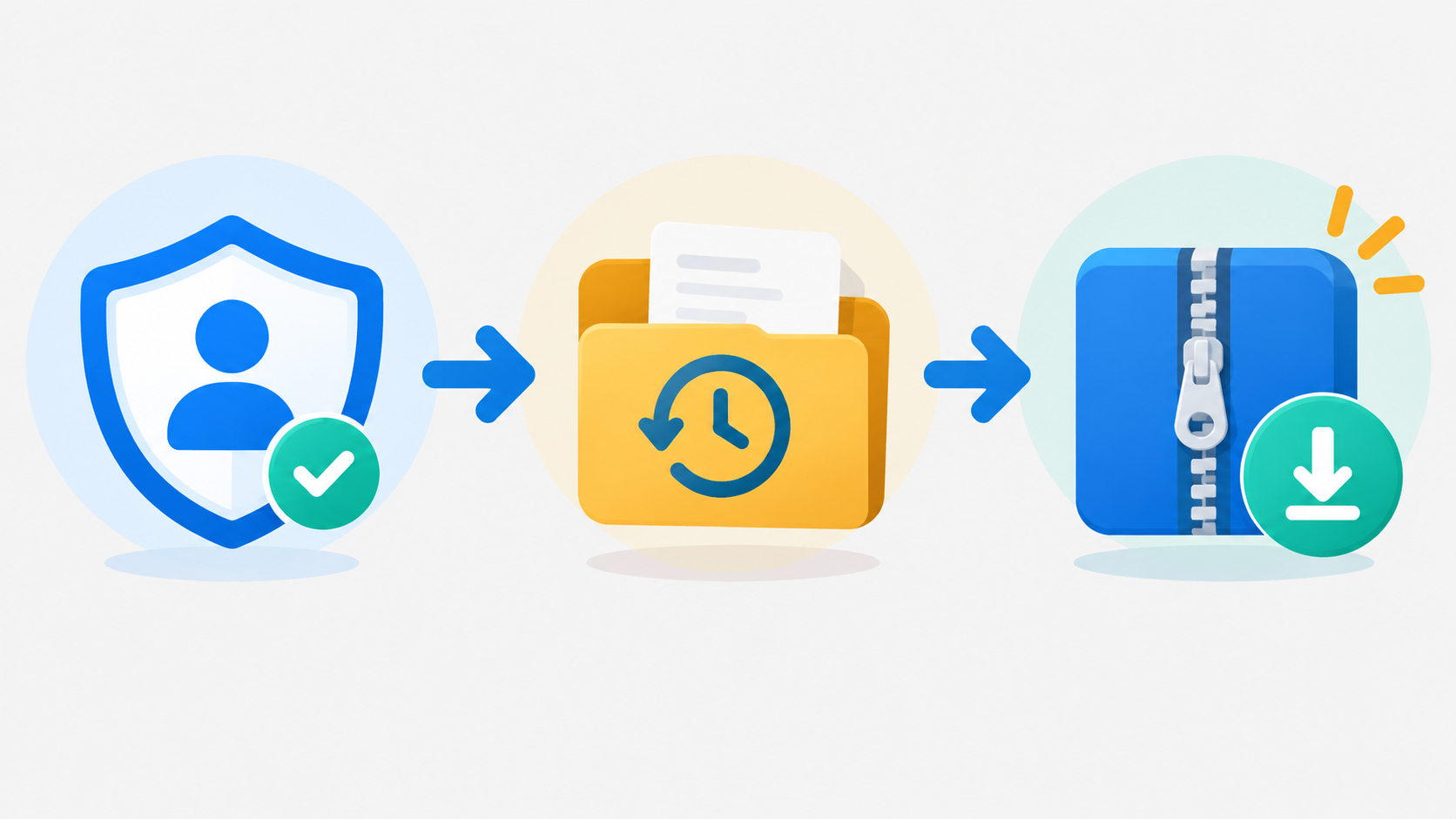
Gemini会話履歴をGoogle Takeoutでエクスポートする手順
パソコンで作業すると、対象項目を絞り込みやすくておすすめです。
スマホでもGoogle Takeoutは開けますが、最初の1回は大きな画面のほうがチェック漏れを防げます。
1. Geminiで使っているGoogleアカウントでTakeoutを開く
[Google Takeout](https://takeout.google.com/) を開き、Geminiで利用しているのと同じGoogleアカウントにログインします。
複数のGoogleアカウントを使っている人は、ここがいちばん多い見落としポイントです。
右上のアカウントアイコンで、普段Geminiを開くときのアカウントか確認してください。
Takeoutは多くのGoogleサービスが初期状態で選択されています。
Geminiの履歴だけを確認したいときは、まず「すべて選択を解除」にしてから必要なものだけ選ぶと、ZIPが大きくなりすぎません。
2. 「マイアクティビティ」でGemini アプリを選ぶ
一覧から「マイアクティビティ」を探してチェックを入れます。
続いて、項目の詳細を開き、「すべてのアクティビティデータが含まれます」のような対象選択画面で「Gemini アプリ」に絞り込みます。
Geminiアプリのデータそのものも確認したい場合は、「Gemini アプリ」も追加で選択してOKです。
ただ、過去の会話を探す目的なら、マイアクティビティ側のGemini アプリを外さないことが重要です。
日本語のGoogleコミュニティでは、会話が消えた、または履歴を一括で保存したいという相談に対して、この「マイアクティビティ → Gemini アプリ」の選択が案内されています。
nanaも、設定画面で似た名前の項目が並ぶとどれを選べばいいか一瞬止まりがちなので、先に目的を「会話の記録を探す」に決めて絞るのがわかりやすいなと感じました😊
3. 配信方法・形式・サイズを決めてエクスポートを作成する
画面下の「次のステップ」へ進み、配信方法を選びます。
一般的には、ダウンロードリンクをメールで受け取る方法が手軽です。
Google公式では、ZIPまたはTGZを選べること、データ量が設定した最大サイズを超えると複数ファイルに分かれることを案内しています。
迷ったら、普段のWindowsやMacで開きやすいZIPを選ぶと安心です。
エクスポートは1回だけ作成する方法のほか、定期的に作成する設定も選べます。
バックアップが目的なら、まずは1回のエクスポートで中身を確認してから考えるのがおすすめです。
4. メールのリンクからZIPを受け取り、パソコン内で開く
アーカイブの準備ができると、Googleから保存場所へのリンクがメールで届きます。
公式案内では、データ量により数時間から数日かかることがあり、多くの場合はリクエストした当日にリンクが届くとされています。
高度な保護機能プログラムを使っている場合は、エクスポートがその後2日間に予定されることもあります。
ダウンロード後は、ZIPを解凍して「Takeout」フォルダの中を確認します。
マイアクティビティ経由でGemini アプリを選んだ場合は、`My Activity` 配下の `Gemini Apps` のようなフォルダを目印に探します。
HTMLファイルはブラウザで開けるので、ページ内検索を使って覚えている言葉や日付を探すと見つけやすいです。
TakeoutにGemini会話履歴が見つからないときの確認リスト👀
「ダウンロードはできたのに、欲しかった会話がない」という場合は、やみくもに再エクスポートする前に、次を順番に確認してみてください。
- ✅ Geminiと同じGoogleアカウントでTakeoutを作成したか
- ✅ 「Gemini アプリ」だけでなく、マイアクティビティ内の「Gemini アプリ」を選んだか
- ✅ ZIPを解凍して、`Takeout` → `My Activity` → `Gemini Apps` 周辺まで見たか
- ✅ 会話をした時期に「アクティビティの保存」がオンだったか
- ✅ 手動削除・自動削除の前のデータか
- ✅ 個人アカウントではなく、会社・学校のGoogle Workspaceアカウントではないか
Google公式によると、Gemini アプリ アクティビティの管理は個人用アカウント向けです。
仕事用・学校用アカウントでは、保持設定をWorkspace管理者が管理していて、利用者側で設定変更や保持期間の確認ができない場合があります。
また、「アクティビティの保存」をオフにしていると、会話は最長72時間アカウントに保存される場合がある一方、そのアクティビティはGemini アプリ アクティビティには表示されません。
すでに削除済みの会話や、保存対象外だった会話が必ず復元できるという意味ではないので、この点は期待しすぎないほうが安全です。
エクスポート前後に知っておきたい3つの注意点
エクスポートを作っても、会話は削除されない
Gemini アプリ アクティビティのダウンロードは、Google側のデータを消す操作ではありません。
バックアップを取ったあとに履歴を消したい場合は、Geminiのアクティビティ管理で別途削除操作が必要です。
履歴を削除する手順や、保存オフでも一定期間は保持される点は、こちらでも詳しく整理しています。

エクスポート開始後の変更は入らない場合がある
Google公式は、ダウンロードをリクエストしてからアーカイブ作成までの間に変更されたデータは、ファイルに含まれない場合があると案内しています。
大事な会話を終えた直後に「さっきの内容も入ったはず」と決めつけず、アーカイブの中身を一度チェックしておくのが確実です。
ZIPファイルは会話のバックアップ。共有には注意する
会話には、仕事の下書き、個人的な相談、アップロードした情報などが混ざることがあります。
Google公式も、第三者サービスへアーカイブを配信する場合は、フォルダを他人と共有しないよう注意を促しています。
メールのダウンロードリンクを転送しない、解凍したZIPを共有ドライブへ置きっぱなしにしない、不要になったファイルは自分で管理する。
この3つだけでも安心感が変わります。
Geminiの使い方をまとめて整理したい人へ
Geminiを便利に使うほど、会話履歴・アクティビティ・共有・Gemなど、あとから確認したくなる場所が増えます。
設定を少しずつ理解しておくと、急に探したくなったときも落ち着いて対応できます。
Geminiで学習ノートを作る使い方も、履歴を残して振り返りたい人と相性ばっちりです🎵

Gemini会話履歴のエクスポートでよくある質問
Geminiの会話履歴はTakeoutの「Gemini」だけでダウンロードできますか?
GeminiアプリのデータはGoogle Takeoutからダウンロードできます。
ただし、過去の会話記録を探す目的では、マイアクティビティの対象データで「Gemini アプリ」を選ぶ方法も確認してください。
目的によってデータの場所が異なるためです。
エクスポートしたらGeminiの履歴は消えますか?
消えません。
Google公式は、Gemini アプリ アクティビティをダウンロードしてもGoogleのサーバーからデータは削除されないと案内しています。
削除したい場合は、アクティビティ管理で別に操作します。
履歴が消えた会話を必ず取り戻せますか?
必ずではありません。
保存設定、削除状況、アカウント種別によってアーカイブに含まれない場合があります。
ZIP内にデータがあれば確認できる可能性がありますが、削除済みデータの復元を保証する機能ではありません。
まとめ|Geminiの大事な会話はTakeoutで一度確認しておこう
Gemini会話履歴のエクスポートは、Google Takeoutからできます。
いちばん大事なのは、会話を探すときに「Gemini アプリ」だけで終わらせず、マイアクティビティ内の「Gemini アプリ」も対象にすることです。
大切な相談や作業メモがある人は、削除・保存オフ・アカウント整理の前に一度ZIPを作って、中身まで確認しておくと安心です。
設定名は少しややこしいけれど、最初の1回をやってみれば次からはすぐできますよ🙌
