

「チャットのメモリがいっぱいです」と表示されたら、まずは大切なメモリや過去の会話を消す前に、表示の種類を確認しましょう。
この表示は、今開いている会話で使える情報量の上限を指します。
会話をまたいで使う「保存済みメモリ」とは別なので、新しいチャットを始めれば大丈夫です。
必要な内容は短くまとめて引き継げますよ😊
似た言葉でも対処が変わるので、この記事では見分け方から、途中の作業を続ける手順まで整理します。
画面や提供機能はアカウント・プランによって異なります。
公式情報の確認日は2026年11月2日です。
「チャットのメモリがいっぱい」とは?まずは表示を見分けよう
OpenAI公式のChatGPT無料版FAQによると、「チャットのメモリがいっぱいです」や「コンテキストウィンドウがいっぱいです」は、現在の会話で使える情報量の上限を示します。
| 確認したいもの | 何の上限? | はじめの対処 |
|---|---|---|
| チャットのメモリ/コンテキストウィンドウがいっぱい | 今の会話で使える情報量 | 新しいチャットに必要な内容を引き継ぐ |
| 保存済みメモリの容量 | 会話をまたいで参照する保存情報 | 設定のパーソナライズで内容や利用可能な管理方法を確認 |
「メモリ」という言葉が共通しているので、迷いやすいところです💦 画面の文言が曖昧な場合は、表示された全文や設定画面の状態を確認してから対応しましょう。
保存情報の整理について詳しく知りたい場合は、こちらも参考にしてください。

コンテキストは「今の会話の作業スペース」
コンテキストは、ChatGPTがその会話で扱う情報のまとまりと考えると分かりやすいです。
ユーザーのメッセージだけでなく、ChatGPTの返信も容量を使います。
公式FAQでは、長文を数回やり取りした場合、短文を何度もやり取りするより多くの容量を使うことがあり、会話ごとに決まったメッセージ数はないと説明されています。
「何回で必ずいっぱいになる」とは決められません。
パソコンやスマホの空き容量を増やす話とも別です。
端末の写真を削除しても、この会話の上限への対策にはなりません。
保存済みメモリは会話をまたぐ情報
保存済みメモリは、好みや継続中の目的など、今後の会話に役立つ情報をChatGPTが参照するための仕組みです。
設定の内容は提供状況によって異なります。
OpenAIのメモリに関するヘルプでは、保存したメモリとチャット履歴の参照を区別して説明しています。
会話の上限が出たからといって、保存済みメモリを消す必要はありません。
なお、チャット履歴から参照する情報に個別の保存容量制限はないと公式に記載されています。
表示の種類と設定をひとつずつ見ていきましょう。
ChatGPTの会話がいっぱいになったときの対処法
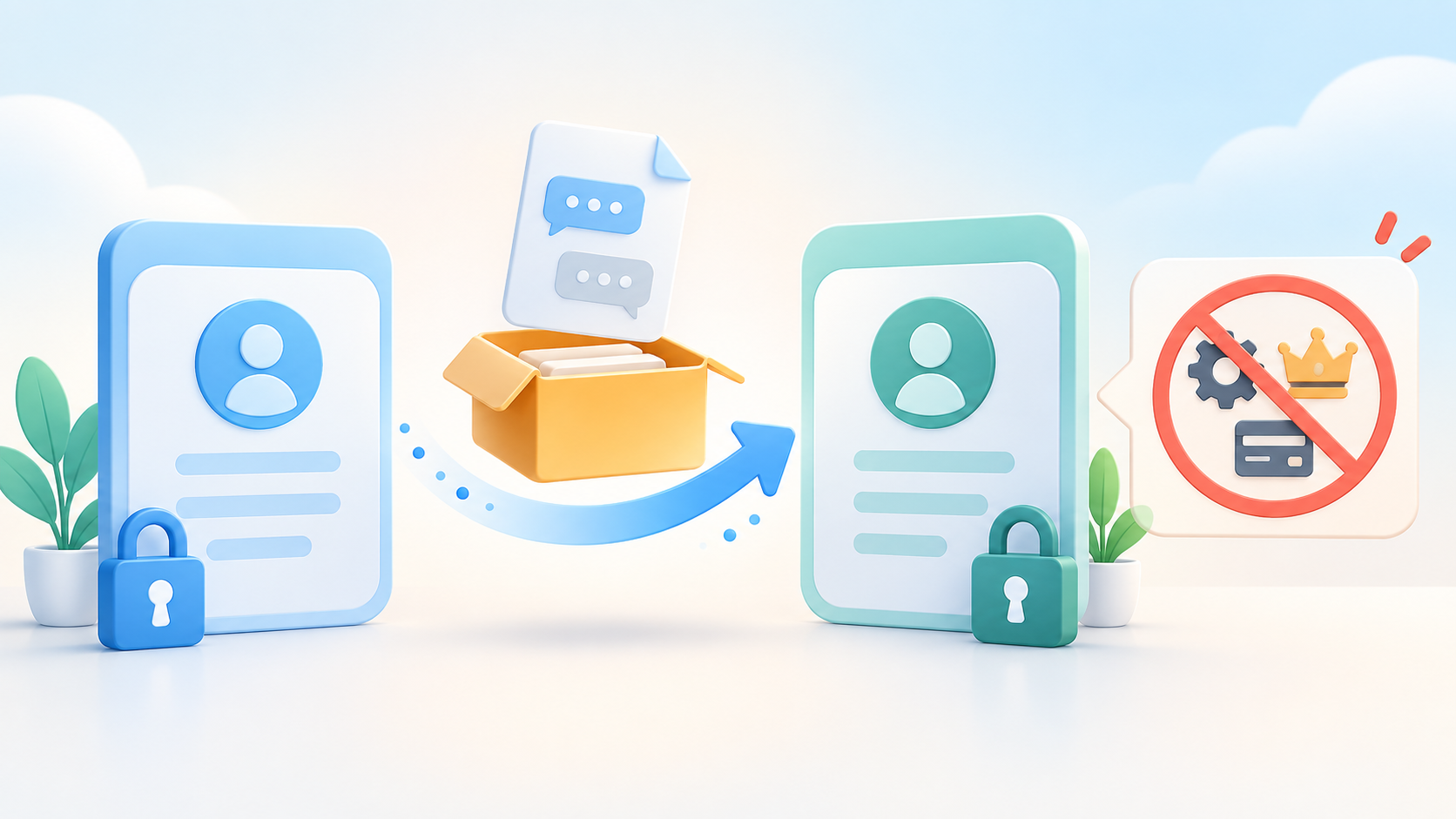
1. 元の会話を残したまま新しいチャットを開く
まずは新しいチャットを始めましょう。
公式FAQによると、無料プランでもすぐに新しいチャットを開始できます。
元の会話のリセット時刻が通知に表示されるわけではありません。
新しいチャットは別の会話です。
前のやり取りの細部がすべて自動で再現されるとは限らないので、必要な情報を次の手順で渡します。
元のチャットを削除する必要はありません。
2. 次の会話に必要な情報をまとめる
元のチャットにまだ入力できる場合は、目的、決定済みの内容、制約、次の作業をまとめてもらうと便利です。
入力できない場合は、画面に残っている内容から必要な部分を自分でまとめましょう📝
引き継ぎを頼む例
> この作業を新しいチャットで続けたいです。
目的、決定事項、守る条件、未解決の点、次にやることを、推測を加えずに箇条書きでまとめてください。
不明な点は不明と書いてください。
出てきた要約は、そのまま正しいとは限りません。
特に数字、日付、固有名詞、作業の進捗は元の記録と照らし合わせましょう。
長い文章を丸ごと移すより、次の作業に必要な情報を選ぶのがコツです。
3. 新しいチャットに貼り付け、内容を確認する
新しいチャットに要約を貼り、次のように続けてください。
> 以下は前のチャットからの引き継ぎです。
まず内容を整理し、不足や矛盾があれば作業前に質問してください。
次の作業は○○です。
ファイルを使った作業なら、必要なファイルを新しい会話で使えるかも確認しましょう。
要約に「資料を参照した」と書いてあっても、その資料自体が新しい会話で使えることを保証するものではありません。
引き継ぎには個人情報や機密情報が入りやすいため、貼り付ける前に不要な情報を取り除き、仕事の資料は所属先のルールに従って扱ってくださいね。
削除する前に!引き継ぎチェックリスト
- 作業の目的と、最終的に作りたいものが書かれている
- 決定済みの条件と、まだ決まっていないことが区別されている
- 数字・日付・名前を元の資料で確認した
- 必要なファイルや参照先を新しい会話で確認した
- パスワードなど、渡す必要のない情報を除いた
- 新しい会話で作業できることを確かめるまで、元の会話を残した
会話を大切に残したいときは、データのエクスポートも選択肢です。
バックアップとしての使い方や、メールが届かない場合はこちらにまとめています。

保存済みメモリがいっぱいの場合はどうする?
こちらは今の会話の上限とは別です。
設定の「パーソナライズ」で、保存済みメモリに関する表示や管理方法を確認します。
画面の名称や操作できる内容は、アカウントに提供されている機能によって変わります。
不要な情報を整理する前に、何を今後も使いたいかを確認しましょう。
保存済みメモリを消すことと、チャット履歴を消すことは同じ操作ではありません。
また、元のチャットを削除しても、そこから保存されたメモリは自動で消えないと公式ヘルプは説明しています。
「削除」と「オフ」も意味が違います。
意図せず必要な情報を失わないように、まず内容を確認してから、個別に整理できる方法を選んでください。
新しいチャットでもすぐ表示されるときは?
新しい会話でも短い間に同じ表示が繰り返されると、不安になりますよね。
日本語の質問サイトにも、新しい会話でも警告が出て困っているという相談が見られます。
ただし、個別の投稿だけでは原因や発生頻度は断定できません。
次の順番で状況を切り分けてみましょう。
- 表示の全文を控え、「チャットの上限」か「保存済みメモリ」か確認する
- 新しいチャットを開き、必要最小限の内容で同じ表示が出るか試す
- アプリを使っている場合は更新状況を確認し、ブラウザ版でも比較する
- OpenAIのステータスページ(英語)で障害情報を確認する
- 続く場合は、表示文言、発生した日時、利用環境、試したことを添えてサポートに相談する
特定の障害が今回の表示の原因だと決めつけることはできません。
状況を記録しておくと、問い合わせるときにも役立ちます。
スクリーンショットを共有する前には、会話や個人情報が写り込んでいないか確認しましょう。
よくある質問
過去のチャットを削除すれば続けられますか?
「チャットのメモリがいっぱい」という現在の会話の上限に対して、他のチャットを削除する必要はありません。
公式FAQは、保存済みメモリや他のチャットの削除、メモリのオフは不要と案内しています。
新しいチャットにすると以前の内容は全部引き継がれますか?
全部が引き継がれるとは限りません。
必要な決定事項や未完了の作業を自分で確認し、要約や必要な資料を新しい会話に渡しましょう。
保存済みメモリや履歴参照の設定とは分けて考えると安心です。
有料プランへの変更は必須ですか?
いいえ。
公式FAQによると、無料プランでもすぐに新しいチャットを始められます。
通知にアップグレードの選択肢が表示される場合は、同じチャットを続ける選択肢になると説明されています。
プランの条件や表示は変更される可能性があるため、実際の画面で確認してください。
会話が消えないように保存できますか?
元のチャットは、削除などをしない限り履歴に残ります。
大切な内容は別途保存することも検討しましょう。
エクスポートは別アカウントへの完全な会話復元と同じではないため、目的に合う方法を選ぶことが大切です。
AIの基本もまとめて学びたい人へ
会話の引き継ぎを機に、ChatGPTを含む生成AIの基本を整理したい人には、入門書「無料で使える3大AI ChatGPT・Gemini・Claude徹底マスター」も選択肢です。
こちらは書籍の紹介で、ChatGPT公式のプランや提携サービスの案内ではありません。
📚
まとめ|チャットの上限なら新しい会話へ引き継ごう
「チャットのメモリがいっぱい」は、現在の会話で扱える情報量の上限を示す表示です。
保存済みメモリを慌てて消す必要はありません。
まず表示の種類を確認し、元の会話を残したまま、新しいチャットへ目的・決定事項・次の作業を引き継ぎましょう。
要約に誤りがないかを自分で確認すれば、大切な作業を続けやすくなります✨