
GeminiでGmailやGoogleフォト、カレンダーの情報を使った回答が便利な一方、「今どのアプリにつながっている?」「連携を外せば履歴も消える?」と不安になることがありますよね💦
結論からいうと、Geminiのアプリ連携は設定画面から個別に解除できます。
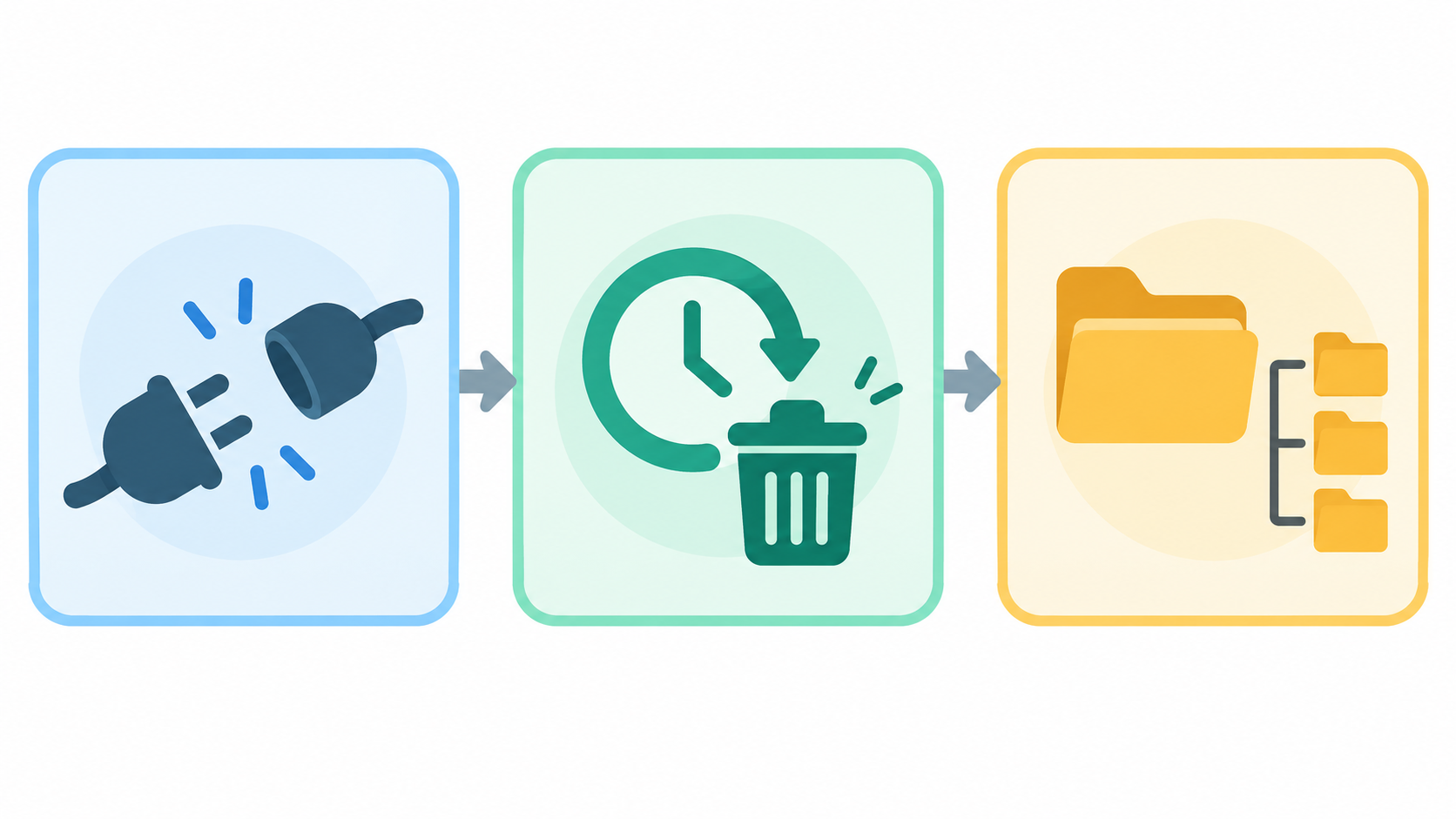
ただし、連携解除・Geminiの履歴削除・元アプリのデータ削除は別の操作です。
ここを分けて確認すれば、必要な便利さだけ残して、見せたくない情報へのアクセスを止められます。
この記事ではパソコン版を中心に、Geminiのアプリ連携を解除する手順と、解除後に必ず確認したい2つの場所をまとめます。
スマホでも基本は同じ考え方で大丈夫です✨
Geminiのアプリ連携を解除する手順
Geminiの接続済みアプリは、Geminiの設定にある「アプリ連携」から管理します。
利用できるアプリや画面表示は、端末・国・Googleアカウントの種類で変わるため、自分の画面に出ている一覧を基準にしてください。
- パソコンで [Gemini](https://gemini.google.com/) を開き、Googleアカウントにログインします。
- 画面下部の「設定とヘルプ」から「アプリ連携」を開きます。
- 連携中のアプリを見つけて「詳細」を開き、利用できる操作を確認します。
- もう使わないアプリの接続を解除、またはスイッチをオフにします。
- 一度Geminiに戻り、メール・予定・写真などを使う質問をして、意図せず参照されないことを確認します。
Google公式ヘルプでも、アプリ連携はいつでも接続・接続解除できる案内です。
Geminiが使うアプリを指定したいときに使う「@メンション」も、対象アプリが未接続なら許可を求められる場合があります。
急いで許可を押す前に、どの情報を渡す操作なのか一呼吸おくのがおすすめです。
> ポイント:仕事用と個人用のGoogleアカウントを切り替えている人は、Geminiを開いているアカウントも先に確認しましょう。
同じブラウザでも、アカウントごとに見える連携や利用条件が異なります。
連携解除だけではGeminiの履歴は消えない
いちばん大事なのがここです。
接続済みアプリを解除しても、過去のGeminiアプリ アクティビティが自動で削除されるわけではありません。
たとえば、以前Geminiに「今週のGmailを要約して」と頼んだ場合、アプリ連携を外すことでこれから先の参照を止めることはできます。
でも、その会話やGemini側のアクティビティを消したいなら、別途アクティビティを削除する必要があります。
Google公式は、連携解除と接続済みアプリ側でのデータ削除のどちらも、Geminiアプリ アクティビティを削除しないと説明しています。
逆にGeminiアクティビティを削除しても、Gmail・Googleフォト・Googleドライブなど元サービスのデータは消えません。
名前が似ていても、片方だけで全部を消せる設定ではないんです。
日本語の解説でも「必要なアプリだけをオンにして、不要になったらオフにする」という最小権限の考え方がよく紹介されています。
nanaも、最初から全部オフにするより、メールや写真のように内容が濃いアプリを優先して見直し、必要になった時だけ戻すのが続けやすいと感じました😊
Geminiアクティビティも整理したい時の確認方法
連携を解除したあと、「過去の会話も整理したい」と思ったらGeminiアクティビティを確認します。
パソコンではGeminiの「設定とヘルプ」から「アクティビティ」を開くか、[Gemini アプリ アクティビティ](https://myactivity.google.com/product/gemini) にアクセスします。
削除は、全期間・1時間以内・過去1日間・指定期間・特定の項目から選べます。
まずは会話一覧を見て、不要なプロンプトだけ消すのか、期間を決めて整理するのかを選ぶと安心です。
また「アクティビティの保存」をオフにする選択肢もあります。
ただし、オフにしても会話が即時に完全削除される意味ではありません。
Googleの案内では、サービス提供やフィードバック処理のため、会話は最長72時間アカウントに保存される場合があります。
この期間はGeminiアプリ アクティビティには表示されません。
さらに、アクティビティの保存がオフのときは、gemini.google.com・iOS・スマートウォッチではアプリ連携を利用できません。
便利さとプライバシーを一緒に調整する設定なので、「履歴を残したくないからオフ」にする前に、よく使う連携機能がなくなっても困らないか確認しましょう。

Gmail・写真・カレンダーは元のサービス側で消す
連携解除は、Geminiが今後そのアプリを使う入口を閉じる操作です。
メール、予定、写真、ファイルそのものを削除・非公開にする操作ではありません。
たとえば、Gmailのメールを消したいならGmailで、Googleフォトの写真を消したいならGoogleフォトで、Googleドライブのファイルを消したいならGoogleドライブで管理します。
Geminiから削除しても、元サービスにあるデータは残ります。
反映にも少し時間がかかることがあります。
Googleは、接続済みアプリ側でデータを削除・更新しても、Geminiの体験に反映されるまで数日かかる場合があると案内しています。
大切な情報を扱った直後なら、削除直後に同じ内容を質問して試すより、まず連携を外してアクティビティを整理し、時間を置いて確認するほうが安全です。
迷ったらこの順番で見直せばOK
「どこまで消せばいいの?」と混乱したら、次の順にチェックしてみてください📝
- 今後の参照を止める:Geminiの「アプリ連携」で不要なアプリを解除する。
- Gemini内の過去のやりとりを整理する:Geminiアプリ アクティビティを確認して、必要な範囲を削除する。
- 元データを整理する:メール・写真・ファイル・予定は、それぞれのサービスで削除や共有設定を見直す。
- 今後の保存方法を選ぶ:「アクティビティの保存」をオンのままにするか、オフにするかを、連携機能への影響も含めて決める。
この4段階なら、「連携をオフにしたのに過去の会話が残っている」「履歴を消したのにメールが残っている」というすれ違いを防げます。
Geminiのアプリ連携でよくある質問
アプリ連携を解除するとGeminiは使えなくなる?
いいえ、アプリを接続しない選択をしてもGemini自体は利用できます。
使えなくなるのは、Gmailや写真など接続済みアプリの情報を使った、より個別化された回答や対応アクションです。
接続済みアプリを解除したのに過去の会話が残っています
正常な挙動です。
連携解除とGeminiアプリ アクティビティの削除は別操作なので、アクティビティ画面から削除してください。
共有したチャットがある場合、会話を削除しても公開リンクが消えるとは限らないため、共有リンクの確認も別途必要です。
Androidだけ挙動が違うのはなぜ?
Geminiのアプリ連携は端末やGoogleアカウントの種類によって対応状況が異なります。
Google公式の対応表や「アプリ連携」画面に表示される利用可能なアプリを確認するのが確実です。
特にアクティビティ保存をオフにしたAndroidでは、利用できる連携が限定される場合があります。
まとめ:便利な連携は「必要な時だけ」がちょうどいい
Geminiのアプリ連携は、Gmailや予定をまとめて扱える便利な機能です。
でも、使わないアプリまでつないだままにする必要はありません。
解除したい時は「アプリ連携」で接続を外し、過去の会話はGeminiアクティビティ、元のメールや写真は各サービスで別々に確認。
この3つを分けて考えるだけで、設定画面がかなりわかりやすくなります🌟
Geminiを仕事や日常で使いながら、設定も自分で選べるようになりたい人には、基本操作を一冊で見直せる本も便利です。
[Geminiでアプリ連携を利用、管理する(Google公式)](https://support.google.com/gemini/answer/13695044?hl=ja)