
Claudeで積み重ねた会話を「パソコンに保存しておきたい」「退会前に控えを取りたい」と思ったことはありませんか? 私も、後で見返したい相談ほど、サービスの画面だけに置いておくのは少し心配になります💦
結論からいうと、Claudeの個人アカウントは、Web版またはClaude Desktopの「設定」→「プライバシー」からデータのエクスポートを申請できます。
Free・Pro・Maxが対象で、処理後に登録メールアドレスへダウンロードリンクが届きます。
ただし、リンクの期限は配信後24時間。
また、書き出したデータを別の個人Claudeアカウントへ取り込む機能はありません。
この記事では、申請から保存までの手順、メールが見つからない時の確認、スマホ・Team/Enterpriseで操作できない理由を、Anthropicの日本語公式ヘルプを基に整理します。
まずは自分の利用プランに合う方法を確認しましょう😊
Anthropic公式:Claudeのデータをエクスポートする
まず確認|Claudeのデータエクスポートでできること
Anthropic公式によると、個人向けのエクスポートには会話データとアカウントのユーザーデータが含まれます。
これは手元に記録を残すための機能です。
「別のアカウントで、元の会話がそのままサイドバーに復活する」という意味ではありません。
用途を取り違えないことが大事です。
| 確認したいこと | 公式案内に基づく答え |
|---|---|
| 無料版でも使える? | 個人向けFree・Pro・Maxで利用可能 |
| どこから申請する? | Web版またはClaude Desktopの「設定」→「プライバシー」 |
| iPhone・Androidアプリから申請できる? | アプリからのエクスポート実行は不可 |
| 何が届く? | 処理後、登録メールアドレスへダウンロードリンク |
| リンクはいつまで? | 配信後24時間 |
| 別の個人アカウントに取り込める? | インポート・個人間移行は非対応 |
「会話を保存したい」と「アカウントを移したい」は、似ているようで必要な操作が違います。
私は先にこの表で目的を分けてから進めるのがわかりやすいと思います。
特に退会や会話の削除を考えているなら、欲しい記録が手元にあるか確認してから次の操作へ進みましょう。
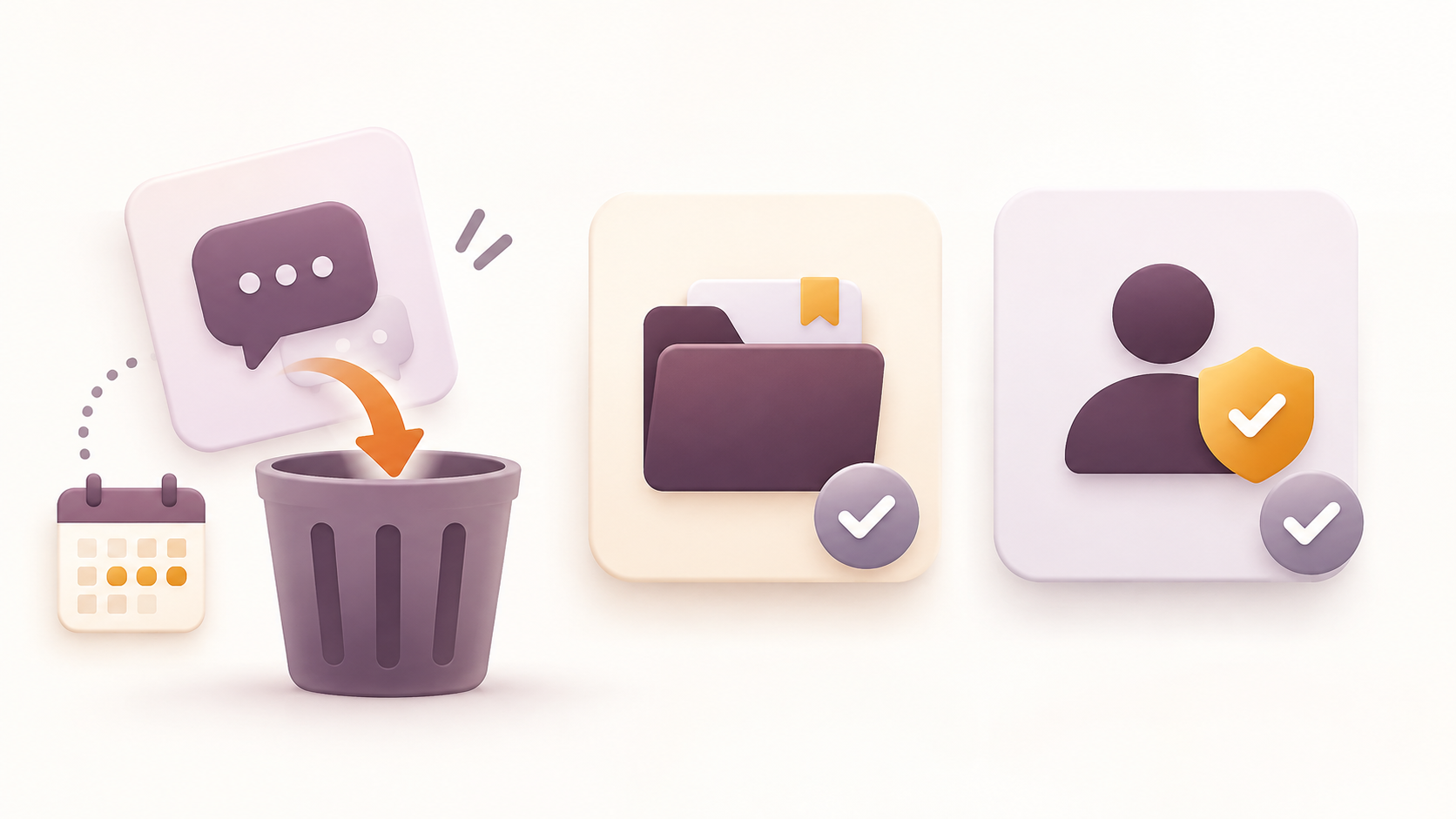
Claudeの会話を消す操作自体は、こちらで詳しくまとめています。
Claudeの会話履歴をエクスポートする手順
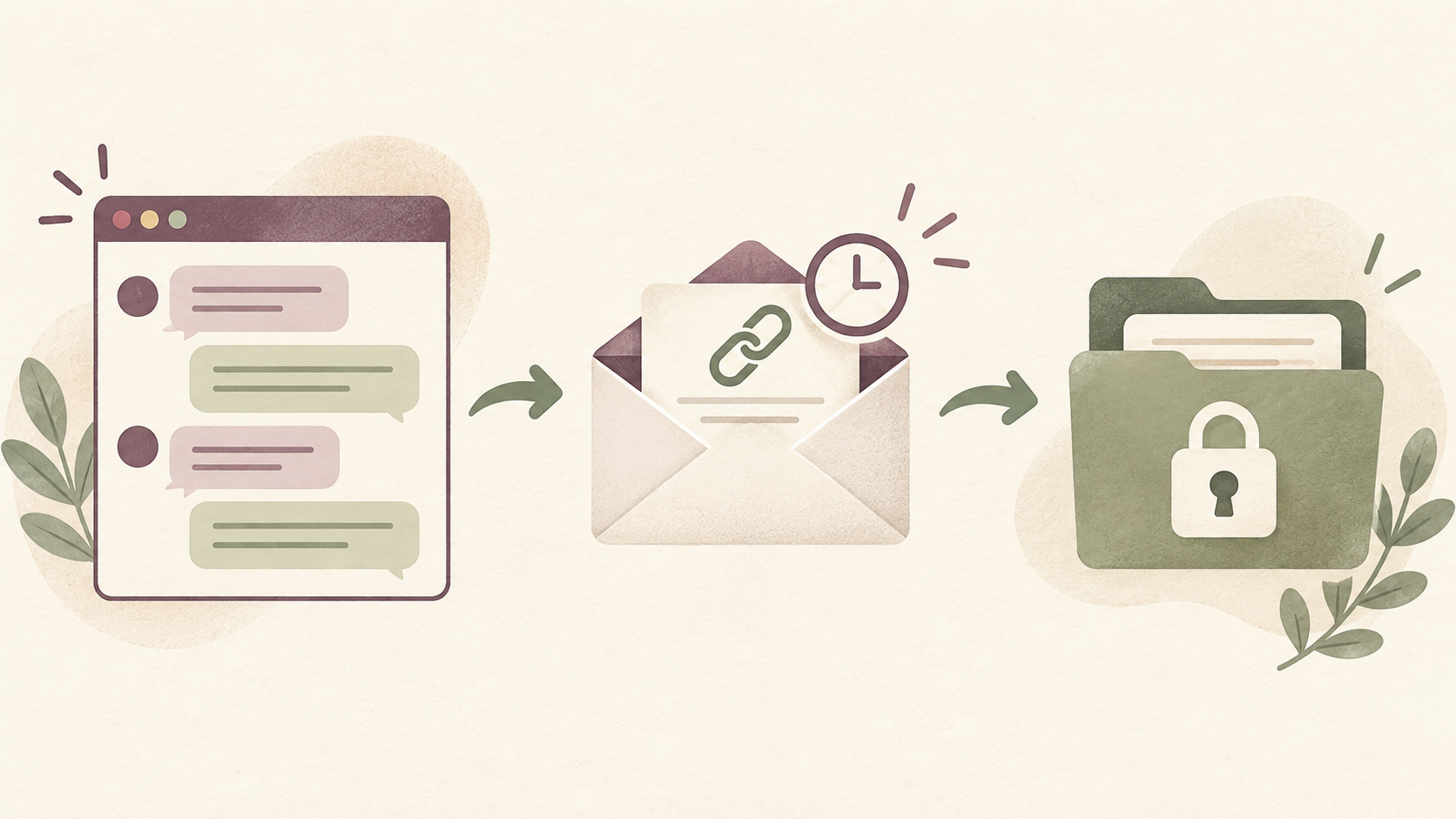
Web版とClaude Desktopでは、Anthropicが同じ流れを案内しています。
ここでは個人用アカウントを前提に、画面の順番どおりに見ていきます。
- Claudeにサインインします。Webならclaude.aiを開きます。
- 画面左下にある自分のイニシャルをクリックします。
- メニューの「設定」を選びます。
- 「プライバシー」へ進みます。
- 「データをエクスポート」をクリックして申請します。
- 登録メールアドレスに届いた案内から、サインインした状態でダウンロードします。
申請直後にファイルがその場で出る方式ではありません。
Anthropicは、エクスポートの生成に少し時間がかかる場合があると案内しています。
メールがすぐ見えなくても、まずは処理待ちかどうかを落ち着いて確認してくださいね。
スマホで使っている人はどうする?
iPhone・AndroidのClaudeアプリからは、公式のデータエクスポートを実行できません。
普段はスマホだけでClaudeを使っていても、申請時はWeb版かClaude Desktopを利用します。
スマホのブラウザで同じボタンが必ず表示されるとは公式ヘルプに書かれていないため、まずパソコンのWeb版で確認するのが確実です。
「アプリを入れているのにボタンがない」と迷ったら、料金プランを変更する前に、使っている画面がモバイルアプリかどうかを見直しましょう。
無料プランでも対象なので、ボタンが見つからない理由をすぐ有料・無料の差だと決めつけなくて大丈夫です。
Claudeのエクスポートメールが届かない時の確認
メールが見当たらない時は、まずClaudeに登録しているメールアドレスを確認してください。
公式ヘルプは、ダウンロードリンクをアカウントに関連付けられたアドレスへ送ると説明しています。
普段開いている受信箱と登録先が違えば、そこを探しても見つかりません。
- 処理中か確認:生成に遅延が生じる場合があります。即時到着を前提に連続申請しないで、少し待ってから探します。
- 登録先の受信箱を確認:複数のメールアドレスを使い分けている人ほど、Claudeの登録先を先に見直します。
- 迷惑メールや振り分けを確認:受信箱の検索やフィルターも含めて確認します。これは一般的なメール確認の手順で、Anthropicが特定の送信元名を保証しているわけではありません。
- 正しいアカウントにサインイン:リンクを使う時も、対象のClaudeアカウントへのサインインが必要です。
- 期限切れなら再申請:リンクは配信後24時間で失効します。期限が切れていたら、設定から新しく申請できます。
「届かない」と「届いたけれど開けない」は原因が違います。
前者は送付先と処理待ち、後者はサインイン状態と24時間の期限を分けて見てください。
リンクのメールを別の人へ転送しても、その人が自由にダウンロードできる仕組みではありません。
保存前に知りたい|エクスポートと移行は別の操作
ここは、上位の記事を読んだだけだと混同しやすい点です。
Anthropicは、書き出したデータを別の個人Claudeアカウントへインポートできないと明記しています。
つまり「バックアップを取って、新アカウントへ丸ごと復元する」は公式の移行手順ではありません。
一方、個人用アカウントからTeam・Enterprise組織へ参加する場合は、条件に合えば個人アカウントそのものを組織のワークスペースへ移行する方法が案内されています。
こちらはエクスポートファイルを読み込む操作とは別です。
仕事のアカウントへ切り替える予定なら、組織の管理者と移行条件を確認してください。
ChatGPTにもデータを書き出す機能がありますが、保存とアカウント間の扱いはサービスごとに違います。
使い分けている人は、こちらも確認してみてください。

Team・Enterpriseのメンバーは自分で申請できる?
Team・Enterpriseのデータエクスポートは、公式案内では組織のプライマリオーナーのみが利用できます。
一般メンバーには個人用のセルフサービスボタンがありません。
組織側はWeb版またはClaude Desktopの「組織設定」→「データとプライバシー」から申請します。
さらにAnthropicは、組織データについて、削除後に開始したエクスポートには削除済みのメッセージ・ファイル・Projectは含まれないと説明しています。
必要な記録を残したい時は、組織のルールと権限を確認したうえで、削除する前に管理者へ相談してください。
ダウンロードしたデータを安全に保管するコツ
会話の中には、名前、仕事の相談、住所や連絡先のような個人情報が入っている場合があります。
ダウンロードできたら、ファイルを開く前に「どこへ保存するか」を決めておくと安心です。
私は、AIとの会話を気軽なメモとして扱いがちだからこそ、書き出したファイルは少し丁寧に管理したいです📝
- 共有パソコンのダウンロードフォルダーへ置きっぱなしにしない。
- 必要な人だけがアクセスできる保存先を選ぶ。
- クラウドへ再アップロードする前に、会話に機密情報が含まれないか確認する。
- 受信メールのリンクだけに頼らず、期限内に実際のデータを保存できたか確認する。
- 退会や削除を予定している場合は、保存したファイルを開けることを確かめてから次へ進む。
公式ヘルプはエクスポート対象を「会話データとユーザーデータ」と説明していますが、全ての添付ファイルや各機能の状態が、将来も同じ形式で含まれるとは保証していません。
重要な生成物や添付ファイルは、必要に応じて元の画面から別途保存できているか確認しましょう。
データの中身を確認せずに「全部バックアップできた」と思い込まないのがポイントです。
Claudeのデータエクスポートでよくある質問
Q. 無料版でも会話履歴を保存できますか?
はい。
Anthropicの日本語ヘルプでは、個人向けFree・Pro・Maxの利用者が対象です。
申請場所はWeb版またはClaude Desktopの「設定」→「プライバシー」です。
Q. ダウンロードリンクが期限切れになりました
リンクはメール配信後24時間で期限切れになります。
同じエクスポート手順を繰り返すと、新しいリンクをリクエストできます。
メールを見つけた時点で期限を確認しておきましょう。
Q. エクスポートしたら元の会話は消えますか?
エクスポートは記録を取り出す操作です。
会話の削除は別の手順として公式ヘルプに用意されています。
整理したい場合は、保存後に対象の会話を見直してください。
Q. 新しい個人Claudeアカウントへ会話を復元できますか?
いいえ。
Anthropicは、エクスポート済みデータの個人アカウント間インポート・移行をサポートしていません。
引っ越しのつもりで退会する前に、目的に合う方法か確認してください。
Q. メールのリンクを開く時にログインが必要ですか?
はい。
公式ヘルプでは、リンクからダウンロードするにはアカウントにサインインしている必要があると案内しています。
違うアカウントでログインしていないかも見てください。
Claudeを使い分けながら学びたい人へ
バックアップをきっかけに、ChatGPT・Gemini・Claudeをどう使い分けるかも整理したいなら、初心者向けの比較書籍を手元に置く方法もあります。
サービスの画面や仕様は変わるので、操作手順は公式ヘルプで確認しながら、活用アイデアを学ぶ読み方がおすすめです。
まとめ|Claudeの会話履歴は申請先と期限を確認して保存しよう
Claudeの個人アカウントなら、Free・Pro・MaxのいずれもWeb版かClaude Desktopからエクスポートを申請できます。
メールのリンクは配信後24時間で期限切れになるため、届いたらサインインして保存まで済ませましょう。
そして、エクスポートはバックアップであり、別の個人アカウントへの復元手段ではありません。
Team・Enterpriseではプライマリオーナーが担当するため、仕事用のデータは組織のルールも確認してください。
保存したデータを確かめてから、削除やアカウント変更に進むと安心です✨
関連記事では、Claudeの会話削除と、ChatGPT・Geminiのエクスポート方法もまとめています。