
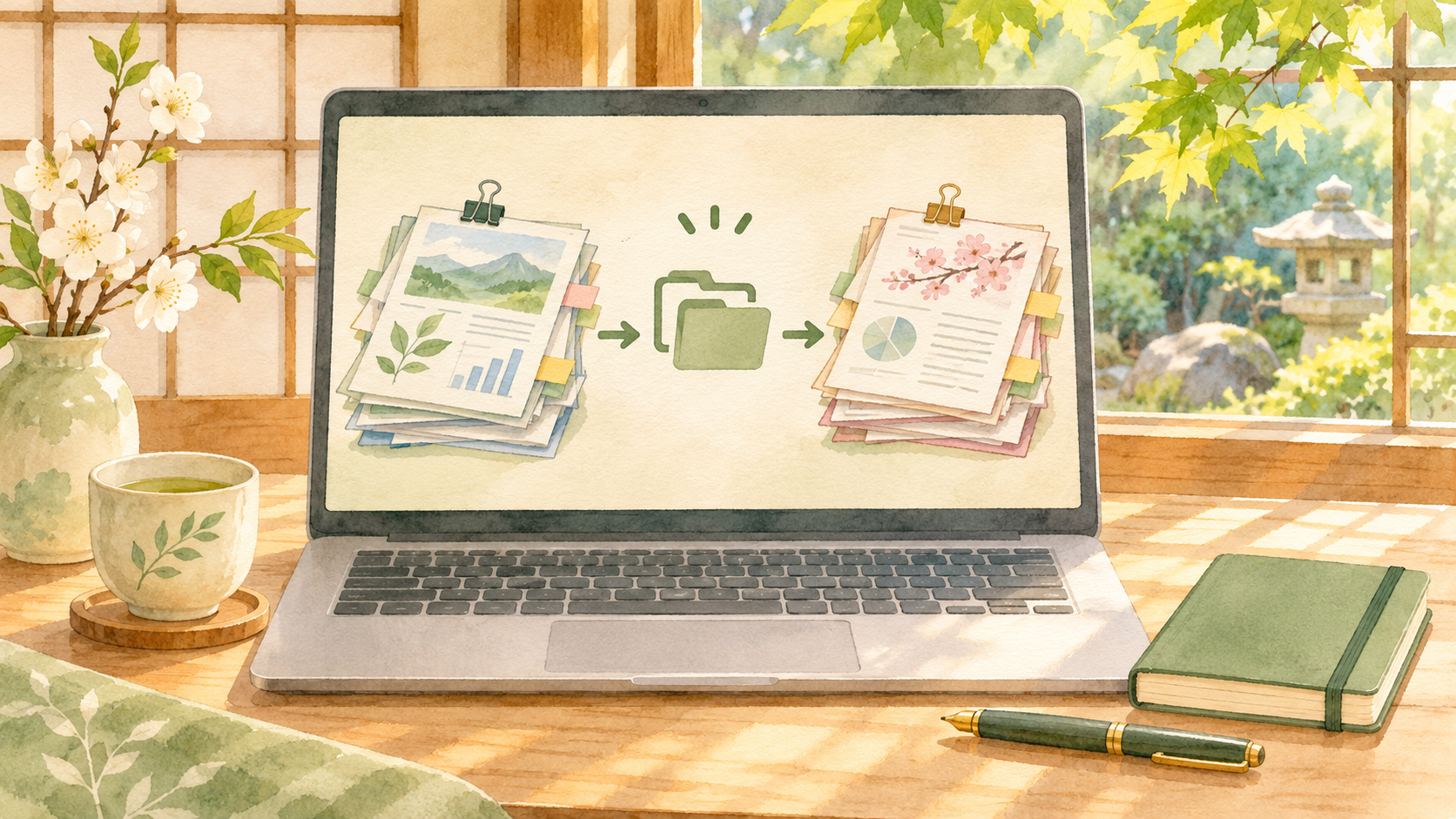
「NotebookLMの資料を別の用途でも使いたい」「共有されたノートブックを自分用に編集したい」。
そんなときは、権限のあるノートブックから非公開のコピーを作成できます✨
ただし、全部がそのまま引き継がれるわけではありません。
Google公式によると、ソースとStudioのコンテンツはコピーされますが、チャット履歴とメモはコピーされません。
作業を切り替える前に、この違いを確認しておくと安心です。
この記事では、自分のノートブックと共有されたノートブックの複製手順、コピー許可の設定、引き継がれない内容を整理します。
Googleのヘルプは「Gemini Notebook」の表記ですが、この記事では検索で使われる「NotebookLM」も併記します。
公式情報の確認日は2026年11月8日です。
NotebookLMのコピー・複製で引き継がれるもの
まずは、複製の前に確認したい範囲を表にまとめます💡
| 内容 | コピー時の扱い | 確認したいこと |
|---|---|---|
| ソース | コピーされる | 必要な資料がコピー先にあるか |
| Studioのコンテンツ | コピーされる | 必要な成果物を開けるか |
| チャット履歴 | コピーされない | 必要なやり取りを別途保存する |
| メモ | コピーされない | 大切な内容を複製前に控える |
ここでいうソースは、ノートブックで参照する資料のこと。
Studioのコンテンツには、資料から作成した音声解説やレポートなどがあります。
Googleが説明する対象は「Studioのすべてのコンテンツとソース」です。
一方で、会話を続けてきた履歴や保存したメモは別扱いなので注意しましょう。
公式の対象と手順は、Google公式:ノートブックを作成・コピーするで確認できます。
Googleはモバイルアプリでは機能に制限がある場合があるとも案内しています。
操作項目が見つからない場合は、パソコンのブラウザでも確認してみてくださいね。
自分のNotebookLMをコピーする方法
自分が所有するノートブックは、Googleが案内するコピー対象の一つです。
次の順番で確認しましょう。
- NotebookLMを開き、コピーしたいノートブックの所有者として使っているアカウントにログインします。
- 対象のノートブックを開き、資料とメモを確認します。
- 画面上部の「コピー」を選びます。
- 「作成」を選び、非公開のコピーを作ります。
- コピー先を開き、必要なソースとStudioの成果物が入っているか確かめます。
- メモやチャット履歴が必要なら、コピー元を開いて別途確認します。
たとえば、同じ参考資料を使って「自分の学習用」と「チームへの説明用」を分けたいときに役立ちます。
コピー先を編集する前に、名前や資料を見直しておくと、どちらがどの用途なのか迷いにくくなりますよ😊
大事なのは、作成できたことと、必要なものがすべて揃っていることは別の確認だという点です。
資料の数だけでなく、必要なファイルを開けるか、Studioの成果物が目的に合うかも見ておきましょう。
もとのノートブックを削除する前には、必ずコピー先の内容と別途保存したメモを確認してください。
共有されたNotebookLMをコピーする方法
自分以外が所有するノートブックでも、所有者がコピーを許可し、対象へのアクセス権がある場合は、非公開のコピーを作成できます。
Google公式は、コピーが許可された自分と共有中の非公開ノートブックと、コピーが許可された一般公開ノートブックを対象に挙げています。
- 共有されたノートブックを、案内されたアカウントで開きます。
- 画面上部の「コピー」が利用できるか確認します。
- 「コピー」を選び、続いて「作成」を選びます。
- 作成されたコピーを開き、ソースとStudioの内容を確認します。
- 自分用に使う場合も、元の資料の取り扱いルールや共有条件を確認します。
共有されたリンクを開くだけの操作と、非公開のコピーを作る操作は別です。
リンクのコピーはアクセス先を人に伝えるための操作で、ノートブックの複製そのものではありません。
「リンクをコピー」と「コピー」のどちらを選んでいるか、画面で確認しましょう。
複製する権限が見当たらない場合は、無理に進めず所有者に確認してください。
組織の資料には、閲覧できても再利用や別の場所への保存について別のルールがある場合もあります。
アクセスできることだけで、自由に再配布できると判断しないのが安心です。
共有相手にコピーを許可・禁止する設定
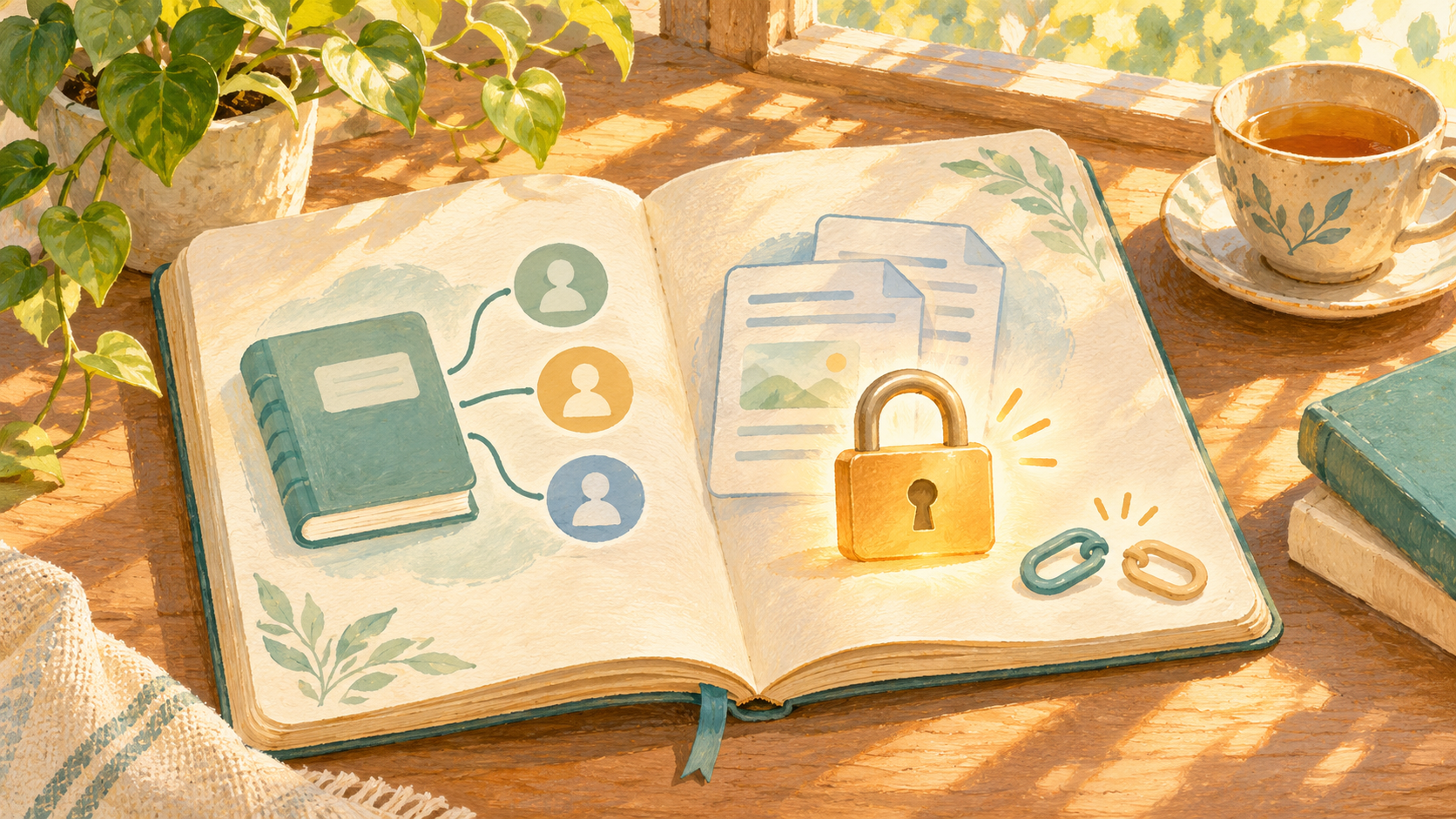
自分のノートブックを共有するときは、相手が複製できるかを「コピーを許可」で設定できます。
Google公式の手順は次の通りです。
- 対象のノートブックを開き、上部の「共有」を選びます。
- ノートブックを1人以上のユーザーと共有します。
- 「コピーを許可」のチェックをオンまたはオフにします。
- 「保存」を選び、意図した設定になっているか確認します。
許可すると、共有相手はソースやStudioの成果物を含むノートブックを複製できます。
許可しない場合は、ノートブック自体の複製を防げます。
ただしGoogleは、アクセス権のあるコンテンツ自体はコピーできるとも説明しています。
チェックを外すだけで、閲覧できる内容の持ち出しを完全に防げるわけではありません。
公開したくない情報が資料に含まれていないか、共有する前に確認しましょう。
チャットビューで資料が見えない場合も、閲覧者のアクセス権が完全になくなるわけではないとGoogleは注意しています。
見た目だけで判断しないことが大切です👀
共有をやめたい場合は、複製の許可とは別に、招待や公開リンクの設定を見直します。
共有解除の手順はこちらで詳しく紹介しています。
コピー前後のチェック|メモとチャットを残すには?
コピー前に必要な情報を控える
メモやチャット履歴は、ノートブックを複製してもコピー先には入りません。
「ノートブックを丸ごと保存した」と思って元を整理すると、あとから必要なやり取りを探すことになるかもしれません💦
まずは元のノートブックを開き、次を確認してみましょう。
- 後から参照したい質問と回答があるか
- メモに自分の考えや補足が残っていないか
- コピー先でも必要なソースや成果物はどれか
- 別途保存する場所の共有範囲は適切か
必要な内容は、自分の利用環境と組織のルールに合った方法で控えておきます。
コピー後に元の内容と見比べてから整理する順番なら、確認漏れを減らしやすいです。
元のノートブックを消す前に、保存したファイルを実際に開いて確認しましょう。
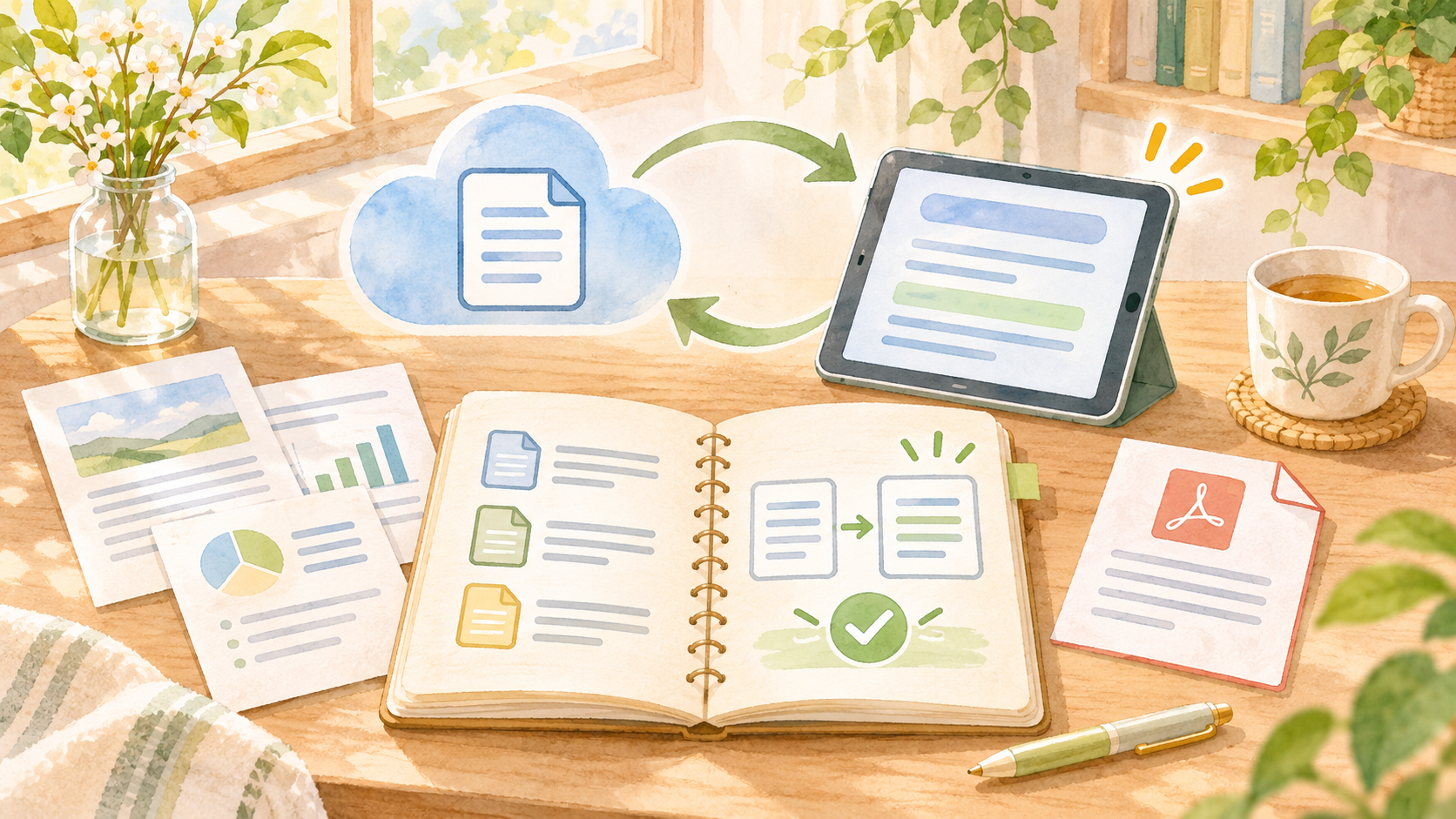
コピー先のソースが最新か確認する
複製できても、参照資料がいつも期待通りの最新版だとは限りません。
Googleドライブの資料を使っている場合などは、コピー先でソースの内容や更新状態を確認しましょう。
複製されたノートブックの内容と、元のファイルの更新を同じものとして決めつけないことがポイントです。
ソースの更新確認については、次の記事も参考にしてください。
NotebookLMでコピーできないときの確認
コピー権限とアカウントを確認
共有ノートブックの場合は、所有者が「コピーを許可」しているかが最初の確認ポイントです。
リンクを受け取ったアカウントと、実際にログインしているアカウントが異なる場合もあるので、両方を見直しましょう。
設定が不明なときは、所有者に確認するのが確実です。
アプリとブラウザの違いを確認
Googleはモバイルアプリの機能に制限がある場合があると案内しています。
アプリにコピーの操作が見当たらなければ、パソコンのブラウザで対象のノートブックを開き、同じアカウントと権限を確かめてみましょう。
画面名や配置は変更される場合があります。
古い解説と表示が違うとき
検索すると、ノートブック全体は複製できないと説明した記事が見つかることもあります。
機能の追加や記事の更新時期によって説明が異なる場合があるため、記事の日付と現在の公式ヘルプを確認しましょう。
現時点のGoogle公式は、条件を満たすノートブックの非公開コピーを案内しています。
学校や仕事の管理対象アカウントでは、組織の設定が関係することも考えられます。
個人のアカウントに資料を移す前に、管理者や資料の所有者に許可された利用方法を確認してください。
よくある質問
コピーするとチャット履歴も移りますか?
いいえ。
Google公式ではチャット履歴とメモはコピーされないと案内されています。
必要な内容はコピー前に確認し、利用ルールに沿って別途保存しましょう。
コピーを禁止すれば内容をすべて守れますか?
いいえ。
「コピーを許可」をオフにするとノートブック自体の複製を制限できますが、アクセス権のある内容をコピーすることまでは防げません。
共有範囲と資料の中身を先に確認しましょう。
コピーは公開されますか?
Googleは、この操作を「ノートブックの非公開コピーを作成する」と案内しています。
作成後に別途共有するときは、そのコピーの共有設定と内容を改めて確認してください。
「リンクをコピー」との違いは?
共有リンクのコピーはアクセス先のURLを取得する操作です。
ノートブックのコピーは、権限のあるノートブックから別の非公開コピーを作る操作です。
似た名前でも目的が違うので、押す前に確認しましょう。
生成AIを基礎から学びたい人へ
NotebookLMだけでなく、複数の生成AIの基本や活用例もまとめて確認したい人には、入門書を手元に置く方法もあります📚 画面や機能は変わるため、実際の操作は最新の公式ヘルプとあわせて確認してくださいね。
以下は書籍の紹介で、Googleの公式サービスへの申込リンクではありません。
nanaのひとこと
資料を整理するときは「コピーしたから大丈夫」と思う前に、何が引き継がれるのかを一度チェックしたいですね✨ 特にメモやチャットは別に確認しておくと、あとで困りにくくなります。
まとめ|NotebookLMの複製は引き継ぎ範囲を確認してから
NotebookLMでは、自分のノートブックや、コピーが許可された共有ノートブックから非公開のコピーを作れます。
ソースとStudioのコンテンツはコピーされますが、チャット履歴とメモは引き継がれません。
共有する側は「コピーを許可」の設定だけに頼らず、資料と公開範囲を確認しましょう。
コピーする側も、元のノートブックを整理する前に、必要な情報が残っているか確かめてくださいね😊