NotebookLMで資料を更新したのに、前の内容が回答に出てきたら戸惑いますよね💦 まずは、元ファイルの保存・ノートブックのソース・新しい回答の3つを分けて確認しましょう。
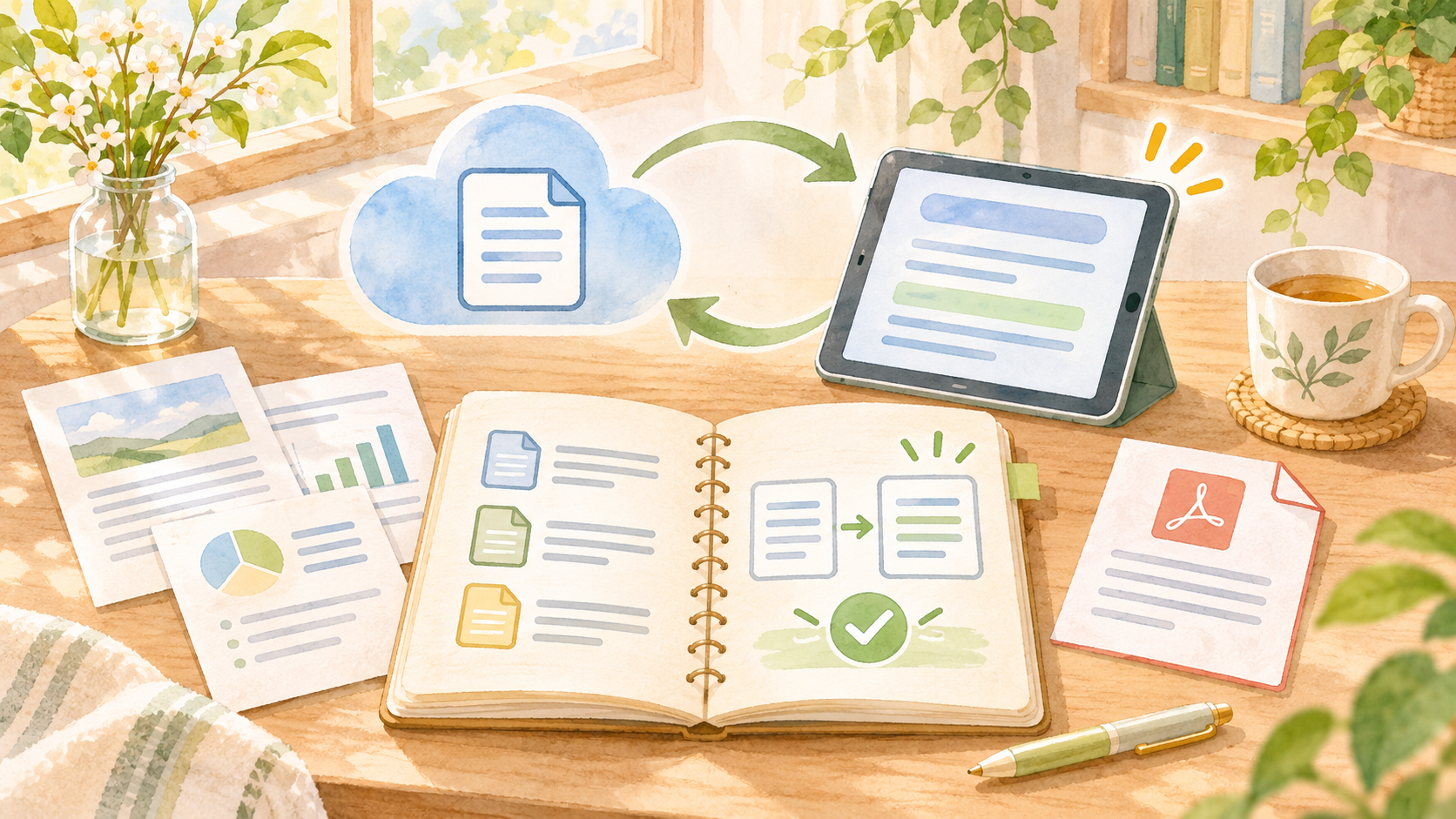
Google公式ヘルプによると、Googleドライブからインポートしたソースは数分ごとに自動同期され、ノートブックを開いたときにも元の変更が反映されます。
一方、パソコンから直接アップロードした資料を手元で編集しても、同じように同期されるとは限りません。
この記事ではパソコンのブラウザを中心に、同期を待つ方法、権限切れ、PDFの再追加、回答と引用元の照合まで順番に紹介します。
Googleの公式ヘルプでは現在「Gemini Notebook」という名称が使われています。
以下では検索されやすいNotebookLMも併記します。
公式情報の確認日は2026年11月5日です。
NotebookLMのソースが更新されないときの結論
最初に、資料をどう追加したかを思い出してみてください。
ファイルの見た目が同じでも、ドライブからインポートしたものと、パソコンから直接アップロードしたものでは確認する場所が変わります。
| 状況 | 最初に確認すること |
|---|---|
| Googleドライブから対応ファイルを追加 | 元ファイルを保存し、数分待ってノートブックを開き直す |
| ドライブのファイルを開けない | 正しいアカウント、閲覧権限、元ファイルの削除を確認 |
| パソコンからPDFを直接追加 | 手元のファイルとソースが自動連動する前提にせず、最新版を追加して照合 |
| ソースは新しいのに回答が古い | 選択中のソースを確認し、新しい質問の引用元と元資料を照合 |
| 以前作った音声や資料が古い | 既存の成果物とは別に、必要に応じて最新版から作り直して確認 |
Google公式のソース追加ヘルプは、ドライブからインポートしたソースの自動更新と、必要に応じた手動同期を案内しています。
自動同期はリアルタイム編集と同じ意味ではありません。
元の保存直後に回答が変わらなくても、まず少し待って確かめましょう😊
Googleドライブのソースを更新して確認する手順
Googleドキュメントなどをドライブから取り込んでいる場合は、次の順番で確認します。
- 元のGoogleドライブのファイルを開き、変更したい箇所が保存されていることを確認します。
- NotebookLMで対象のノートブックを開き、ソース一覧から該当するファイルを探します。
- 変更直後なら数分待ち、ノートブックを開き直します。
- ソースを開き、変更した文章や数値が反映されているか確かめます。
- 必要に応じて「クリックして Google ドライブと同期」が表示される場合は選択し、もう一度内容を確認します。
- 新しい質問を送って引用を開き、回答と元資料の該当箇所を照らし合わせます。
「画面に同期ボタンがない=必ず故障」とは決められません。
画面表示は更新や環境によって変わることがあります。
同期操作を探し続ける前に、元のファイル名と中身、ソース本文、閲覧権限を順番に見てくださいね。
たとえば、営業資料の価格表を改訂した場合なら、変更した価格と改訂日を元資料で確認し、ソースにも同じ箇所があるか見ます。
そのうえで「対象資料の改訂日と価格を、該当箇所を示して教えてください」と質問すると、照合しやすくなります。
AIが示した金額は、必ず原本でも再確認しましょう。
更新されない原因は?権限・別ファイル・選択状態を確認
元ファイルとログイン中のアカウントを確認
同じような名前のファイルが複数あると、編集した資料とノートブックの参照先が違うことがあります。
まずソースを開き、名前だけではなく内容や元ファイルを確認しましょう。
仕事用と個人用のGoogleアカウントを切り替えて使っている場合も、どのアカウントでノートブックとファイルを開いているか見直します。
Googleの案内では、ドライブのファイルをインポートするには閲覧以上の権限が必要です。
アクセス権を失ったりファイルが削除されたりすると、ノートブックからそのソースを表示・操作できなくなります。
閲覧者だから必ず同期できない、と決めつける必要はありません。
共有ファイルなら、所有者に権限や元ファイルの状態を確認しましょう。
アクセスできないソースはチャットや生成時に参照されず、無効な状態でもソース数の上限にはカウントされるとGoogleは説明しています。
変更した場所が取り込み対象か確認
Google公式ヘルプには、Googleファイルの脚注やコメントはインポートされないという制限があります。
コメント欄だけを更新して「本文に出ない」と悩んでいるなら、まずその制限を確認しましょう。
必要な情報をどう扱うかは、資料の所有者や職場のルールに従って判断してください。
また、複数タブがあるGoogleドキュメントやスプレッドシートは、1つのソースのデータとして取り込まれると案内されています。
回答だけを見てタブごとの取り込み状態を断定せず、該当箇所をソースと元ファイルで照合することが大切です。
新旧のソースを同時に選んでいない?
似た資料を複数追加している場合は、質問に使うソースの選択状態を確認します。
古い版と新しい版の両方が選ばれていると、どの情報を参照したか分かりにくくなります。
ソース名に日付や版を入れて整理し、対象資料を明示して質問すると照合しやすいですよ💡
引用が付いた場合も、引用先に飛んで文章を読み、元資料の版と比べましょう。
引用があることだけで、回答全体が正しいと保証されるわけではありません。
特に金額や期限、社内規定は、最終的に原本の担当者確認を優先してください。
ノートブックを共有している人は、ソースを見直す前に共有範囲も確認しておきましょう。

直接アップロードしたPDFを更新したいとき
パソコンから直接アップロードしたPDFは、手元のファイルを差し替えただけで、ノートブック内のソースも更新されると考えないほうが安心です。
Googleが自動同期を案内しているのは、ドライブからインポートしたソースです。
追加経路を確認したうえで、直接アップロードした資料は最新版を改めて追加し、内容を照合しましょう。
- 手元のPDFが最新版であることを確認し、改訂日などをファイル名に付けます。
- 対象ノートブックの「ソースを追加」から最新版をアップロードします。
- 新しいソースを開き、変更した箇所が取り込まれているか確認します。
- 新版を選んで質問し、引用先と元のPDFを比べます。
- 古いソースが不要だと確認できたら、ノートブック内のソース一覧から削除を検討します。
古いソースを削除する前に、その資料を使ったメモや成果物をあとから確認する必要がないか、共同利用者にも配慮しましょう。
ノートブックのソース整理と、手元の元ファイルの削除は別の操作です。
必要な原本まで消さないようにしてくださいね。
ドライブ上のPDFなどをドライブ経由でインポートしたケースは、直接アップロードと同じだと一律に決めつけず、実際の追加方法と公式案内、ソースに反映された内容を確認します。
ファイル形式ごとの対応や画面は変わることがあるので、重要な資料ほど自分の環境で照合しましょう。
過去の回答や音声は?更新後に確認したいこと
ソースの更新と、すでに表示・保存した回答や成果物の確認は分けて考えましょう。
以前の回答を見返すだけでは、いまのソースでどう答えるか分かりません。
新しく質問し、引用された箇所を開いて原本と比べるのがおすすめです。
音声解説やスライドなどを以前作成していた場合も、その成果物がいま必要な版に基づいているか確認してください。
更新内容を反映した成果物が必要なら、対象ソースを確認したうえで新たに生成し、結果を原本と照合します。
生成結果は間違える場合があるため、共有する前の確認も忘れずに📝
もし複数人で使う業務マニュアルなら、次のような運用にすると確認漏れを減らせます。
- 元資料に改訂日と担当者を記載する
- ノートブックのソース名と元ファイルを対応させる
- 更新後に変更箇所をソースと引用で照合する
- 共有する回答や成果物は作成日と元資料の版を確認する
- 古い資料を残す場合は、現行版と区別できる名前にする
自動同期は便利ですが、最終確認まで自動で済むという意味ではありません。
とくに料金・安全・契約に関わる情報は、AIの回答だけで判断せず、元資料の責任者にも確かめてください。
よくある質問
同期ボタンが見当たらないときは?
まず追加方法と元ファイルへの権限を確認し、数分待ってノートブックを開き直します。
Googleはドライブからインポートしたソースについて自動同期と手動更新を案内していますが、表示は環境によって変わる場合があります。
ボタンの有無だけで成否を判断せず、ソースの中身を確認しましょう。
Googleドライブの元ファイルを削除するとどうなる?
Google公式ヘルプでは、元ファイルが削除された場合、ノートブックからソースにアクセスできなくなると説明しています。
アクセスできないソースは回答や画像・スライドの生成時に参照されません。
必要なファイルを整理する前に、共同作業者への影響も確認してください。
ウェブページや貼り付けたテキストも自動同期される?
今回確認したGoogle公式の自動同期の説明は、ドライブからインポートしたソースについてのものです。
ウェブページや貼り付けたテキストも同じ仕組みで常に更新されるとは判断せず、内容が変わったときは元の情報とノートブック側を照合し、必要に応じて最新版の追加を検討しましょう。
ソースが最新なら回答も必ず正しい?
いいえ。
最新のソースを使っていても、回答の解釈や数値が正しいとは限りません。
対象ソースの選択、回答の引用箇所、元資料の内容を確認しましょう。
重要な判断には、元資料と担当者の確認が欠かせません。
生成AIの基礎もまとめて学びたい人へ
NotebookLMに限らず、生成AIを使うときは、入力した資料の扱いや回答の確認が大切です。
ほかのAIサービスの基本も一緒に学びたい人は、ChatGPT・Gemini・Claudeを扱う入門書を参考にするのもひとつの方法です。
こちらは書籍の紹介で、NotebookLMの公式プランやGoogleの公式提携を示すものではありません。
まとめ|NotebookLMの更新は元資料から順番に確認
NotebookLMのソース更新が気になったら、まず元資料の保存と追加方法を確認しましょう。
Googleドライブからインポートしたソースは、公式ヘルプによると数分ごとに自動同期されます。
直接アップロードしたPDFなどは、最新版を改めて追加して確認する方法があります。
最後は新しい質問の引用を開き、ソースと原本を照合することがポイントです。
大切な資料ほど、更新したつもりで終わらせず、回答や共有する成果物まで確認してみてくださいね✨