

「NotebookLMを整理したいけれど、ノートブックを消したら戻せる?」「資料まで消えてしまうの?」と迷っていませんか?💦
結論からいうと、Googleの公式サイトは、削除したノートブックを復元する選択肢は現時点ではないと案内しています。
削除を決める前に、必要なメモ・チャット・成果物・元資料を確認しましょう。
この記事では、削除する対象の見分け方、保存の順番、削除後に探せるものを整理します。
Google公式の表記は「Gemini Notebook」ですが、この記事では従来の名称「NotebookLM」も使います。
公式情報の確認日は2026年11月10日です。
NotebookLMのノートブックは削除後に復元できる?
GoogleのGemini Notebook公式サイトのFAQによると、削除したノートブックを復元する選択肢は現時点でありません。
ゴミ箱から必ず戻せるものと思わず、削除前に必要な内容を確認するのがおすすめです。
また、Geminiアプリのノートブックに関する公式ヘルプは、ノートブックを削除すると、追加したソースやチャットも削除されると説明しています。
単に一覧から隠す操作ではありません。
| やりたいこと | まず確認すること |
|---|---|
| ノートブック全体を整理したい | 必要な資料・メモ・チャット・成果物を確認する |
| 人に見せるのをやめたい | ノートブックを消す前に共有設定を確認する |
| 一部の資料だけ整理したい | ソースの対象を確かめ、全体削除と混同しない |
| 会話の内容を残したい | 削除前に必要な箇所を別の安全な場所へ控える |
「使わなくなったから削除」と進む前に、何を片付けたいのかを一度分けて考えると安心です👀
削除前に確認したい4つのもの
1. 元の資料とソース
ソースは、ノートブックが参照する資料です。
Googleはソースを、アップロード・インポートした資料のコピーまたは自動同期版として説明しています。
Googleドライブのファイル、ウェブページ、アップロードしたPDF、貼り付けたテキストなど、入口はいろいろあります。
まず、必要な資料の元データがどこにあるか確認しましょう。
Googleは、Gemini Notebookからドライブ上の元ファイルを削除・編集することはできないと案内しています。
ノートブック内のソースと、ドライブ上の元ファイルは区別して考えてくださいね。
ただし、貼り付けたテキストのように、手元に別の原本を保存していない情報もあるかもしれません。
必要な内容は、利用権限や社内ルールを確認したうえで適切な場所に残しましょう。
参照先はGoogle公式:ソースの追加と管理です。
2. メモとチャット履歴
ノートブック内のメモに、自分の考えや、あとで使いたい回答を残していませんか? チャットにも、質問の背景や途中の検討があるかもしれません。
削除前に開いて、必要な箇所を控えましょう。
特に注意したいのがノートブックのコピーです。
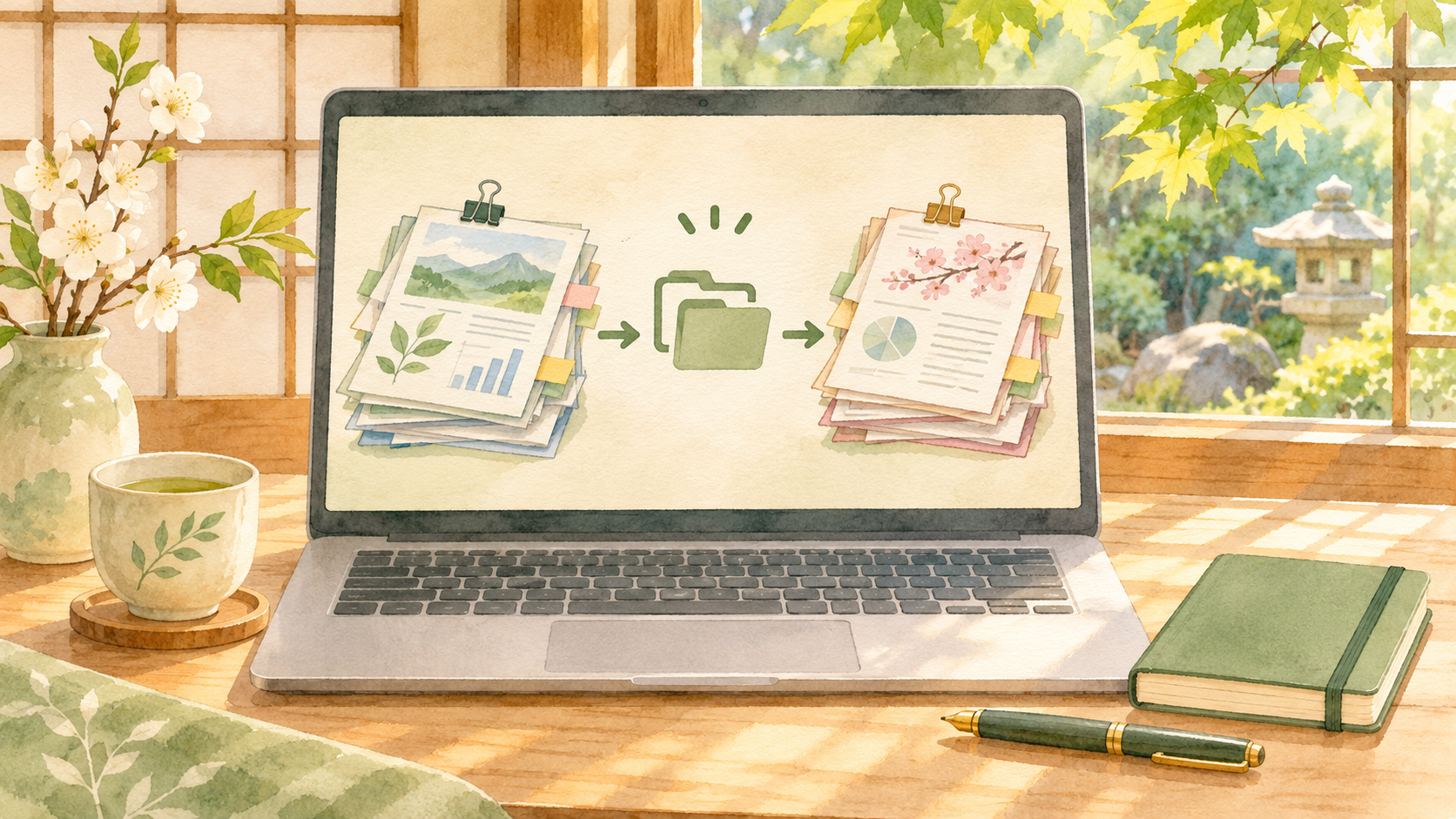
Google公式によると、コピーにはソースとStudioのコンテンツが含まれますが、メモとチャット履歴は含まれません。
コピーを作っただけで、すべての記録を保存したことにはならないんです。
コピー後は元と見比べ、メモや会話を別途残せたかを確認してください。
手順はこちらで詳しく紹介しています。
3. Studioで作った成果物
Studioには、レポートや音声解説など、資料から作成した成果物があります。
必要なものを一つずつ開き、残す方法が用意されているか確認しましょう。
たとえばGoogle公式は、レポートのその他メニューからGoogleドキュメントにエクスポートできると案内しています。
データテーブルはGoogleスプレッドシートにエクスポートできます。
成果物の種類により利用できる操作は異なるので、それぞれのメニューを見てください。
エクスポート後は、保存先のファイルを実際に開いて内容とアクセス権を確認します。
Googleによると、ノートブックの共有権限はエクスポートしたファイルに引き継がれません。
別の場所に保存できても、共有相手が同じように見られるとは限らない点に注意です📝
4. 共有相手と必要な連絡
共同作業のノートブックなら、ほかの人が資料や成果物を参照している可能性があります。
誰と共有しているかを確認し、必要に応じて削除前に相談しましょう。
「共有だけ止めたい」という場合は、ノートブック全体を削除する前に、個別の招待や公開リンクの設定を確認する方法もあります。
共有解除と削除は別の操作です。
相手がすでに保存・複製したものまで消えると考えず、取り扱いを話し合うのも大切です。

削除する前の保存チェックリスト
作業の順番を迷ったら、次のリストを上から確認してみてください✨
- ノートブック名と、使っているGoogleアカウントを確認します。
- ソースを開き、必要な元資料の場所とアクセス権を確かめます。
- 残したいメモやチャットを、適切な保存先へ控えます。
- 必要な成果物を、利用可能な方法で保存します。
- コピーが必要なら作成し、ソースとStudioの内容を確認します。メモとチャットは別に保存します。
- 保存先を開き、内容・共有範囲・ファイルの開きやすさを確認します。
- 共有相手への影響を確認してから、削除を判断します。
業務や学校の資料は、自分が閲覧できても自由に外部へ複製できるとは限りません。
組織のルールと資料の権利に合った保存先を選びましょう。
個人情報が含まれている場合も、保存先の公開範囲を確認してください。
また、ドライブの元資料を更新して使い続けたいときは、ソースの状態も見ておくと安心です。
自動同期や確認手順は次の記事にまとめています。
NotebookLMのノートブックを削除する方法
必要な内容を確認し、削除してよいと判断できたら、対象のノートブックを間違えないよう名前を確認します。
パソコンのNotebookLMでは、一覧にある対象ノートブックのその他メニューから削除を選ぶ方法が案内されています。
確認画面が出た場合は対象をよく読み、実行を確定します。
画面や利用環境によって表示は変わることがあるため、見つからない場合は慌てて別の項目を押さず、利用中の画面を確認してください。
Geminiアプリで利用している場合は、Google公式がモバイルアプリとウェブアプリの手順を案内しています。
たとえばモバイルアプリでは、メニューから「ノートブック」→「すべてのノートブック」を開き、対象を選択して上部のその他メニューから「削除」を選びます。
GeminiとGemini Notebook間の変更は同期されると案内されているため、片方だけの一覧整理とは考えないようにしましょう。
なお、共有ノートブックはGeminiアプリに表示されない場合があるなど、利用条件や表示には違いがあります。
操作できないときはアカウントと権限を確認し、共有元の所有者にも相談してください。
すでに削除したときに確認できること
公式サイトには復元の選択肢がないと記載されているため、まずは別の場所に残したものを探しましょう。
新しいノートブックへ資料を再び追加できても、削除前のメモや会話を元通りに復元する操作とは異なります。
- 元のGoogleドライブや端末に資料が残っていないか
- 自分でエクスポートしたドキュメントや保存済みファイルがないか
- 以前作成したノートブックのコピーがないか
- 共有相手が権限とルールの範囲内で必要な資料を保持していないか
- 別のGoogleアカウントで作業していなかったか
コピーが見つかっても、先ほどのとおりメモとチャットはコピー対象外です。
必要な部分が揃っているか、実際に開いて確かめましょう。
元資料から作り直すときも、共有設定や成果物を改めて確認してください。
一覧に見当たらないだけで削除したと決めつけないことも大事です。
まずログイン先のアカウントや、共有元からのアクセス権を確認すると、状況を切り分けやすくなります。
よくある質問
ノートブックを消すとGoogleドライブの元ファイルも消えますか?
Googleは、Gemini Notebookからドライブ内の元ファイルを削除・編集できないと説明しています。
一方、ノートブックに取り込んだソースと元ファイルは別に確認しましょう。
元資料が必ず別の場所にあると決めつけず、削除前に保存場所を見てください。
共有をやめるだけなら削除が必要ですか?
共有設定を見直す方法があります。
招待や公開リンクの状態を確認し、目的に合った操作を選びましょう。
共有を解除しても、相手がすでに保存した内容の扱いは別に考える必要があります。
コピーを作ればチャットとメモも残せますか?
Google公式ではコピーにチャット履歴とメモは含まれません。
必要な内容はコピー元を削除する前に別途控え、保存先で確認してください。
スマホとパソコンで同じノートブックを見ています。片方で削除しても大丈夫?
同じアカウントのノートブックを使っている場合、端末ごとに独立した控えがあるとは考えないでください。
削除前にアカウント、対象名、保存先を確認しましょう。
操作の表示は端末やアプリによって異なります。
生成AIの基本も一緒に整理したい人へ
資料の扱い方に加えて、生成AIの基本や質問の組み立て方を本で学びたい人には、入門書という選択肢もあります。
次の書籍はNotebookLMの公式ガイドではなく、生成AI全般を学ぶための参考書です📚
nanaのひとこと
整理したい気持ちと、消してから困りたくない気持ち、どちらもありますよね。
まず「元資料」「メモ」「成果物」を分けて確認するだけでも、判断しやすくなります😊
まとめ|NotebookLMは保存を確かめてから削除しよう
Google公式サイトは、削除したノートブックを復元する選択肢は現時点でないと案内しています。
消す前には元資料とアクセス権、メモ・チャット、Studioの成果物、共有相手を確認しましょう。
コピーは資料を別のノートブックで使う助けになりますが、メモとチャットはコピーされません。
必要なものを別途保存し、実際に開けることを確かめてから、落ち着いて整理してくださいね。
関連記事