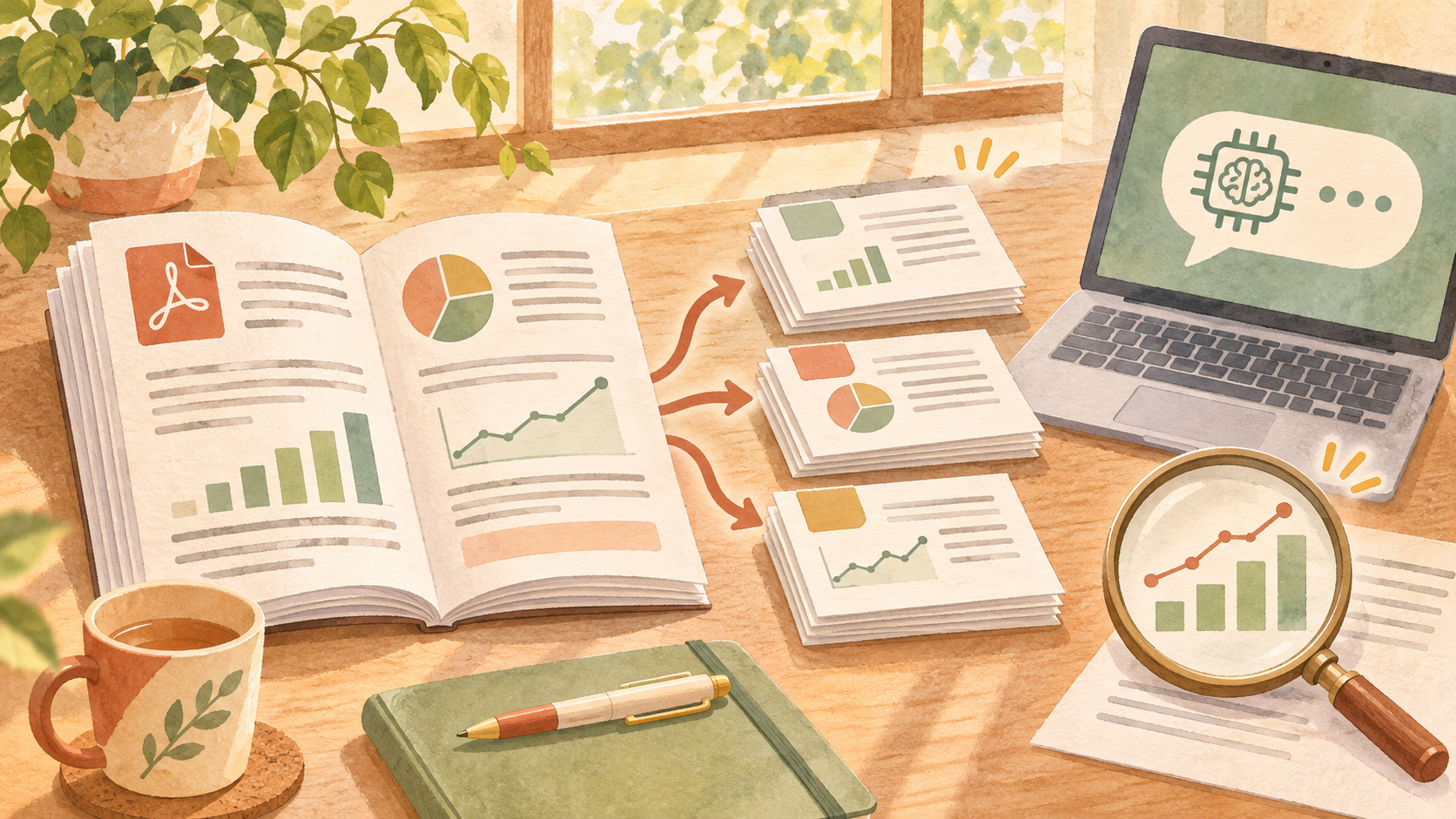
ClaudeでPDFが読み込めないときは、まず「添付できない」のか「添付はできたけれど図や内容を正しく読めない」のかを分けて確認しましょう。
添付先がチャットかプロジェクトか、ファイルの大きさ、ページ数によって確認するポイントが変わります。
特に見落としやすいのが、100ページを超えるPDFの図やグラフです。
Anthropicの公式ヘルプでは、100ページ以下のPDFは文字と視覚要素を分析し、101〜1,000ページはテキストのみを処理すると説明しています。
添付に成功しても、図まで読めたとは限らないんです💦
この記事は主にClaudeのチャットとプロジェクトを対象に、2026年11月23日に確認した公式情報を整理したものです。
上限や画面は変わることがあるため、作業前に公式ヘルプも確認してくださいね。
Claude CodeやAPIは別の仕組みなので、この記事の数値をそのまま当てはめないでください。
ClaudeにPDFを読み込めないときは症状を分けよう
「読めない」と感じる状態には、いくつかの種類があります。
最初にどこで止まったかを確認すると、試す順番が見えてきますよ✨
| 状態 | まず見るところ |
|---|---|
| ファイルを選んでも添付できない | 添付先、容量、ファイル数、PDFのページ数 |
| 添付できたのに図の説明が抜ける | PDF全体のページ数、図が視覚要素かどうか |
| 答えが途中で切れる・一部が抜ける | 抽出された内容の量、質問する範囲 |
| 特定の資料だけうまくいかない | 元ファイルを開けるか、文字を選べるか、表示状態 |
添付できたことと、本文・図・細かな数字がすべて正確に理解されたことは別です。
まず短い範囲で試し、元の資料を見ながら確かめるのがおすすめです。
出典:Anthropic公式:Claudeにファイルをアップロード
PDFの添付上限はチャットとプロジェクトで違う
公式ヘルプには、次のように異なる上限が記載されています。
数字は2026年11月23日の確認時点です。
| 確認項目 | 通常のチャット | プロジェクトのファイル |
|---|---|---|
| 1ファイルのサイズ | 500MBまで | 30MBまで |
| ファイル数 | 1チャット最大20ファイル | ファイル数は無制限。ただし合計内容がコンテキストウィンドウに収まる必要あり |
| PDFのページ数 | 1,000ページまでと公式に記載 | PDFの扱いは公式の最新案内と画面表示を確認 |
公式は、抽出された内容の長さに応じた追加のトークン制限もあると説明しています。
つまり、ファイルサイズやページ数が範囲内なら必ず全文を一度に扱える、という意味ではありません。
チャットへの添付は、その会話でファイルを扱いたいときの方法です。
一方、プロジェクトに追加したファイルは、同じプロジェクト内の会話で参照するためのもの。
いつも同じ資料を使うなら便利ですが、チャットと同じサイズ上限だと思い込まないようにしましょう。
- どの画面に追加しようとしているか
- PDFのファイルサイズと総ページ数
- 同じチャットにすでに添付したファイル数
- 必要な範囲だけに分けられるか
ClaudeでPDFの図や表が読めないときは100ページを確認
公式によると、100ページ以下のPDFではテキストに加えて画像・グラフなどの視覚要素を分析します。
101〜1,000ページのPDFはテキストのみを処理し、視覚要素は分析しないと説明されています。
たとえば、120ページの報告書の5ページ目にある棒グラフを見てほしいとします。
「見たいのは5ページ目だから大丈夫」とは限りません。
判断の基準は見たいページ番号だけでなく、アップロードするPDFの総ページ数です。
必要なページを含む100ページ以下の別ファイルに分け、元のページ番号との対応を控えてから試しましょう。
ただし、100ページ以下ならどんな細かな文字や複雑な表も正確に読めると保証されるわけではありません。
グラフの軸、単位、凡例、表の行列、脚注を元のPDFで照合してください。
特に重要な判断に使う数字は、人の目で元資料と突き合わせましょう。
スキャンしたPDFやWord内の図は?
紙をスキャンしたPDFは、文字が画像として保存されていることがあります。
PDFビューアで文字を選択できるか確認すると、切り分けの手がかりになります。
ただし選択できないことだけでClaudeが読めないと断定はできません。
ページを少なくして試し、結果を原本と比べてください。
また、公式はPDF以外の文書ではテキストのみを抽出し、埋め込まれた画像を読み取らないと説明しています。
Wordなどに入れた図が重要なら、権利や社内ルールを確認したうえで、PDFとして保存した資料を使う方法を検討しましょう。
変換後も、図が見えることとページ数を確認してくださいね。
ClaudeにPDFを添付する手順と、失敗したときの順番
公式が案内しているチャットでの基本操作はこちらです。
画面の名称や位置は更新されることがあります。
- Claudeのチャットを開き、入力欄左下の「+」を選びます。
- 「ファイルまたは写真を追加」を選び、端末のPDFを指定します。
- 添付されたファイルを確認して、知りたい範囲と質問を入力します。
- 回答の数字や出典箇所を、PDFビューアで確認します。
公式はファイルをチャットウィンドウにドラッグ&ドロップする方法も案内しています。
添付がうまくいかない場合は、次の順で一つずつ確認しましょう。
1. ファイルを端末で開く
まずPDFビューアで元のファイルを開き、ページが正しく表示されるか見てみます。
ファイルが途中までしかダウンロードされていない場合や、閲覧に必要な権限がない場合は、正規の保存元から再取得できるか確認してください。
パスワード保護された資料は、権限のない解除や外部の変換サイトへのアップロードを避けましょう。
作成者や管理者に許可された扱い方を確認するのが安心です。
今回確認したファイル添付の公式ヘルプには、すべての保護PDFについての対応条件は詳しく記されていません。
2. 添付場所と上限を見直す
チャットとプロジェクトのどちらに追加しているかを確認し、それぞれのサイズ上限に照らします。
大きい場合は、必要な章だけに分割して再試行する方法があります。
ページ数が1,000を超える場合も、公式のチャット添付上限を確認してください。
分割する際は、元ファイルを消さず、章名と元のページ範囲が分かる名前を付けると後で照合しやすくなります。
図が必要なら各ファイルを100ページ以下にし、1ファイルのサイズや同時に渡す内容量にも気を配りましょう。
3. 新しいチャットで小さく試す
別の短いPDFや、同じ資料の必要部分だけで試すと、資料固有の問題か、画面や通信の問題かを切り分けやすくなります。
チャット内の添付数が多い場合は、新しいチャットも確認候補です。
他のファイルでも同じエラーが続く場合は、ブラウザの再読み込みや別の対応環境での確認を試し、障害情報や公式サポートも確認します。
仕事用アカウントなら、組織の管理者にも相談してください。
これらは原因を特定するための一般的な確認で、必ず解決するという意味ではありません。
PDFを分割しても答えが不安なときの頼み方 📝
資料を細かくしても「それらしい答え」が正しいとは限りません。
最初は全体の要約を頼むより、対象のページと確認したい項目を限定すると、照合しやすくなります。
このPDFのビューアでの3ページ目にあるグラフについて、タイトル、軸の単位、凡例、読み取れる数値を整理してください。判別できない部分は推測せず「確認できない」と書いてください。
公式も、ページ指定では文書に印刷された番号ではなく、PDFビューアに表示されるページ番号を使うよう勧めています。
分割したPDFでは元の資料とページ番号がずれるため、「分割後3ページ目=元の資料の何ページ目か」も手元に残しましょう。
回答に引用やページ番号があっても、それだけで正確性を保証するものではありません。
元のグラフと説明文、単位や対象期間を一緒に確認します。
個人情報や契約情報が含まれる資料は、送信前に入力・共有の許可とデータ設定を確認しましょう。

よくある質問
100ページを超えるPDFは添付できませんか?
公式案内では、PDFは1,000ページまでアップロードできます。
100ページは視覚要素の分析方法が変わる境目です。
101〜1,000ページではテキストのみを処理すると説明されているので、図表を確認したい場合は分割を検討しましょう。
サイズや内容量など、ほかの制限もあります。
ファイルを小さくすれば必ず読めますか?
いいえ。
サイズだけでなく、ページ数や抽出された内容の長さも関係します。
表示が不鮮明な表や小さい文字などは、添付できても正確に読み取れないことがあります。
重要な数値は原本で確かめてください。
同じPDFをチャットとプロジェクトの両方に入れても同じ上限ですか?
いいえ。
確認時点の公式ヘルプでは、1ファイルあたりのサイズはチャットで500MB、プロジェクトで30MBです。
プロジェクトは合計内容がコンテキストウィンドウに収まる必要もあります。
最新情報は公式ページで見直しましょう。
PDFを渡すと情報の扱いはどうなりますか?
利用するアカウントや設定によって確認すべき条件が異なります。
機密情報を入力する前に、利用規約、プライバシー設定、会社や学校のルールを確認しましょう。
設定の見直し方は次の記事でも紹介しています。
生成AIの基本も学びたい方へ
PDFの読み取りに限らず、質問を具体的にすることや回答を確認することは、生成AIを使うときの基本です。
幅広く入門したい方には、書籍「猫でもわかる生成AI」も選択肢です。
Claudeの公式ガイドではなく、生成AI全般を学ぶための本として紹介します📚
まとめ|ClaudeのPDFは添付先とページ数から確認
ClaudeでPDFが読み込めないときは、添付エラーなのか、添付後の読み取り不足なのかを分けて考えましょう。
チャットとプロジェクトではサイズ上限が違い、公式案内ではPDFが101ページ以上になると視覚要素を分析しません。
必要な部分を分けて試し、元のページ番号、図表の単位、数字を照合することが大切です。
画面や上限は変わることがあるので、公式ヘルプも確認しながら使ってくださいね😊
出典:Anthropic公式:Claudeにファイルをアップロード