
「NotebookLMに入れた資料を消したいけれど、音声まで消える?」「元のGoogleドキュメントも削除されるの?」と迷っていませんか?
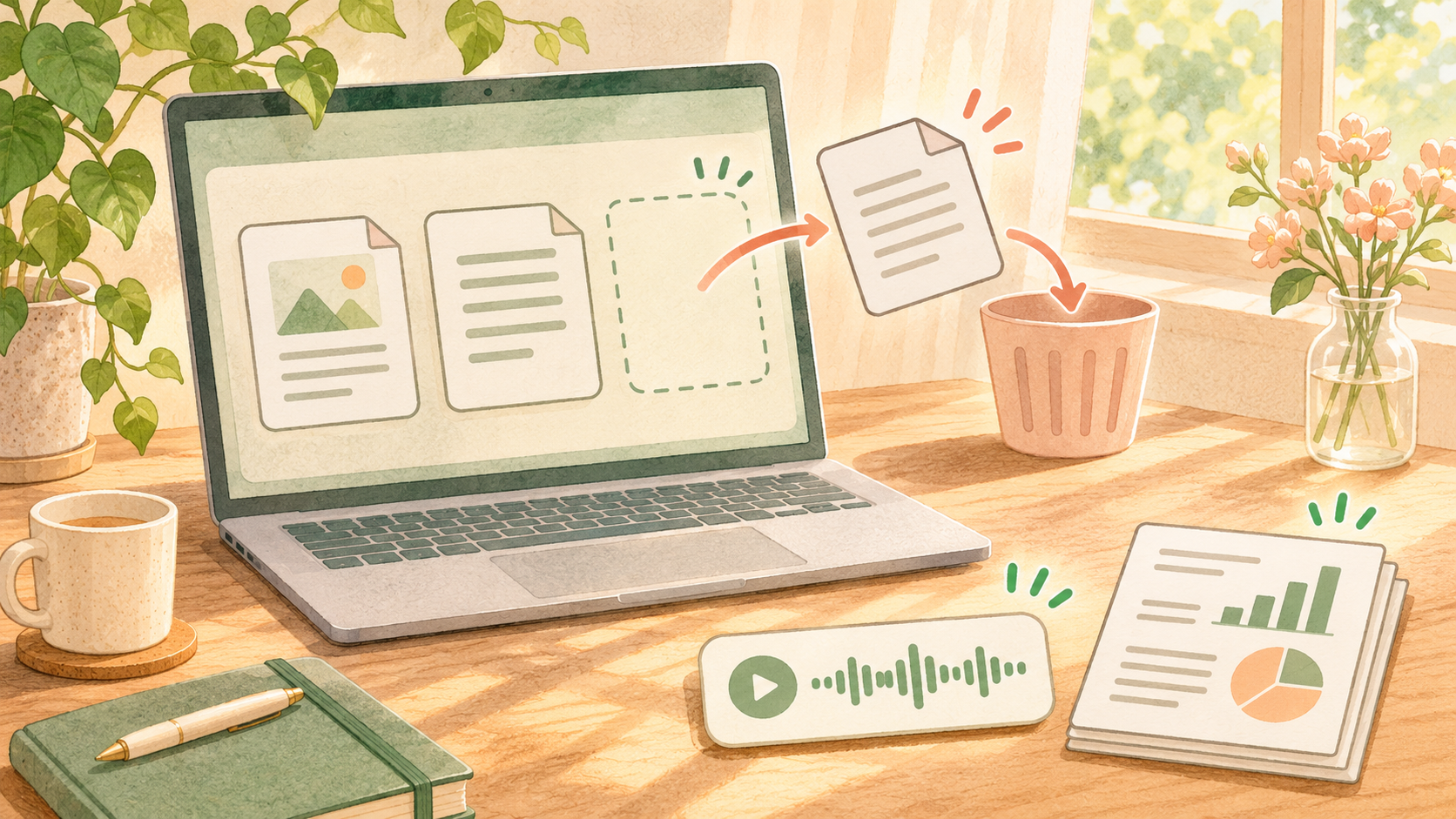
結論からいうと、ソースを更新・削除しても、それを使って作成済みのStudio出力は変更されません。
Google公式ヘルプの案内です。
音声解説やレポートに古い情報が残る可能性があるので、ソースだけでなく、作成済みの成果物も別々に確認しましょう 📝
一時的に回答から外したいだけなら、削除する前にソースのチェックを外す方法もあります。
この記事では、削除と選択解除の違いから、共有済み・保存済みのデータまで順番に整理します。
※2026年11月20日時点のGoogle公式ヘルプなどを確認しています。
公式ヘルプでは「Gemini Notebook」と表記されていますが、この記事では親しまれている「NotebookLM」も使います。
画面の表示は更新される場合があります。
NotebookLMのソースを削除すると何が残る?
| 確認するもの | ソース削除後の考え方 |
|---|---|
| ノートブック内のソース | 対象のソースが一覧から削除される |
| 作成済みのStudio出力 | Google公式は、ソースの更新・削除では変更されないと案内 |
| 元のファイル | NotebookLM側のソースと元ファイルは区別して確認する |
| 共有・ダウンロードしたコピー | 別の場所に保存したものも、それぞれ確認する |
| 他のノートブック | 同じ資料を別に取り込んでいないか確認する |
Googleのソースに関する公式ヘルプは、ソースを取り込んだ資料のコピーまたは自動同期版と説明しています。
また、ソースを更新・削除しても、そのソースを使ったStudio出力は変わらないと明記しています。
たとえば、古い価格表から音声解説を作った後で価格表のソースを削除しても、作成済みの音声が新しい価格に書き換わるわけではありません。
古い情報を残したくないときは、Studioの音声やレポートも確認する必要があります。
削除とチェック解除はどう違う?
今回の質問から外すだけならチェックを確認
Google公式は、特定のソースだけを使ってチャットするには、ソースパネルで使うものを個別に選択すると案内しています。
不要なソースのチェックを外せば、一覧から消さずに今回の対象を絞れます。
たとえば旧版と新版の資料を両方保存しつつ、新版だけで質問したい場合に便利です。
削除前に内容を見比べたいときも、まず選択状態を見直すと安心ですね 💡
ただし、チェックを外す操作は削除ではありません。
共有ノートブックに資料を残したままなので、資料そのものを整理したい場合は削除や共有設定を別途確認しましょう。
不要な資料をノートブックから取り除くなら削除
すでに使わない資料や、誤って追加した資料をノートブックから取り除きたい場合は、対象のソースを削除します。
削除前に、ソース名だけでなく中身も開いて、残したい版ではないか確認してください。
ソースの上限に達して整理したい場合は、上限と整理方法も参考になります。

NotebookLMのソースを削除する手順
パソコンのブラウザ版
画面の名称が変わる場合があるため、表示された確認内容を読みながら進めましょう。
国内メディアのNotebookLMアプリのソース管理記事では、パソコンではソースにポインタを重ねたときのメニューから削除する方法を紹介しています。
- 対象のGoogleアカウントでNotebookLMを開き、整理したいノートブックを開きます。
- ソース一覧から、削除したい資料の名前と内容を確認します。
- 対象のソースにポインタを合わせ、表示される三点メニューを開きます。
- 削除を選び、確認画面の内容を読んでから実行します。
- 一覧から対象が消えたことと、残したいソースが残っていることを確認します。
共有ノートブックでは、編集権限や画面によって操作できる範囲が異なる場合があります。
メニューが表示されないときは、自分が編集できる立場かを確認してください。
操作が不安なら、いきなり多数のソースを消さず、まず対象を一つずつ確認しましょう。
スマホアプリの場合
同じ国内記事は、アプリの「ソース」タブからソース一覧のメニューを開き、「ソースを削除」を選んで、ごみ箱と確認画面で削除する流れを紹介しています。
端末やアプリのバージョンで表示が変わる可能性があるため、画面に従ってください。
Googleもモバイルアプリの公式ヘルプで、ブラウザ版とアプリの機能に違いがあると説明しています。
見当たらない場合は、同じアカウントでブラウザ版を確認してみましょう。
ソース削除後も音声やレポートは残る?
作成済みのStudio出力は自動更新されない
Google公式ヘルプの説明どおり、ソースの更新・削除は、すでに作ったStudio出力を変更しません。
ソースを外したからといって、以前の情報が音声やレポートから自動で取り除かれるとは考えないでください。
特に個人情報や古い社内資料を誤って取り込んだ場合は、次の場所を順番に見直すと整理しやすいです。
- Studioに残る音声解説やレポートなど
- 保存したメモやチャットに残る回答
- ダウンロードしたファイルや外部に保存したコピー
- 共有先や別のノートブックにある関連資料
ここで挙げた場所は、すべてが自動で消えるという意味ではありません。
実際に何が残っているかをそれぞれ開いて確認し、不要なものは各画面で整理しましょう。
すでに相手が保存したコピーは、こちらの操作だけですべて消せるとは限りません。
新しい資料に合わせたいときは作り直す
情報を更新したいときは、使いたい最新版のソースを追加し、選択状態を確かめてから新しい音声やレポートを生成します。
作成済みの出力を残すか消すかは、比較や保存の必要性を確認してから決めましょう。
新しく作った出力も、数字や引用が正しいとは限りません。
生成後は元の資料と照らし合わせてくださいね。
音声の保存や共有については、こちらでも紹介しています。
元ファイルや共有への影響も確認しよう
Googleドキュメントやアップロード元は別に確認
NotebookLMのソースは、元資料そのものと区別して考えます。
ノートブックから取り除いた後、Googleドライブや端末の元ファイルも整理したい場合は、元の保存場所を開いて状態を確認してください。
元ファイルを削除する操作には、別の共有者や業務への影響もあります。
逆に、元ファイルを残したい場合は、NotebookLMのソースを消す画面で対象をよく確認し、元の保存場所でファイルが残っていることも確かめると安心です。
同期や元資料の更新については、こちらの記事も参考にしてください。
ノートブックの共有解除とは別の操作
ソースの削除と、ノートブックの共有解除は別です。
共有をやめたい場合は、誰にどの権限を付けているか、公開リンクがあるかを確認します。
ソースだけを消しても、ノートブック自体の共有設定を変更したことにはなりません。

また、ノートブックを丸ごと消す操作は、ソース一つの削除より範囲が広くなります。
残したい資料や生成物がある場合は、先に確認しましょう。
削除前後のチェックリスト ✨
- 対象のノートブックとソース名・内容を確認した
- 一時的に使わないだけなら、チェック解除で足りるか考えた
- 必要な資料や生成物を保存し、保存先を把握した
- 共有中なら、他の利用者への影響を確認した
- 削除後にStudio出力や保存したメモを確認した
- ダウンロード済み・共有済みのコピーを確認した
- 最新情報で使い直す場合は、ソースを選び直して新たに生成した
生成AIの使い方を幅広く学びたい方は、入門書を併用するのも一つの方法です。
次の書籍はNotebookLMの公式教材ではなく、生成AI全般を学ぶための本です 📚
よくある質問
ソースを削除したら音声解説も消えますか?
Google公式は、ソースの削除や更新によって、すでに作成されたStudio出力は変更されないと説明しています。
不要な音声が残っていないかStudioを確認し、必要に応じて別途整理しましょう。
削除したソースを元に戻せますか?
確認したGoogle公式のソース案内では、個別ソースの削除を取り消す方法を確認できませんでした。
削除前に元の資料を確認してください。
再び必要なら、元資料にアクセスできることを確認したうえで、改めて追加する方法を検討しましょう。
以前の状態がそのまま復元されるとは限りません。
チェックを外しただけで共有相手から見えなくなりますか?
チェックの操作は利用するソースの選択です。
共有相手からの閲覧を止めたいときは、共有設定や対象資料を別途確認してください。
元のファイルを更新すれば、古い音声も変わりますか?
いいえ。
公式ヘルプでは、ソースの更新後も作成済みStudio出力は変更されないと案内しています。
最新版のソースを確認し、新しい出力を作って内容を照合しましょう。
nanaのひとこと
資料を一つ消せば関連するものも全部片付く、と思いやすいところですよね💦 ソースと作成済みの音声を別々に確認すると、残したいものと整理したいものを見分けやすくなります。
大切なノートほど、操作前に一覧を眺めてみてくださいね。
まとめ:ソースと生成物を分けて整理しよう
NotebookLMのソースを削除するときは、まず対象資料を確かめ、一時的に外したいだけならチェック解除も検討しましょう。
Google公式によると、削除・更新しても作成済みのStudio出力は変更されません。
古い情報や共有したくない内容を整理したい場合は、音声、レポート、メモ、共有先や保存済みコピーもそれぞれ確認してください。
最新版の資料で作り直した後も、重要な情報は元資料と照合しましょう 😊
関連記事