「ChatGPTって、あとでリマインドしてくれないの?」
「毎朝ニュースをまとめるとか、定期タスクを自動化できないの?」
そんな人に注目してほしいのが、ChatGPTの Scheduled Tasks です✨
OpenAIは2026年6月17日のリリースノートで、ChatGPTのScheduled Tasksを見つけやすく、管理しやすくするアップデートを発表しました。
専用のScheduledページ、より柔軟なスケジュール設定、通知の改善、監視タスクなどがポイントです。
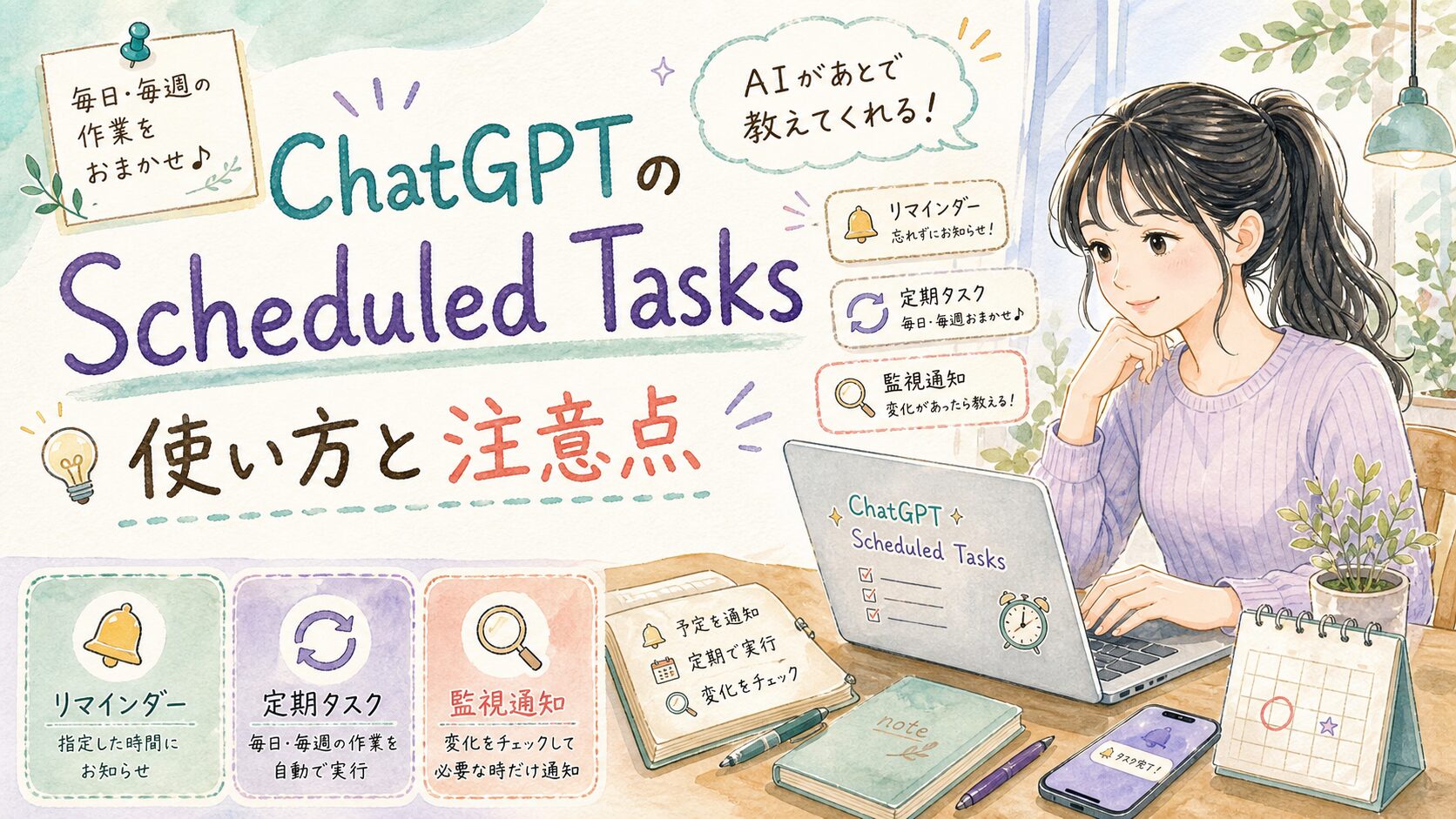
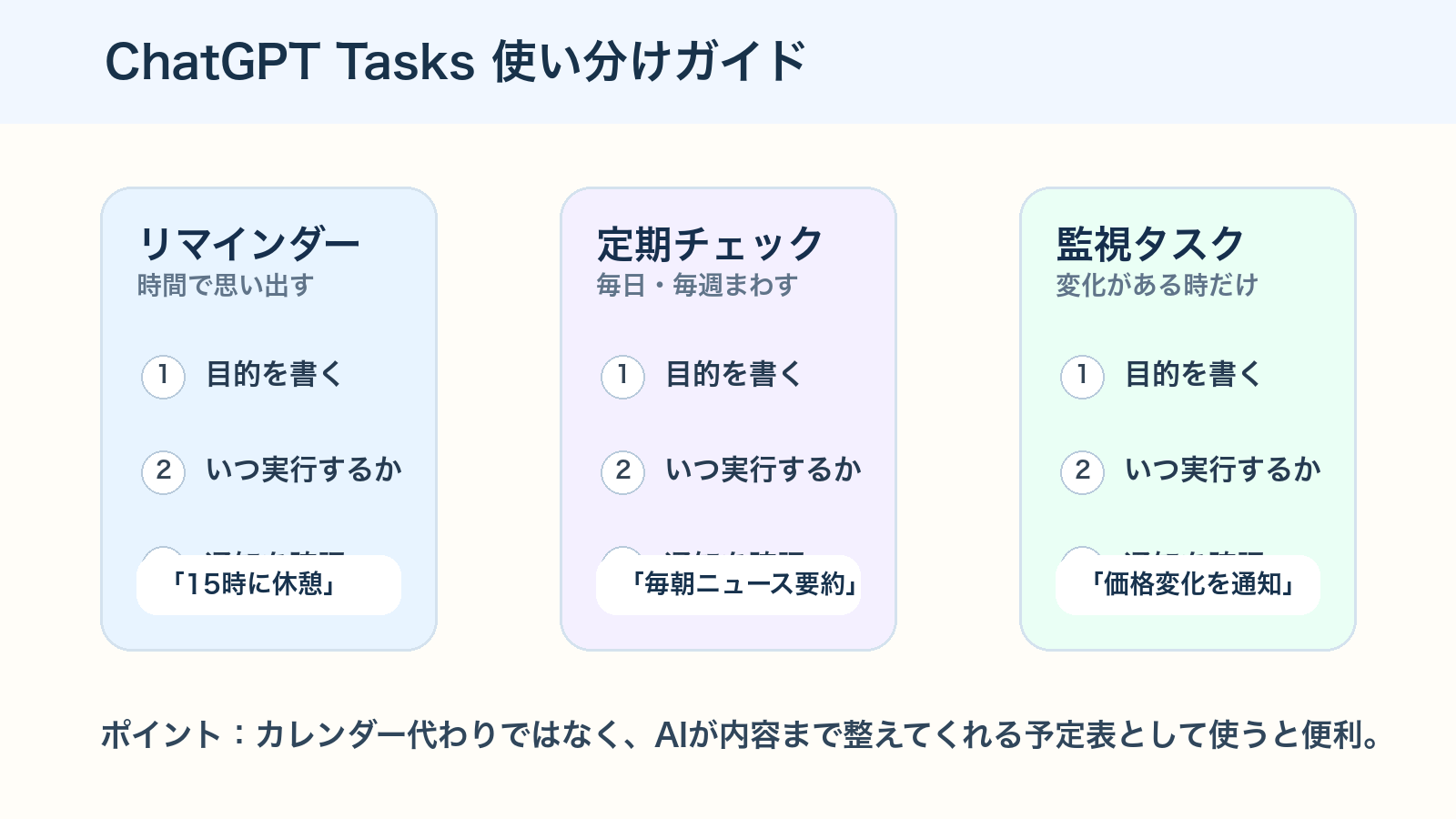
結論から言うと、Scheduled Tasksは「カレンダーアプリの完全代替」というより、ChatGPTに考えてほしいことを、あとで・毎日・変化があった時に実行してもらう機能 と考えると使いやすいです。
この記事では、ChatGPTのScheduled Tasksでできること、使い方、プラン別の上限、失敗しにくいプロンプト例、注意点までまとめます😊
公式情報はこちらです。
[OpenAI公式ヘルプ: Scheduled Tasks in ChatGPT](https://help.openai.com/en/articles/10291617-scheduled-tasks-in-chatgpt)
[OpenAI公式リリースノート: ChatGPT Release Notes](https://help.openai.com/en/articles/6825453-chatgpt-release-notes)

ChatGPTのScheduled Tasksとは?リマインダーだけじゃない新機能✨
Scheduled Tasksは、ChatGPTに「指定したタイミングで何かをしてもらう」ための機能です。
OpenAI公式ヘルプでは、Scheduled Tasksについて、リマインダー、定期タスク、デイリーブリーフィング、監視のようなプロアクティブな作業に使える機能として説明されています。
できることをざっくり分けると、次の3つです。
- 一回だけのリマインダーを作る
- 毎日・毎週などの定期タスクを作る
- 変化があった時だけ通知する監視タスクを作る
たとえば、こんな使い方ができます。
| 使い方 | プロンプト例 |
|---|---|
| リマインダー | 明日の朝9時に、請求書の確認をリマインドして |
| 定期タスク | 毎週月曜の朝に、今週やることを整理して |
| 学習習慣 | 毎日20時に、ChatGPTの練習問題を1つ出して |
| 情報チェック | 毎朝、AIニュースで重要なものを3つまとめて |
| 監視タスク | このテーマに大きな変更があったら通知して |
普通のリマインダーアプリとの違いは、ChatGPTが「文章を考える」「要約する」「比較する」「次の行動に分ける」ところまでできる点です。
たとえば「明日15時に牛乳を買う」とだけ通知するなら、スマホのリマインダーで十分です。
でも「毎朝、その日の予定を見て優先順位を3つに整理して」「毎週、ブログ作業の進み具合を振り返る質問をして」みたいな使い方なら、ChatGPTらしさが出ます💡
2026年6月アップデートの注目ポイント
今回のアップデートで大きいのは、Scheduled Tasksが「作れる機能」から「管理しやすい機能」に近づいたことです。
OpenAIの2026年6月17日のリリースノートでは、次のような変更が案内されています。
- サイドバーからScheduledページを開ける
- アクティブなタスクを一覧で見られる
- 次にいつ実行されるか確認できる
- 一時停止・再開・編集・削除がしやすくなる
- 朝・昼・夜のような広めの時間指定にも対応する
- 監視タスクがWebや接続アプリの変化をチェックできる
これ、地味にかなり大事です。
以前のScheduled Tasksは、作ったタスクをどこで管理すればいいのか迷う人が多かった印象があります。
SNSやレビューでも「作れたけど通知がわかりにくい」「どこで一覧を見るの?」という声がありました。
今回、専用ページで一覧管理できるようになったことで、日常使いのハードルはかなり下がりそうです😊
ただし、まだ何でも自動化できる万能ツールではありません。
あとで詳しく書きますが、実行頻度やアクティブタスク数には上限があります。
Scheduled Tasksの使い方:まずはScheduledページから作る
ChatGPTのScheduled Tasksは、公式ヘルプによると、WebまたはモバイルアプリのサイドバーにあるScheduledページから作成できます。
基本の流れはこんな感じです。
- ChatGPTのサイドバーからScheduledページを開く
- 新しいタスクを作成する
- 何をしてほしいかを書く
- いつ実行するかを指定する
- 確認カードを見て、内容を確定する
- 必要に応じて通知設定を許可する
チャットで直接お願いして作ることもできます。
明日の朝9時に「ブログ記事のタイトル案を10個考える」とリマインドして。
または、定期タスクならこんな感じです。
毎週月曜日の朝に、今週のAIブログ作業を整理するための質問を5つ出して。
ポイントは、単に「リマインドして」だけで終わらせないことです。
ChatGPTに任せるなら、何を出してほしいかまで書いたほうが便利です。
毎朝8時に、今日やることを3つに絞るためのチェックリストを出して。
条件:
- 仕事、家事、学習を分けて考える
- 15分以内に始められる最初の一歩も書く
- 頑張りすぎない量にする
こうすると、ただの通知ではなく「考えるきっかけ」になります✨
プラン別の上限と対応環境
Scheduled Tasksは便利ですが、使える人・使える数には条件があります。
OpenAI公式ヘルプによると、Scheduled TasksはChatGPT Plus、Pro、Business、Enterpriseユーザー向けに、Webとモバイルアプリで利用できます。
また、アクティブタスク数にはプランごとの上限があります。
| プラン | アクティブタスク上限 |
|---|---|
| Go | 最大3個 |
| Plus | 最大5個 |
| Business / Edu | 最大10個 |
| Pro / Enterprise | 最大15個 |
注意したいのは、タスクは1時間に1回より高頻度では実行できないことです。
さらに、放置されたタスクは一定期間後に自動で一時停止される場合があります。
つまり、Scheduled Tasksは「1分ごとにチェックする監視ツール」ではありません。
向いているのは、毎朝・毎週・数時間おきのような、ゆるめの定期チェックです。
- 細かい秒単位・分単位の自動化には向かない
- 本格的な業務自動化ならZapierやMakeなどの自動化ツールも検討
- 重要な通知はスマホ側・ブラウザ側の通知許可も確認する
- プランや国、アプリ環境によって表示が変わる可能性がある
ここは変わりやすい部分なので、実際に使う前に公式ヘルプと自分のChatGPT画面で確認するのがおすすめです。

何に使うと便利?おすすめ活用例5つ😊
Scheduled Tasksは、ただ予定を入れるだけだと少しもったいないです。
ChatGPTの強みは、通知の中身を「考えて整えてくれる」ところ。
なので、次のような使い方が相性いいです。
1. 朝のデイリーブリーフィング
毎朝、その日の予定や気になるテーマをまとめてもらう使い方です。
毎朝7時30分に、今日の予定を前向きに始めるための短いブリーフィングを作って。
内容:
- 今日の優先タスク3つ
- 15分で始められる一歩
- 気をつけること1つ
カレンダーを眺めるだけだと動けない日でも、ChatGPTが言葉にしてくれると始めやすくなります。
2. AIニュースの定期チェック
AIツールは更新が速いので、毎日追うのが大変です💦
毎朝8時に、ChatGPT、Claude、Geminiの重要な公式更新があれば3つ以内でまとめて。
料金や提供範囲は変わりやすいので、公式ページを優先して確認して。
ブログ運営やAI副業をしている人にはかなり便利な使い方です。
ただし、記事に使う場合は必ず公式ページを自分でも確認しましょう。
AIの要約をそのまま公開するのは危ないです。
3. 学習リマインダー
AI学習、英語、資格勉強などにも使いやすいです。
毎日20時に、ChatGPTのプロンプト練習問題を1つ出して。
初心者向けで、仕事やブログに使える内容にして。
「勉強しなきゃ」より「今日の問題が届く」のほうが始めやすいですよね✨
4. ブログ作業の進捗確認
副業やブログは、やることが多くて止まりがちです。
毎週金曜日の夕方に、今週のブログ作業を振り返る質問を5つ出して。
質問は、記事作成、内部リンク、収益化、検索意図、来週の改善に分けて。
これはかなり実用的です。
自分で振り返るより、質問が来るほうが続きやすいです。
5. 監視タスクで変化をチェック
OpenAI公式ヘルプでは、Monitoring tasksは変化を定期的にチェックし、報告する価値がある時だけ通知できると説明されています。
ChatGPTのScheduled Tasksに関する公式ヘルプに大きな変更があったら通知して。
特に、対応プラン、上限、通知、接続アプリに関する変更を重視して。
新機能や料金改定を追う人にはかなり相性が良いです。
ただし、監視タスクも万能ではありません。
重要な業務やお金に関わる判断は、通知を受けたあとに公式ページで確認しましょう。
リマインダーアプリと何が違う?
Scheduled Tasksを使うか、普通のリマインダーアプリを使うか迷う人も多いと思います。
ざっくり分けると、こんな感じです。
| 用途 | おすすめ |
|---|---|
| 「15時に薬を飲む」など単純通知 | スマホのリマインダー |
| 「毎朝、その日の優先順位を考える」 | ChatGPT Scheduled Tasks |
| 「毎週、振り返り質問を出す」 | ChatGPT Scheduled Tasks |
| 「買い物リストを家族と共有」 | リマインダー・ToDoアプリ |
| 「AIニュースを要約して通知」 | ChatGPT Scheduled Tasks |
| 「1時間未満の高頻度チェック」 | 専用ツール |
Scheduled Tasksは、単なる予定表というより「予定に合わせてAIが考える」機能です。
なので、短い通知だけならスマホ標準アプリでOK。
でも、通知のたびに文章・要約・提案・質問がほしいなら、ChatGPTのほうが楽しいし便利です🎵
失敗しにくいプロンプト例
Scheduled Tasksで失敗しにくくするコツは、次の4つです。
- いつ実行するかを書く
- 何を出力してほしいかを書く
- 情報源や確認方法を指定する
- 通知後に自分が何をすればいいかまで書く
たとえば、曖昧な例はこちら。
毎朝いい感じに予定をまとめて。
これだと、何を基準にまとめるのかがぼんやりしています。
改善するならこうです。
毎朝8時に、今日のタスクを整理するための短いチェックリストを作って。
出力は以下の形式にして。

1. 今日いちばん大事なこと
2. 15分で始める一歩
3. 後回しでいいこと
4. 注意したいこと

文章は短めで、朝に読みやすいトーンにして。
情報収集系なら、こうです。
毎週月曜の朝に、ChatGPTの公式リリースノートで直近1週間の重要更新があればまとめて。
条件:
- 公式情報を優先する
- 料金、提供範囲、対応プランの変更を重視する
- ブログ記事に使えそうな変更だけ3つ以内で出す
- 最後に確認すべき公式URLを付ける
ここまで書くと、かなり実用的になります。
注意点:複雑な自動化や重要判断は任せきらない
Scheduled Tasksは便利ですが、過信は禁物です。
特に注意したいのは、次のポイントです。
- タスクは1時間に1回より高頻度では実行できない
- プランごとにアクティブタスク数の上限がある
- Voice chatsとGPTsはTasksでサポートされていない
- プロジェクト内ファイルを使ったタスクでは、そのファイルへアクセスできない場合がある
- デスクトップアプリやCodexアプリにはScheduledタブがない
- 削除したチャットに紐づくタスクは自動で一時停止される
また、接続アプリを使うタスクでは権限設定も大事です。
OpenAI公式ヘルプでは、Tasksはアカウントやワークスペースで利用可能なGmailなどのアプリを使える場合がある一方で、管理ワークスペースでは管理者設定や権限によって動作が変わると説明されています。
つまり、会社アカウントで使う場合は、個人アカウントと同じ感覚で使えないことがあります。
ここはセキュリティ的にも大事です💦

Scheduled Tasksが向いている人・向いていない人
最後に、向いている人と向いていない人を整理します。
| 向いている人 | 向いていない人 |
|---|---|
| ChatGPTを毎日の習慣にしたい | 単純な通知だけで十分 |
| AIニュースや学習を定期化したい | 1時間未満の高頻度チェックが必要 |
| 文章つきのリマインダーがほしい | 完全自動の業務処理を期待している |
| 毎週の振り返りを続けたい | 通知の失敗が許されない重要業務に使いたい |
| ChatGPT Plus以上を使っている | 無料プランだけで使いたい |
個人的には、Scheduled Tasksは「やること管理」よりも「考える時間を予約する」使い方が合っていると感じます。
SNSやレビューでも、リマインダーとしての便利さに期待する声がある一方で、通知の信頼性や管理画面のわかりにくさを気にする声もありました。
今回の専用ページアップデートは、まさにその不満を減らす方向の改善だと思います。
ただ、絶対に忘れられない予定はスマホのカレンダーやリマインダーにも入れておくのが安心です。
ChatGPTは「思考の補助」、カレンダーは「確実な通知」と分けるとバランスがいいです😊
FAQ
ChatGPTのScheduled Tasksは無料で使える?
OpenAI公式ヘルプでは、Scheduled TasksはPlus、Pro、Business、Enterpriseユーザー向けに提供されています。
また、Goプランのアクティブタスク上限も案内されています。
利用可否はプランや地域、アプリ環境で変わる可能性があるため、最新情報は公式ヘルプと自分のChatGPT画面で確認してください。
Scheduled Tasksはどこから作れる?
WebまたはモバイルアプリのサイドバーにあるScheduledページから作成できます。
チャットで「明日の朝9時に知らせて」のように頼んで作ることもできます。
ChatGPTのデスクトップアプリでもScheduledタブは使える?
OpenAI公式ヘルプでは、ScheduledタブはChatGPTのモバイルアプリまたはWebで利用でき、ChatGPTデスクトップアプリやCodexアプリでは現時点で利用できないと説明されています。
タスクは何個まで作れる?
アクティブタスク数はプランごとに異なります。
Goは最大3個、Plusは最大5個、BusinessとEduは最大10個、ProとEnterpriseは最大15個です。
タスクは何分おきに実行できる?
公式ヘルプでは、Tasksは1時間に1回より高頻度では実行できないとされています。
数分おきの監視や秒単位の自動化には向きません。
Gmailなどの接続アプリも使える?
アカウントやワークスペースで利用可能な場合、TasksはGmailなどの接続アプリを使えることがあります。
ただし、権限設定や管理者設定によって使える範囲は変わります。
まとめ:Scheduled Tasksは「AIに考えてもらう予定表」として使うと便利✨
ChatGPTのScheduled Tasksは、指定した時間にリマインドしたり、毎日・毎週の作業を回したり、変化があった時だけ通知したりできる機能です。
2026年6月のアップデートでは、専用のScheduledページ、柔軟なスケジュール指定、通知改善、監視タスクなどが強化されました。
ただし、何でも完全自動化できるわけではありません。
- 単純な予定通知ならスマホのリマインダーでOK
- 文章・要約・質問つきの通知ならChatGPTが便利
- 重要な予定はカレンダーと併用する
- 料金や提供範囲は公式ヘルプで確認する
- 複雑な業務自動化は専用ツールと使い分ける
まずは「毎朝、今日やることを3つに整理して」くらいの軽いタスクから試すのがおすすめです。
ChatGPTを“その場で答えるAI”から、“あとで声をかけてくれるAI”に変えられるので、習慣化やブログ作業の相棒としてかなり使いやすくなりそうです📝