

「ChatGPTに仕事の文章や個人的な相談を入力したいけれど、AIの学習に使われてしまわないか不安…」と感じたことはありませんか?💦
結論から言うと、ChatGPTは個人向けプラン(Free・Plus・Proなど)の初期設定だと入力内容がAIの学習に使われる仕様になっていますが、設定画面のスイッチを1つオフにするだけで、チャット履歴を残したまま学習だけを止められます✨
しかも、一度アカウントで設定すればPC版にもスマホアプリにも反映されるので、作業は1分ほどで終わりますよ!
ただし、実は設定をオフにしていても「あるボタン」を押すと学習対象になってしまう落とし穴や、サーバー上に一定期間データが残る仕組みなど、知らないとヒヤッとする注意点もいくつかあります
この記事では、nanaが実際に確認したOpenAI公式ヘルプの仕様をベースに、ChatGPTに学習させない(オプトアウト)最新の手順と、見落としがちな注意点をわかりやすくまとめました
結論:ChatGPTを学習させない設定は1分でできる!履歴も消えません💡
最初に一番気になるポイントからお伝えしますね。
ChatGPTの学習オフ(オプトアウト)設定は、「データコントロール」にある「すべての人のためにモデルを改善する(Improve the model for everyone)」をオフにするだけで完了します。
以前は「学習をオフにするとチャット履歴も残らなくなる」という仕様だった時期がありましたが、現在は仕様が改善されて履歴をサイドバーに残したまま学習だけをオフにできるようになっています😊
さらに、この設定はアカウント単位で適用されるため、PCブラウザとスマホアプリの両方を使っていても、どちらかで設定をオフにすればアカウント全体に反映されます。
【PC・スマホ別】ChatGPTの学習をオフにする(オプトアウト)手順📝
ここからは、実際の操作手順をPCブラウザ版・スマホアプリ版に分けてご紹介しますね。
画面の表記は日本語設定・英語設定で少し変わりますが、場所は同じです!
PCブラウザ版での設定手順
- ChatGPTにログインして、画面左下(または右上)のアカウントアイコンをクリックします
- メニューから「設定(Settings)」を開きます
- 左側の項目から「データコントロール(Data controls)」を選びます
- 「すべての人のためにモデルを改善する(Improve the model for everyone)」のスイッチをクリックしてオフにします
スイッチがグレー(オフ)になっていれば完了です!✨
スマホアプリ版(iOS / Android)での設定手順
- ChatGPTアプリを開き、「ホーム」タブが表示されている場合はタップして、サイドバーを開きます
- プロフィールアイコンをタップして「設定(Settings)」を開きます
- 「データコントロール(Data controls)」をタップします
- 「すべての人のためにモデルを改善する(Improve the model for everyone)」のスイッチをオフに切り替えます
この設定はアカウントに紐づいていて、Webとスマホアプリのどちらかでオフにすれば、両方に反映されます。PCとスマホで別々に設定する必要はありませんよ
プライバシーポータルから申請する方法
「設定画面だけでなく、Webの専用フォームからも申請しておきたい」という場合は、OpenAIの公式プライバシーポータルからもオプトアウト申請ができます。
- OpenAI Privacy Request Portal (英語)にアクセスします
- 「Do not train on my content(私のコンテンツでトレーニングしない)」の項目を選び、画面の案内に沿って申請します
なお、OpenAI公式ヘルプ(データの利用について) (英語)では、設定画面でスイッチをオフにするか、プライバシーポータルから申請するかのどちらか一方で十分と案内されています。ポータルの画面は変わることがあるので、実際の表示に沿って進めてくださいね。
普段使いならアプリやブラウザの設定スイッチをオフにするだけでOKですよ
「学習オフ」「一時チャット」「法人プラン」の違いを比較👀
「普通のチャットで学習オフにするのと、一時チャットって何が違うの?」と迷う方も多いですよね。
使い分けは、目的別に整理するとすごくスッキリします!
| 方法・プラン | 初期状態での学習 | チャット履歴の保存 | サーバーでの一時保持 | おすすめの用途 |
|---|---|---|---|---|
| 個人プラン+設定オフ | オフ(手動設定後) | 残る | あり(通常通り保存) | 普段使いしつつ学習を防ぎたいとき |
| 一時チャット(Temporary Chat) | オフ | 残らない | 安全目的で最長30日間コピーが保持されることがある | 1回限りの相談・履歴を残したくないとき |
| Business / Enterprise / Edu / API | デフォルトでオフ | 残る(管理可能) | 契約・API仕様に準拠 | 仕事やチームで機密情報を扱うとき |
「過去のやり取りを見返したいから履歴は残したい!」という方は設定で学習オフ、「履歴にも残したくない単発の相談」には一時チャットを使うのがおすすめです✨
一時チャットの基本的な使い方や画面の切り替え方については、こちらの記事でも詳しくまとめていますのであわせて見てみてくださいね。
要注意!学習オフにしても油断できない5つの落とし穴💦
ここからがこの記事で一番お伝えしたいポイントです!
「学習オフにしているから、何を入力しても完璧に安全」と思い込んでしまいやすいのですが、実は公式仕様上いくつかの落とし穴があります🥺
1. 回答への「評価ボタン( / )」を押すと学習対象になる
これが一番見落としやすいポイントです!
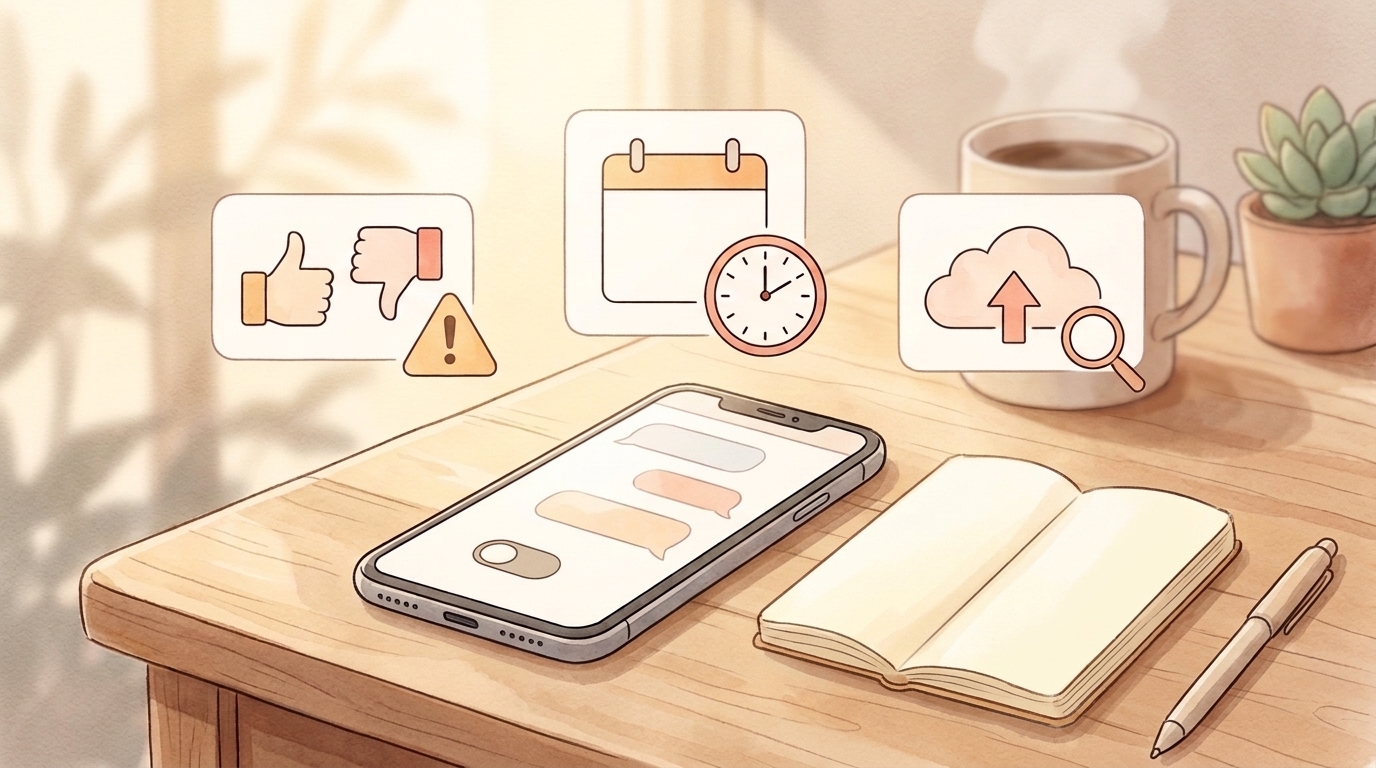
設定で「すべての人のためにモデルを改善する」をオフにしていても、ChatGPTの回答の下にある「良い回答()」「悪い回答()」のフィードバックボタンを押すと、そのやり取り全体が品質改善やモデル学習のために利用される場合があります
プライバシーを守りたい会話では、評価ボタンは押さないように意識しておくと安心ですよ。
2. 設定オフ前の「過去の会話」は遡って除外されない
スイッチをオフにした場合、適用されるのは「オフにしたあとの新しい会話」からです。
オフにする前に入力してしまった過去の会話まで遡って「なかったこと」にできるわけではないため、もしすでに機密情報や個人情報を入れてしまっていた場合は、該当するチャット履歴を削除しておくことをおすすめします。
3. 一時チャットや削除したチャットも、すぐには消えない
「一時チャットならサーバーに1秒も残らない」と思われがちですが、OpenAIの公式ヘルプでは、一時チャットでも安全性の確保のために最長30日間コピーが保持されることがあると案内されています。
また、保存済みのチャットを自分で削除した場合も、OpenAIのシステムから完全に削除されるまでに30日以内かかります(セキュリティや法的な義務で、それ以上保持される場合もあります)。
一時チャットは、一時チャットのあいだはモデルの改善に使われないとされていますが、「完全にどこにも残らない」わけではない点は覚えておきましょう。詳しくは公式ヘルプ「Chat and file retention in ChatGPT」 (英語)で確認できます。
4. 「学習されない=社外秘を入れてもOK」ではない
学習オフ設定にしても、入力したテキストやファイルがインターネット経由でOpenAIのサーバーへ送信されて処理される事実は変わりません。
会社のルールで「クラウドAIへの社内情報の入力自体が禁止」されている場合は、学習オフにしていても規約違反になる可能性があります。
業務で使う場合は、会社のガイドラインや法人向けプラン(Business / Enterprise)の導入も確認してみてくださいね。
5. 音声機能や共有リンクの扱いに注意する
音声モードには、学習データの共有についての別の設定が用意されています。音声会話をよく使う方は、設定画面で確認しておきましょう。
また、個人アカウントで作った「共有リンク」は、URLを知っている人なら誰でも会話を見られます。学習の設定をオフにしても、すでに作った共有リンクは消えず、見られる範囲も変わりません。不要になったリンクは、「設定」→「データコントロール」→「共有リンク」の管理画面から削除できます(公式ヘルプ)。
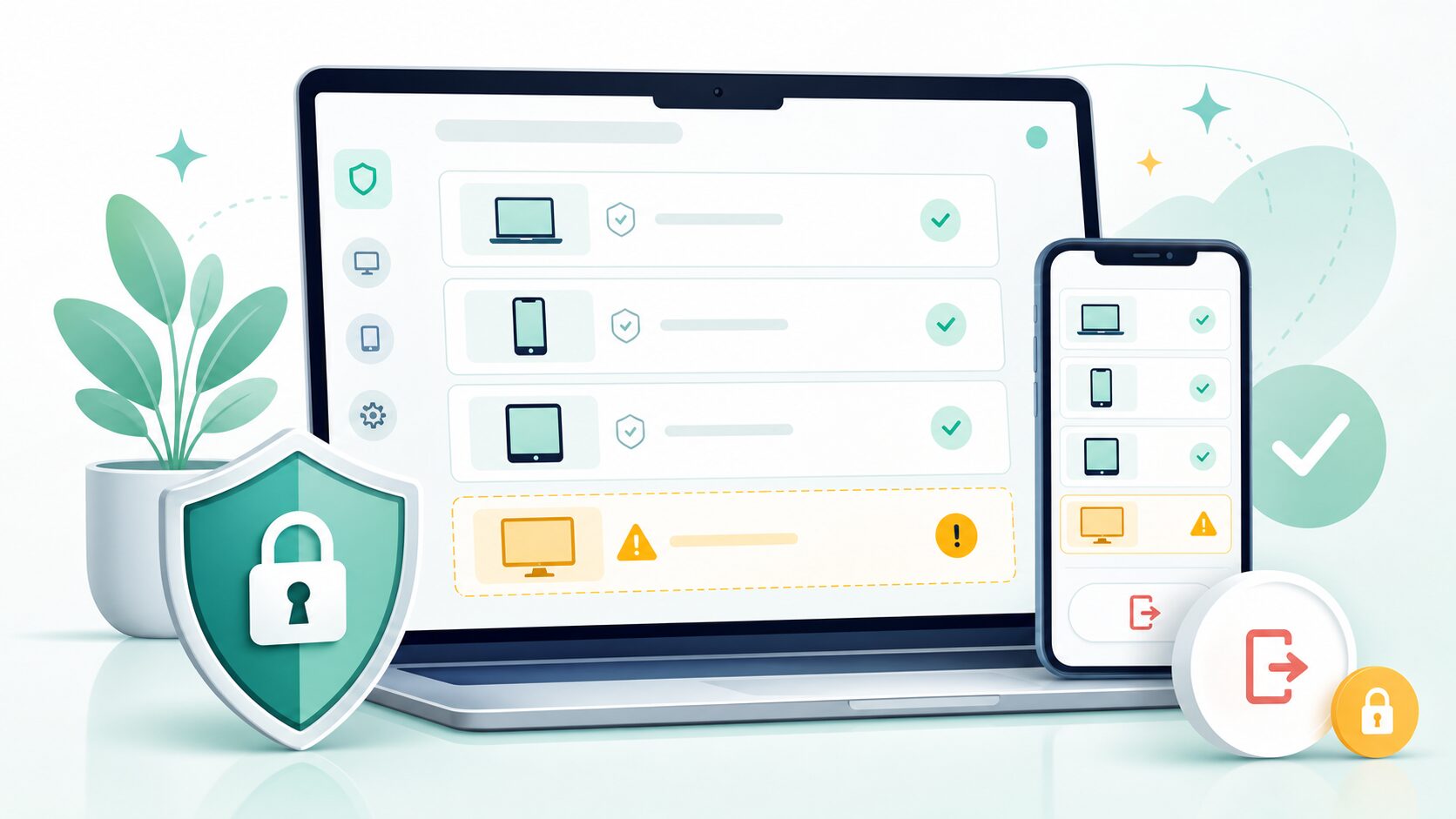
セキュリティをより強固にしたい場合は、ロックダウンモードや二段階認証、ログイン中セッションの確認もあわせて見直しておくと完璧です

よくある質問(FAQ)🙋♀️
Q1. 学習をオフにするとChatGPTの精度や賢さは落ちますか?
この設定が決めるのは、「新しい会話を、モデルの改善に使うかどうか」です✨
公式ヘルプには、オフにするとChatGPTの性能が下がるという案内は見当たりませんでした。チャット履歴も消えませんし、メモリーは別の設定として扱われています。
Q2. 学習をオフにするとメモリ機能は使えなくなりますか?
いいえ、メモリ機能は、学習の設定とは別の設定として扱われます
以前のように履歴ごとオフにする仕様とは異なり、現在の「すべての人のためにモデルを改善する」のオフ設定では、チャットの利便性を保ったままプライバシーを守ることができます。
Q3. 他のAI(ClaudeやGemini)も同じように学習オフにできますか?
はい!ClaudeやGemini、Perplexityなど主要なAIサービスにもそれぞれオプトアウト設定が用意されています。
複数のAIを使い分けている方は、あわせて確認しておくとさらに安心ですよ


安全設定ができたら、安心してChatGPTを使いこなそう!🚀
「入力したデータがどこかに使われないかな…」とモヤモヤしながら使うより、最初にしっかりプライバシー設定を整えておくだけで、ChatGPTはぐっと頼もしい相棒になってくれます✨
安全な環境が整ったら、次はプロンプト(指示文)のコツを少し覚えるだけで、文章作成や調べ物のスピードが一気にアップしますよ!体系的に基本を学びたい方は、手元に1冊入門書を置いておくのもおすすめです。
まとめ:ChatGPTを学習させない設定のポイント📝
最後に、今回ご紹介した内容をギュッと振り返りますね!
- 設定画面の「データコントロール」→「すべての人のためにモデルを改善する」をオフにすれば、チャット履歴を残したまま学習だけ止められます
- 1回限りの相談で履歴も残したくないときは「一時チャット」を使い分けるのが便利です
- オプトアウト設定中でも、回答の評価ボタン(👍 / )を押すと学習対象になる可能性があるので気をつけましょう
- 業務で機密情報を扱う場合は、デフォルトで学習されないBusiness / Enterprise / Edu / APIの利用も検討してみてくださいね
ぜひ今のうちに設定をチェックして、安心してChatGPTを活用していきましょう