
「Google AI Proを解約したいのに、Geminiにボタンが見つからない…」「無料トライアルが終わると、写真やメールまで消えるのでしょうか?」そんな時は、まずどこで契約したかを確かめると整理しやすいです。
結論からいうと、Google経由ならGoogle OneやGoogle Play、App Store経由ならAppleのサブスクリプション、携帯会社経由ならその会社の契約管理画面が確認先です。
使っているスマホの種類だけで、解約先は決まりません。
そして、もうひとつ大事なのがプラン終了後の保存容量です!AIの利用をやめるつもりでも、同じプランに含まれるGoogleドライブ・Gmail・Googleフォトへの影響は確認しておきたいですね。
この記事では個人向けのGoogle AI Proを中心に、解約手順、無料期間の見方、解約できない時の確認先をまとめます。
Google AI Plus・Ultraも契約先を確認する考え方は共通ですが、特典や条件は自分のプランの表示を見てくださいね。
職場・学校のGoogle Workspace契約は管理者に確認する別の手続きです。
2026年10月2日にGoogle・Apple・auの公式案内を確認しています。料金や特典、画面の名称は変わることがあるため、手続き時は契約管理画面に出る終了日・更新条件を確認してください。
Google AI Proの解約先は「契約した場所」で選びます 💡
GeminiはAIと会話する場所、Google Oneは保存容量やGoogle AIプランを管理するサービスです。
名前が違うので戸惑いやすいのですが、Google経由の契約ではGoogle Oneの管理画面が入口になります。
まずは申し込みメールや領収書、定期購入の一覧を見て、契約先を探してみましょう。
「スマホ料金と一緒に払っている」だけでは、携帯会社提供の契約か、Google Playの支払い方法として携帯払いを使っているのかは区別できません。
契約サービス名と管理先をセットで確認するのがポイントです。
| 契約の経路 | 最初に確認する場所 | 見落としやすいこと |
|---|---|---|
| GoogleのWebから直接申し込み | Google Oneの設定 | 契約したGoogleアカウントで開きます |
| Google Playで定期購入 | Google Playの定期購入一覧 | アプリの削除だけでは停止しません |
| App Storeで申し込み | Appleのサブスクリプション一覧 | 今Androidを使っていても契約元はAppleです |
| au・UQ mobileなどの提供プラン | My au・My UQ mobileなど | Google側の解約ボタンだけを探しても進めません |
| 家族が契約して特典を共有 | 契約した家族・管理者に確認 | 自分が購入者ではない場合があります |
Google公式の入口はこちらです。
「Pro」と表示されているだけで、課金を決めつけないでください
Geminiのモデル名としてのPro、契約プラン名としてのGoogle AI Pro、家族から共有される特典は、確認する情報が違います。
モデルを選ぶ場所に「Pro」が出ていることだけで、自分が新しく有料契約したと判断しないようにしましょう。
料金が気になる時は、契約一覧のプラン名、更新日、支払い元を見てください。
無料で使う場合の違いを確認したい方は、こちらも参考になります。

Google One・Google Playから解約する方法
パソコンやWebからGoogleに直接申し込んだ場合
Google公式ヘルプでは、Google Oneの設定からメンバーシップを解約する流れが案内されています。
- 契約に使ったGoogleアカウントでGoogle Oneを開きます。
- 「設定」から「メンバーシップを解約」を選びます。
- 表示される内容を読み、解約を確定します。
- 確認メッセージと、利用できる最後の日を確認します。
GeminiのWeb版からは「設定とヘルプ」→「定期購入を管理」を選ぶと、Google Oneの設定へ進む案内があります。
入口が見つからない時は、Google Oneを直接開く方法でも確認できます。
解約後も有料の表示が残っていると不安になりますが、通常のGoogle One契約では、手続きをしても請求期間が終わるまでは保存容量や特典を使えます。
有料機能が使えることだけで、解約失敗とは判断しません。
更新が止まっているかと終了日を見てくださいね。
AndroidでGoogle Playから契約した場合
Google Playの定期購入一覧に契約がある場合は、その一覧から管理します。
公式案内に沿って、対象の定期購入を選び、「定期購入を解約」へ進めてください。
- Google Playを開き、契約したGoogleアカウントか確認します。
- プロフィールから「お支払いと定期購入」→「定期購入」を開きます。
- 該当するGoogle One・Google AIプランの契約を選びます。
- 解約を確定して、終了日と更新状態を確認します。
一覧に契約がない時は、別のGoogleアカウントや、Apple・携帯会社での契約を確認します。
無料版の画面が見えることと、有料契約が存在しないことは別なので、領収書も一緒に探すと安心です。
Google OneのAndroidアプリからは、メニューの「設定」→「メンバーシップを解約」という手順も案内されています。
表示される管理先に合わせて操作してくださいね。
GeminiやGoogle Oneのアプリをアンインストールしても、Google Playの定期購入は解約されません。使わなくなったアプリの削除と、次回請求を止める手続きは分けて確認しましょう。
iPhoneはApp Storeで契約したかを確認します 📱
iPhoneでGeminiを使っている人が、全員Apple経由の契約になるわけではありません。
パソコンでGoogleに申し込んだプランをiPhoneで使っているなら、Google側の管理画面を確認します。
Appleの領収書があり、サブスクリプション一覧に該当する契約がある場合は、次の流れです。
- iPhoneの「設定」を開き、自分の名前をタップします。
- 「サブスクリプション」を開きます。
- 該当するGoogle One・Google AIプランの契約を選びます。
- 「サブスクリプションをキャンセル」を選び、終了日の表示を確認します。
Apple公式では、キャンセルボタンがない場合や、期限切れのメッセージが赤字で表示される場合は解約済みと案内しています。
下にスクロールしないとボタンが見えない場合もあるので、対象契約の詳細を最後まで確認してください。
契約そのものが見つからない時は、Appleからの領収メールに記載されたApple Accountを確かめます。
家族名義なら購入した家族に手続きをお願いしてくださいね。
Google公式も、App Storeから加入した契約は、後からAndroidへ機種変更してもApple側で管理するよう案内しています。
通常の解約で「Google Oneサービス削除」まで必要ですか?
Googleの解約ヘルプには、途中に「Google Oneサービスを削除する」という説明も出てきます。
でも、これは別の会社を通じた支払いへの切り替えで、直接移行できない場合の説明です。
通常の更新停止に、その追加操作を一律に当てはめないようにしてください。
App Store契約ならまずApple側でキャンセルし、更新が停止したことを確認します。
契約移行をしたい場合にだけ、移行先の公式手順も併せて確認しましょう。
サービス削除は、ファミリー共有やGoogle Oneの設定などにも関わります。
「ボタンが見えないから、とりあえず削除」は避けたいところです💦 Googleアカウント全体の削除は、さらに別の操作です。
au・UQ mobile経由のGoogle AI Proは携帯会社で退会します
au・UQ mobileが提供するGoogle AI Proを契約した場合は、My au・My UQ mobileで契約状況と退会手続きを確認します。
契約したau IDでログインし、対象サービスの案内へ進みます。
Google AI Proをやめるために、携帯回線そのものを解約する必要はありません。
対象のGoogle AI Pro契約の退会を選ぶのが大事です。
au公式では、解約申込日が属する1カ月の契約期間が満了する時に解約となり、料金は日割りにならず満額がかかると説明されています。
他の携帯会社の契約に、同じ条件をそのまま当てはめないでくださいね。
なお、au・UQ mobileのGoogle AI Proでは、2026年9月30日でキャンペーン価格が終了しています。
ただし、9月30日までに加入した人には、2026年10月〜12月利用分について差額を後の請求分から割り引く案内があります。
以前の広告で見た価格と、今の月額料金、後から適用される割引は分けて確認してください。
10月以降の契約条件を自分の管理画面で確かめましょう。
au・UQ mobileのGoogle AI Pro公式案内
Googleの過去のキャンペーンも、現在の契約とは分けて見ると安心です。

無料トライアルはいつまで?終了日と解約済み表示を確認 📝
無料期間を知りたい時は、一般的な「1カ月無料」という記事より、自分の定期購入に表示された日付を優先してください。
学生向け・端末購入特典・携帯会社のキャンペーンなどで、期間や条件が違います。
Google Oneの通常のトライアルは、期間終了後に登録済みのお支払い方法へ自動請求される案内です。
続けない場合は、終了前に解約手続きを済ませておきましょう。
特典の利用期限と、自分のトライアル終了日は別の日付のことがあるため、申し込みメールの見出しだけで決めないでくださいね。
Apple経由のトライアルについては、Apple公式が終了する24時間以上前に解約するよう案内しています。
この24時間を、すべてのGoogle契約や携帯会社契約に共通する期限として説明するのは正確ではありません。
自分の契約元の条件に合わせます。
手続きのあとに残しておくと安心なメモ
- どのGoogleアカウントの、どのプランを解約したか
- 契約先はGoogle・Apple・携帯会社のどれか
- 更新停止が確認できた画面や確認メール
- 有料特典を利用できる最後の日
- 終了後の保存容量と、整理・変更が必要か
スクリーンショットを残す場合は、他の人へ共有する前にメールアドレスや支払い情報を隠してくださいね。
解約後の問い合わせでも、このメモがあると契約を説明しやすくなります。
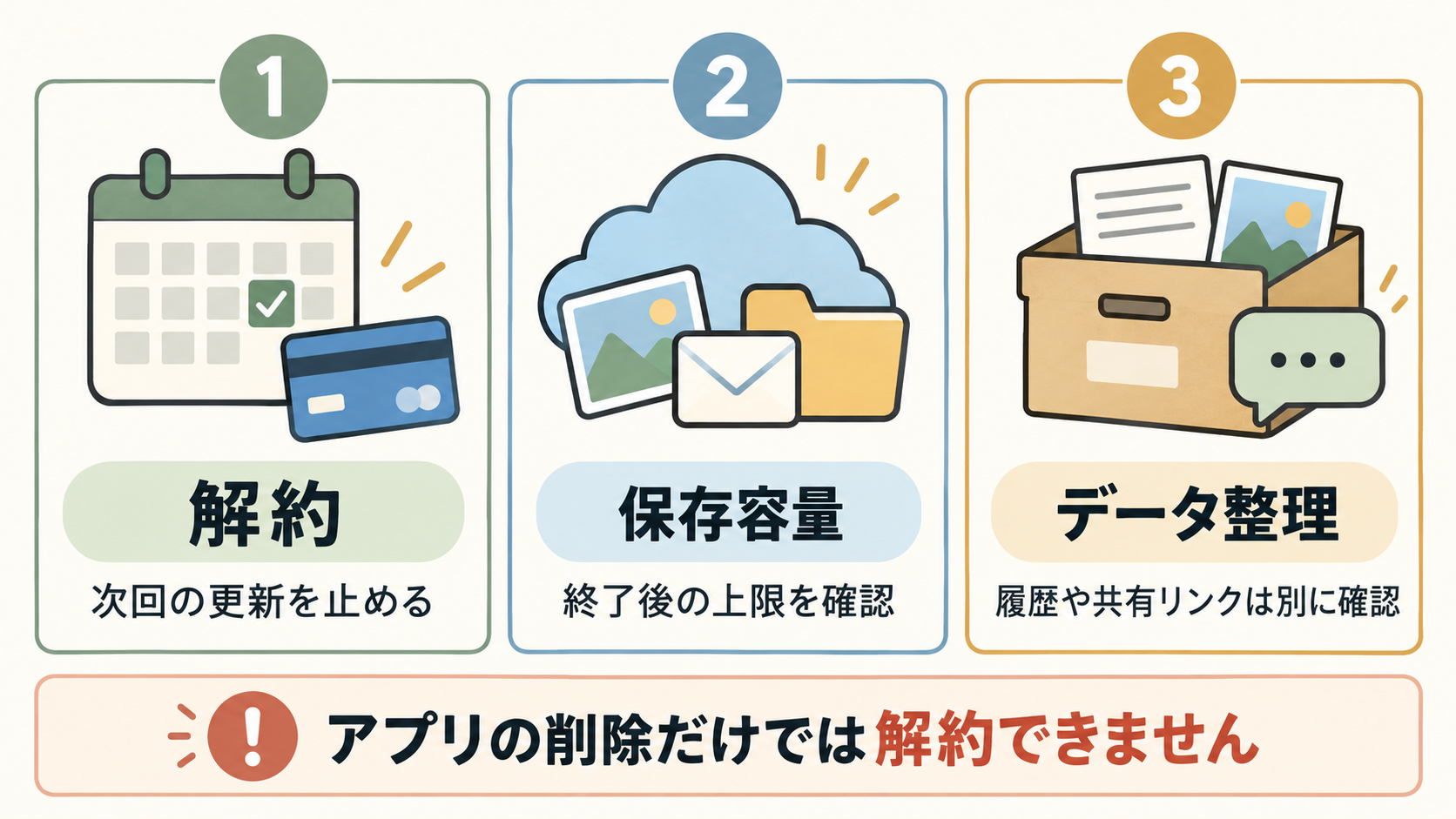
解約できない時は、この5つを切り分けます
1.契約したアカウントで開いていますか?
Googleアカウントを複数持っていると、GeminiはA、Google OneはBで開いていることがあります。
ブラウザのプロフィールと、ページ内で表示されるGoogleアカウントは分けて確認しましょう。
領収書の宛先と契約一覧を照合します。
Apple経由なら、領収書に記載されたApple Accountを確認します。
Googleアカウントを切り替えるだけでは、Appleの購入一覧は変わりません。
2.支払い先が違いませんか?
Google側に解約ボタンがなくても、Appleや携帯会社に契約があるかもしれません。
契約メールを見直して、適切な窓口へ移ります。
端末を変更した人は、現在の端末から申し込んだとは限らない点にも注意です。
3.すでに更新停止済みではありませんか?
解約を済ませたあとも、終了日まではプラン名が残る場合があります。
プラン名があるかだけを見るより、「次回更新」なのか「有効期限」なのかを確認してください。
GoogleとAppleの画面で表示方法は違うため、Appleの赤字表示に関する説明をGoogle Oneに当てはめないようにしましょう。
4.家族共有や職場の契約ではありませんか?
家族の契約から特典を受けているなら、自分の購入一覧には同じ契約がない場合があります。
契約者に確認し、共有の扱いを相談してください。
自分のためにプラン全体を解約すると、家族にも影響が出ます。
職場・学校のアカウントであれば、個人向けGoogle Oneの手順を無理に進めず、管理者へ確認しましょう。
5.契約はあるのに、利用画面へ反映されていませんか?
Geminiが無料版に見えていても、契約や請求があるなら、その購入記録を基準に問い合わせます。
無料版表示を見て「もう解約できている」と判断すると、確認を取り違えてしまいます。
問い合わせでは、契約したプラン、契約元、購入日、困っている画面を伝えます。
パスワードやカード番号全桁を伝える必要はありません。
Google契約はGoogle Oneのサポート、Apple契約はApple、携帯会社契約は提供元へ相談してください。
解約前に保存容量を確認!Gmail・写真への影響を避けます 👀
Google AI ProはAI機能だけの契約ではありません。
Google Oneの追加ストレージも含むため、プラン終了後の容量を見落とすと、日常のメールや写真バックアップに影響が出ます。
通常の無料枠は、Googleドライブ・Gmail・Googleフォトで共有する15GBです。
別の有料プランや特典へ変更する場合は、その変更後の割り当てを確認してください。
| 状態 | 確認したいこと |
|---|---|
| 終了後の容量内に収まる | 更新停止と特典終了日を確認します |
| 終了後の容量を超える | データのバックアップ・整理、必要な容量のプランを検討します |
| 家族で容量を共有している | 各メンバーの使用量と、共有終了後の影響を確認します |
| 元のストレージ契約へ戻したい | 変更後の料金・容量・反映日を管理画面で確認します |
容量超過時は、Gmailの送受信、ドライブの新しいアップロードや同期、Googleフォトのバックアップなどに制限がかかります。
「Geminiを使わないから、他には影響しない」と考えないようにしてくださいね。
ただし、解約操作をした瞬間に、保存してある写真が一斉に消えるという意味ではありません。
一方で、Google公式は容量超過が2年以上続くとコンテンツが削除される場合があるとも説明しています。
すぐ消えないことを、放置してよい理由にはしないでください。
AIだけやめて、保存容量は残したい場合
写真やメールのための容量が必要なら、すべて無料へ戻す以外に、必要なストレージを持つプランへの変更も検討できます。
GoogleのGeminiヘルプには、Google Oneプランを変更してダウングレードする方法が案内されています。
候補を選んだら、容量、料金、変更が反映される日を読んでから確定します。
年払いで支払った分の残りがどう扱われるか、以前の契約へどう戻るかは、画面やサポートで自分の契約を確認してください。
別の契約を先に作って、二重に支払う形にならないようにしたいですね。
Google AI Proの解約と、Geminiの履歴削除は別です
解約は有料契約の更新を止める手続きです。
会話履歴を消したり、公開した共有リンクを解除したりする手続きとは違います。
履歴の整理もしたい場合は、それぞれの保存先や公開設定を確認します。
残したい回答は、プラン終了前に必要な内容を保存しておくと安心です。
Googleの現行ヘルプでは、AI Proプラン終了後、Proで新しい会話を始めることや、Proで作成した会話を続けることなどが利用できなくなると案内されています。
「同じ高機能の会話を無料でそのまま続けられる」とは考えないでくださいね。
会話を保存する方法は、こちらにまとめています。

公開したリンクも整理したい場合は、別に確認しましょう。
Google AI Pro解約のよくある質問
無料トライアルはいつまで使えますか?
自分の定期購入や申し込みメールに記載された終了日を確認します。
特典ごとに条件が違うので、「誰でも同じ日まで」「必ず1カ月」とは判断しません。
利用を続けない場合は、契約先の期限に余裕を持って更新を止めてください。
Google AI Proを解約すると返金されますか?
解約と返金は別です。
Google Oneは、ほとんどの国・地域でストレージプランの購入代金を払い戻しできないと案内しています。
Google PlayやAppleでの購入は、それぞれの返金ポリシーと申請先を確認してください。
携帯会社経由の返金・日割りも、その提供元の条件に従います。
解約したのにまだProと表示されるのは失敗ですか?
表示だけでは判断できません。
請求期間が終わるまで特典を使える契約があります。
契約の管理画面で、次回更新が停止しているか、終了日が表示されているかを確かめます。
請求が続いている場合は、領収書の日付と契約元を確認して問い合わせてください。
Geminiアプリを削除すれば解約できますか?
できません。
アプリ削除後も有料契約は別に残り得ます。
Google One・Google Play・Apple・携帯会社の該当する窓口で、更新停止を確認してください。
GmailやGoogleフォトを使い続けたい時はどうしますか?
終了後の保存容量に収まっているかを確認します。
容量が不足するなら、バックアップと整理、必要な容量のプランへの変更を検討します。
無料で使える容量と、有料AIの特典が終了することは分けて考えましょう。
nanaのひとこと 😊
私が今回、Google・Apple・auの案内を読み比べていちばん気になったのは、「今使っている端末」と「契約した場所」が一致するとは限らないことでした。
まず領収書を見て、管理先を確かめる順番がわかりやすいと感じます。
日本語の相談にも、解約の入口やストレージの扱いで戸惑う内容が見つかりました。
契約元と終了日、保存容量の3つを確認するだけでも、手続きの見通しが立ちやすくなりますよ✨
無料版で使い続けるなら、頼み方を学ぶのもおすすめです
課金を見直したあとも、用途に合う無料機能でAIを活用できます。
料金を増やす前に、依頼を具体的にする、確認したい条件を伝える、といった使い方を見直すのもひとつの方法です。
書籍で学びたい方には、既存の紹介書籍『Gemini最強のAI仕事術』という選択肢もあります。
契約画面や最新の料金は公式案内を優先し、書籍は日常の活用を学ぶ補助として考えてくださいね。
以下は広告リンクです。
まとめ|契約先・終了日・保存容量を確認して解約しましょう
Google AI Proの解約は、契約先を確認すると進めやすくなります。
Google経由ならGoogle One・Google Play、App Store経由ならApple、携帯会社経由なら提供元の管理画面を見てください。
手続き後は、更新が停止したことと終了日を確認します。
そのうえで、保存容量や必要な回答の保存まで見直せば、AIの料金と日常のデータ管理を落ち着いて整理できます。
Google AIプランの料金を見直したい方、履歴も整理したい方は、次の記事も参考にしてくださいね。