「いつも使っていたGemがなくなる?」「登録した指示や資料は、もう一度作り直すの?」と心配になりますよね💦
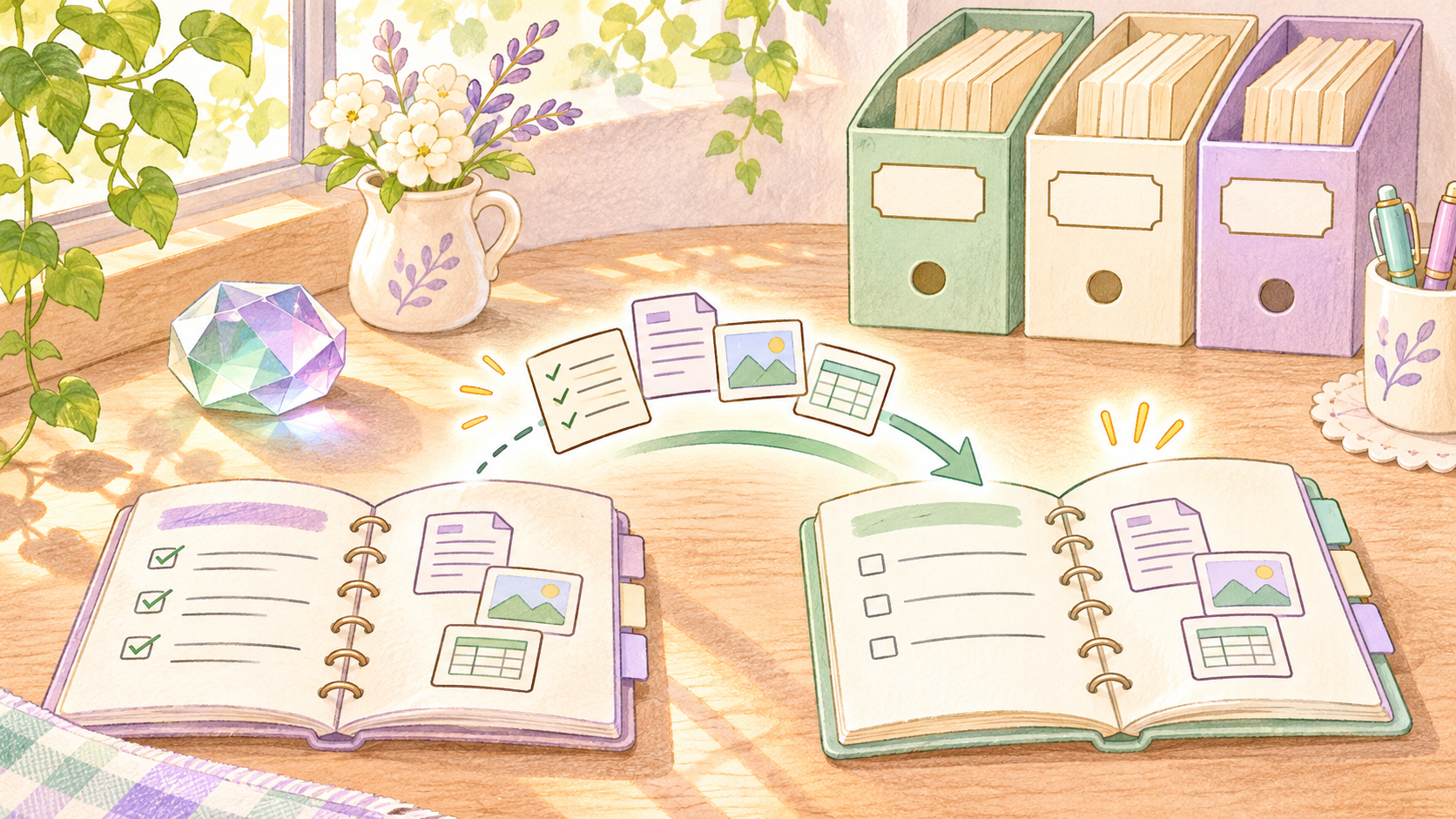
Googleの案内では、Gemはスキルへ自動移行されます。
ただし、すべての添付ファイルが必ず移るわけではありません。
大切な指示と資料の控えを取り、移行後の内容と権限を確認するのがおすすめです。
この記事では、2026年11月14日に確認したGoogle公式ヘルプをもとに、主に18歳以上の個人Googleアカウントでの予定、手動で再作成する流れ、ファイルの注意点を整理します。
仕事・学校用アカウントは時期が異なるので、後半も確認してくださいね。
GeminiのGemはいつ使えなくなる?個人と仕事用で時期が違う
GoogleのGemからスキルへの移行についてによると、18歳以上の個人アカウントでは次の予定です。
| 時期 | 個人アカウントのGemについての案内 |
|---|---|
| 2026年11月17日 | スキルに移行し、Gemは読み取り専用に。Gem自体の使用・編集・新規作成は不可 |
| 2026年12月17日 | GemがGeminiアプリから削除され、アクセス不可 |
| 18歳未満 | 後日移行。詳細は今後案内 |
これはGemini全体が使えなくなるという意味ではありません。
繰り返し使う指示の置き場所が、Gemからスキルへ変わるという案内です。
一方、GoogleはWorkspaceのBusiness・Enterprise・Non-Profitを2027年3月、教育機関向けを2027年6月と案内しています。
Workspace管理者向けの移行案内では、仕事用は11月17日にGemが設定へ移動し、その後も作成・編集・使用が可能とされています。
個人向けの読み取り専用化と混同せず、ログイン中のアカウントを確かめましょう。
日付や対応範囲は変わる可能性があります。
大切な作業の前には公式案内と画面上の表示も確認してください。
Gemからスキルへ自動移行される?何もしなくていい?
公式ヘルプは、Gemが対応ファイルとともに自動的にスキルへ移行されると案内しています。
自動移行を待つ選択もできますが、資料の形式と容量には例外があります。
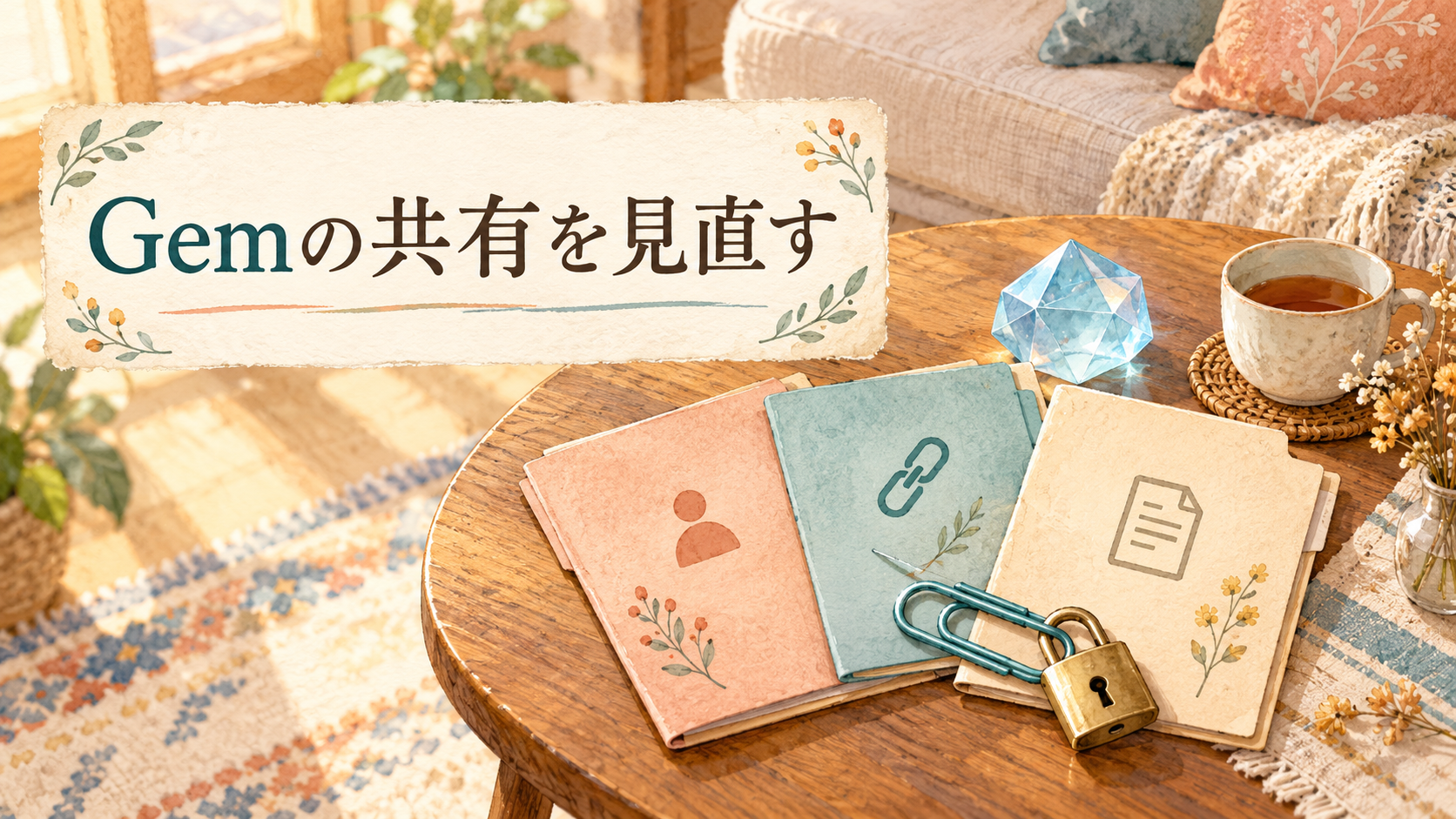
また、共有していたGemについては、Googleは共有権限を引き継ぎ、共有された各Gemは移行後にスキルページの「すべて」に無効な状態で表示されると説明しています。
通知を確認して内容を承認しましょう。
「共有設定が引き継がれる」ことと、「移行した内容が期待どおりで安全に使える」ことは別です。
指示、添付ファイル、共有相手と権限を移行後にそれぞれ見直してくださいね。
Gem自体の共有設定の確認方法はこちらでも解説しています。
移行前に保存するものチェックリスト 📝
先に控えを作っておくと、ファイルが移らなかった場合も落ち着いて確認できます。
共有や機密のある資料は、保存先のルールを守ってください。
- 名前・説明・カスタム指示:必要な文章を安全な場所に控える
- 知識ファイル:元ファイルの保存場所、形式、容量を確認する
- 使い方の例:普段入力する依頼と期待する回答の形をメモする
- 共有相手と権限:閲覧者・編集者と共有範囲を確認する
- Gemで使う機能:CanvasやDeep Researchなど、普段の流れを記録する
共有中のGemは、アクセスできる人が指示やアップロードしたファイルを閲覧でき、編集者はGemを変更・削除できます。
自分だけの控えを作るときも、他の人に見せてよい情報か確認してください。
GoogleのGem共有ヘルプも参考になります。
知識ファイルは12月17日より前に確認
個人アカウント向けの公式案内では、Gemのファイルは2026年12月17日より前にダウンロードでき、その後はGemとファイルをGeminiアプリで利用できなくなります。
直前に慌てないよう、必要な資料は早めに確認しましょう。
Googleは、移行後にGemと新しいスキルを並べて開き、移らなかったファイルを見つけてダウンロードする方法も案内しています。
移行を待つ場合も、比較する時間を残すのが安心です。
100MBを超えるファイルや非対応形式に注意
公式ヘルプによると、スキルのファイル合計の上限は100MBです。
Gemからの移行時に上限を超える場合、上限以下になるまで大きなファイルから自動的に除外されます。
また、GitHubファイル、音声、動画、旧形式のOfficeファイル(.doc・.xls・.ppt)、ZIPなどの圧縮ファイルは、公式案内で移行されない例に挙げられています。
拡張子が似ていても形式は違うため、元ファイルの種類を一つずつ確かめてください。
大事なのは「移ったはず」と判断せず、ファイル名と中身を移行前後で照合することです。
必要なファイルが非対応なら、そのままスキルで使えると決めつけず、元データを安全に保存したうえで対応方法を検討しましょう。
Gemをスキルとして手動で再作成する方法
自動移行を待つ前に試したい場合は、Googleが案内する方法で手動再作成できます。
以下はパソコンのウェブ版を使う流れです。
画面の名前や配置は変更される場合があります。
1. Gemを開き、必要な資料を保存する
- パソコンでGeminiにアクセスし、サイドバーから「Gem」を開きます。
- 再作成したいGemの横にある編集アイコンを選びます。
- 「知識」にファイルがある場合は、各ファイルを開いてダウンロードします。
- 名前・説明・カスタム指示も確認し、コピーできるようGemのタブを開いておきます。
Googleは、ファイル用にスキルと同じ名前のフォルダを作り、小文字とハイフンを使うよう案内しています。
重要な資料は、共有先や保存場所を確認してから扱ってくださいね。
2. 新しいスキルに指示をコピーする
別のブラウザタブでGeminiを開き、サイドバーの「カスタマイズ」→「スキル」→「作成」→「手動で作成」を選びます。
「カスタマイズ」が見えないときは、その他のメニューも確認しましょう。
Gemの名前、説明、カスタム指示を新しいスキルにコピーし、「作成」を選びます。
ファイルを追加しない場合、公式手順上はここで再作成完了です。
入力欄に貼った後は、改行や条件が欠けていないか、第三者に見せてはいけない情報が混ざっていないかを見直しましょう。
名前が似たスキルをすでに作っている場合は、使う対象を間違えないよう整理しておくと便利です。
3. ファイルが必要ならスキルを置き換える
ファイルを追加する場合、公式ヘルプは次の方法を案内しています。
- 作成したスキルのメニューから「ダウンロード」を選びます。
- ZIPを開き、中の「SKILL.md」を、先ほどの知識ファイルを入れたフォルダへ移します。
- スキルのメニューで「スキルを置き換える」を選びます。
- 「フォルダ」を選び、SKILL.mdと資料が入ったフォルダをアップロードします。
フォルダ名とスキル名を一致させること、合計容量と対応形式を確認することがポイントです。
公式ヘルプでは、ファイルをアップロードしてスキルを作成する機能はGeminiのウェブアプリとMacアプリで利用できると案内しています。
画面が異なるときは、Googleの手順を確認してください。
移行後に「同じように動くか」を確かめよう
指示が移っていても、使い方まで同じとは限りません。
スキルはチャット内で名前を指定して呼び出すほか、関連する依頼に自動適用されることがあります。
Googleは入力記号を「/」と案内し、今後「@」に変更予定としています。
実際の画面で表示を確認してください。
また、Googleは確認時点でCanvas、Deep Research、動画・音楽の作成、ガイド付き学習などはスキルに対応していないと説明しています。
Gemでこうした機能を組み合わせていた人は、スキルへ移しただけで同じ流れが再現できると考えず、使いたい機能の対応を確認しましょう。
移行前後の比較に使える確認例
普段使う依頼を一つ選び、個人情報や機密を含まないサンプルで試してみましょう。
- 必要なスキルが一覧に表示され、必要なら有効になっているか
- 指示の役割、出力形式、禁止事項が残っているか
- 必要な資料の名前と内容がそろっているか
- 共有相手と権限が意図どおりか
- 回答の形式と根拠を、元の資料と照合できるか
AIの回答は、指示や資料を用意していても誤ることがあります。
数字や固有名詞は元資料と比べ、試しに作った文章をそのまま業務へ流さないようにしましょう。
国内のスキル検証記事でも、期待した形式や資料にない数字が出た例が紹介されています。
これは一回の検証例であり、すべての利用者に同じ結果が起きるという意味ではありません。
よくある質問
Gemの指示は自分で全部作り直す必要がありますか?
Googleは自動移行を案内しているため、全員が手動で作り直す必要があるとはされていません。
ただし、対応しないファイルや容量による除外があるので、必要なものを保存し、移行後に確認しましょう。
早く試したい場合は手動でも再作成できます。
共有した人にもう一度共有が必要ですか?
Googleは共有権限が自動的に引き継がれ、再共有は不要と案内しています。
共有されたGemは移行後に無効な状態で表示されるため、通知と内容を確認してください。
手動で別のスキルを作った場合の共有は、別途そのスキルの画面で確認しましょう。
仕事用アカウントも11月17日から使えませんか?
GoogleのWorkspace管理者向け案内では、11月17日はGemが設定に移動し、その後も使える予定です。
Business・Enterpriseなどは2027年3月以降、教育機関向けは2027年6月以降の移行予定が示されています。
組織の設定もあるため、管理者の案内を確認してください。
Gemとスキルの回答は同じになりますか?
同じ結果になるとは限りません。
ファイル、指示、使う機能が同じか確認し、テスト用の質問で回答と資料を照合しましょう。
仕様や生成結果は変わることがあります。
生成AIの基本も一緒に整理したい人へ
Geminiだけでなく、ほかの生成AIの基本もまとめて確認したい人には、入門書を手元に置く方法もあります。
こちらはGeminiの公式移行案内や公式提携を示すものではなく、生成AI全般を学ぶための書籍です。
最新の移行日や仕様は上記のGoogle公式情報を優先してください。
まとめ:Gemの控えを取り、スキルで中身を確認しよう
18歳以上の個人アカウントでは、Googleは2026年11月17日からGemを読み取り専用にし、12月17日にGeminiアプリから削除すると案内しています。
仕事・学校用は別の予定です。
自動移行されても、容量超過や非対応形式によって移らない資料があります。
大切な指示とファイルの控えを用意し、移行後は内容・共有権限・実際の回答を確認しましょう😊
関連記事はこちらです。