
Perplexityに入力した内容をAI学習に使わせたくない時は、アカウント設定の「環境設定(Preferences)」で「AIデータ保持(AI data retention)」をオフにします。
無料版だけでなく、個人向けのPro・Maxも確認が必要です。
ただし、オフにするだけで過去の入力や添付ファイルが全部消えるわけではありません。
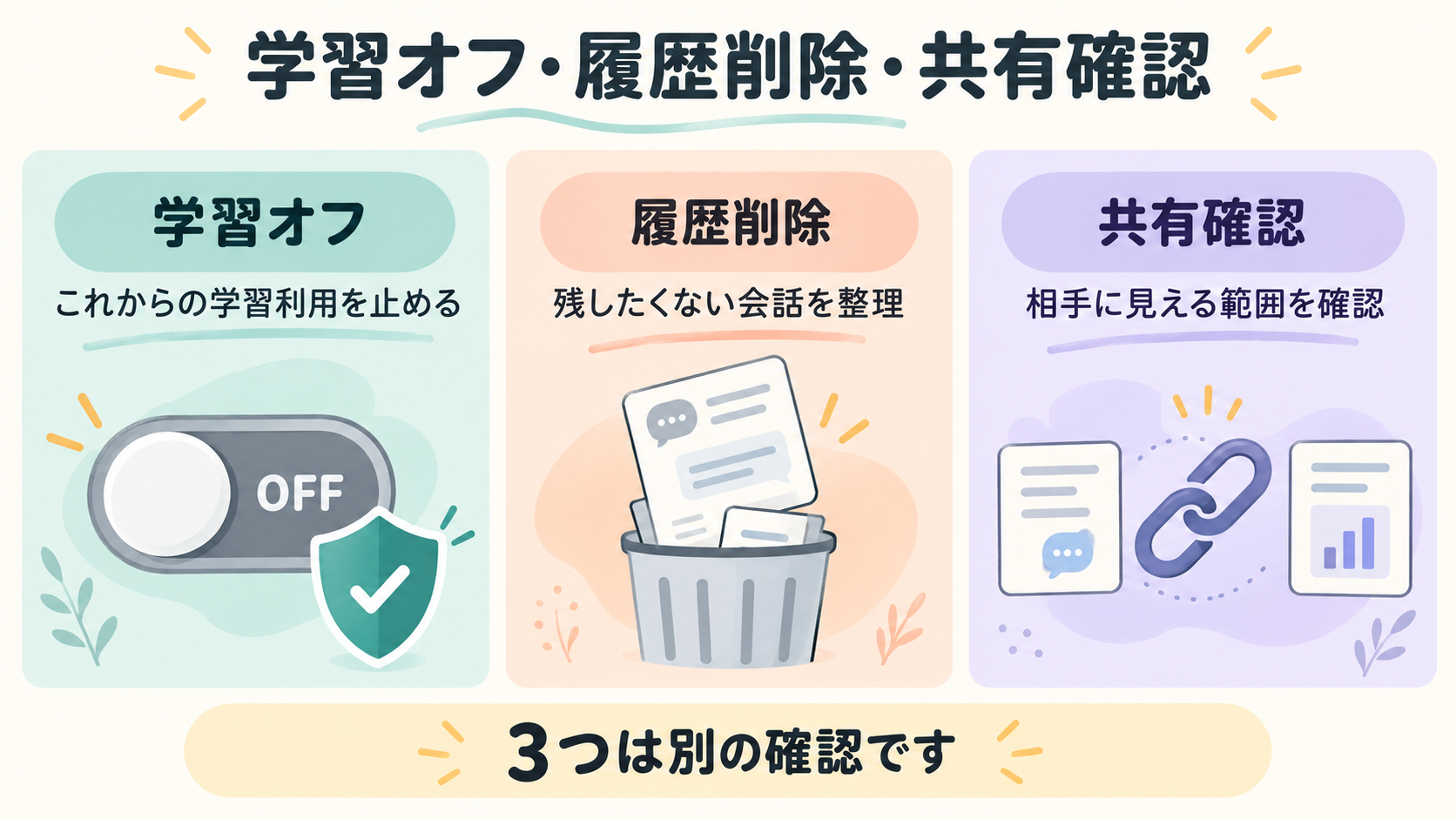
「学習に使わせない」「履歴を消す」「相手に見せない」は、それぞれ確認する場所が違います。
この記事では、まず設定の探し方を紹介し、そのあとに履歴・ファイル・共有の整理をつなげて解説します。
難しい言葉を覚えるより、自分が止めたいのは何かを一つずつ分けると、ぐっとわかりやすくなりますよ✨
確認日:2026年10月28日。Perplexity公式の日本語ヘルプを優先して確認しています。画像は説明用に生成したイラストで、実画面のスクリーンショットではありません。この記事には広告リンクを含みます。
Perplexityに学習させない設定はどこ?最初に確認すること💡
公式ヘルプで案内されている順番は、アカウント設定 → 環境設定 → AIデータ保持をオフです。
「AIデータ保持」という名前を見ると、履歴を保存するかどうかのスイッチに見えますよね。
でも、この項目で選ぶのはAIトレーニング用のデータ収集への参加・不参加です。
名前だけで「オフなら何も残らない」と受け取らないのがポイントです。
設定を変える前に、いま使っているアカウントを確認しましょう。個人用と仕事用を使い分けている場合は、「片方でオフにしたから、もう片方も大丈夫」と考えず、それぞれ確認するのがおすすめです。
Free・Pro・Maxも初期状態はオン
Perplexityの公式ヘルプでは、Free・Pro・MaxのAIデータ保持は既定で有効と説明されています。
有料の個人プランに申し込むことと、学習利用をオフにすることは別です。
一方、EnterpriseのデータはAIのトレーニングに使わないと案内されています。
「Pro」と「Enterprise Pro」は、名前が似ていても同じ扱いとして読まないようにしてくださいね。
料金の高低だけで判断するより、契約しているプラン名と自分の設定をセットで確認すると迷いません。
根拠:Perplexity公式「Perplexityにおけるデータ収集」
Perplexityの無料版と有料版の使い分けを先に整理したい方は、こちらも参考になります。

パソコンで「AIデータ保持」をオフにする手順
以下は、公式ヘルプに沿ってWeb版で確認する流れです。
アカウントの削除や履歴の一括削除をする必要はありません。
- Perplexityにログインし、対象のアカウントの設定を開きます。
- 「環境設定(Preferences)」へ進みます。
- 「AIデータ保持(AI data retention)」を探します。
- オンになっていれば、トグルをオフにします。
- 設定画面を開き直して、オフの表示を確認します。
最後の「開き直して確認」は、切り替え漏れを避けるためのおすすめの確認です。
公式手順にない保存ボタンを探し続けたり、念のためにオン・オフを何度も繰り返したりする必要はありません。
公式ヘルプからリンクされている環境設定ページも利用できます。
ログインを求められたら、確認したいアカウントで入り直してください。
スマホで見つからない時は、Web版から確認
スマホアプリは、更新や表示言語によって設定の見え方が変わることがあります。
右上・右下などアイコンの位置だけを頼りにすると、古い説明と画面が合わなくて困りますよね💦
アプリ内で項目が見つからない場合は、SafariやChromeなどのブラウザから公式の環境設定ページを開き、同じアカウントで確認する方法があります。
まずは「Preferences」「AI data retention」という英語名も手がかりにしてください。
ここでは、現在のiPhone・Androidアプリで同じ位置にボタンが出るとまでは断定していません。
見当たらない時は、無関係な設定を変更するより、公式ヘルプの導線へ戻るほうが確実です。
オフにすると検索が使えなくなる?
公式は、オプトアウト後も主要機能は利用できると説明しています。
学習用のデータ収集を止めることは、検索サービスの利用をやめる操作ではありません。
ただし、「回答の正確さが必ず以前と同じ」と保証する話でもありません。
検索結果は質問や参照先によって変わるので、回答に付いた出典を開いて確かめる習慣は続けてくださいね。
学習オフ・履歴削除・共有確認は別の操作です
「設定したのに履歴が残っている」「ファイルを消したのに回答に内容が出てくる」。
そんな時は、何を整理したいのかを次の表で切り分けてみましょう。
| やりたいこと | まず確認するもの | この操作だけでは済まないこと |
|---|---|---|
| これからの入力を学習に使わせたくない | AIデータ保持のオフ | 過去の学習用データの取り消し |
| 不要な質問・回答を履歴から消したい | 対象のセッション・会話の削除 | 今後の学習利用の設定 |
| 添付資料を整理したい | ファイルと、それを使った会話 | 既に生成された回答や共有先の確認 |
| 相手に資料を見せたくない | セッションの公開・非公開 | AIトレーニングへの参加設定 |
オフにする前の学習用データには遡りません
オプトアウトが適用されるのは、オプトアウト日以降に収集されたデータです。
公式ヘルプでは、それ以前に収集したトレーニングデータは削除・除去できないと説明されています。
これは「今まで入力した全文が、必ず学習された」と断定する意味ではありません。
後から設定を変えて、過去に収集された学習用データまでなかったことにする仕組みではない、という説明です。
履歴を削除した場合も、この境界を分けて考えましょう。
画面の整理と、過去の学習用データの扱いを同じものとして期待しないことが大切です。
オフにしてもサービス運用上の処理は続きます
学習オフは、データ処理をすべて止めるスイッチではありません。
回答を作る処理のほか、サービス運用などに必要な処理は残り得ます。
また、公式の保存期間の説明では、アカウントが有効な間は個人情報を保持するとされています。
AIデータ保持をオフにしたことを、登録情報や履歴が即時に消去された証拠にはできません。
根拠:Perplexity公式「検索履歴や個人情報を保持する期間」
送ってしまった会話・添付ファイルはどう整理する?📝
すでに入力した内容が気になる場合は、これからの学習利用を止める設定と、残っている会話の整理を分けて進めましょう。
不要な会話は、対象のセッションを確認して削除
公式のデータ削除案内では、履歴から対象のセッションを探し、三点メニューなどから削除する流れが紹介されています。
画面上で「会話」「スレッド」などの表記がある場合も、削除する対象の内容を開いて確認してください。
一括削除を急がず、まず対象の会話を確かめましょう。公式では全セッションの削除は元に戻せないと案内されています。必要な記録まで消してしまわないよう、残したい内容の確認を先に済ませてくださいね。
学習利用を止めるためだけなら、アカウント削除まで行う必要はありません。
退会も考えている場合は、公式の案内に従い、サブスクリプションの解約を先に確認します。
課金の終了とデータ整理は、ここでも別の確認です。
根拠:Perplexity公式「セルフサービスによるデータ削除」
ファイルを外しても、回答文に内容が残る場合があります
ここは見落としやすいところです。
公式のファイル案内では、ファイルを後続の質問の参照対象から外しても、すでに生成された回答はその内容を文脈として保持すると説明されています。
たとえば、資料の要約を作った後で添付を外しても、会話の中に「要約文」が残っていれば、そこに資料の内容が書かれていることがあります。
ファイルの有無だけでなく、質問文・回答文まで見直すのがおすすめです。
公式は、セッション全体を削除すると添付ファイルや画像も削除されると案内しています。
細かいファイル操作で迷った場合は、元資料を手元に確保したうえで、その会話自体を残す必要があるかを考えてください。
通常のセッションに添付したファイルの保持期間は30日、Enterprise Proでは7日という説明があります。
ただし、プロジェクトや個人リポジトリにアップロードしたファイルは別の扱いです。
「どこに置いたファイルも30日で消える」とは考えないでくださいね。
公開したセッションは、共有範囲も確認
公式ヘルプでは、公開したセッションではリンクを知っている人が添付画像やファイルを見られると説明されています。
学習設定をオフにしても、この公開範囲を変更する操作にはなりません。
資料を見せたくない場合は、セッションを非公開にする設定も確認しましょう。
共有前には「回答文だけを見せたいのか、資料も見せてよいのか」を決めておくと、送り直しの手間を減らせます。
根拠:Perplexity公式「ファイルアップロードのセキュリティとプライバシー」
相談1件を「設定・残った内容・共有先」に分ける確認例
ここからは、操作を判断しやすくするための架空の例です。
実際の顧客情報をAIへ送る例ではありません。
「取引先への案内文を整えたあと、社名を含む文章を入力していたと気づいた」という場面を考えてみます。
- 今後の入力について、対象アカウントのAIデータ保持がオフか確認します。
- 残っている質問・回答・添付ファイルを見直し、不要な会話の削除を検討します。
- 誰かに共有した場合は、セッションの公開範囲と共有先を確認します。
- 仕事の情報なら、社内の担当者や情報管理のルールに沿って対応します。
この順番を使うと、「設定を変えたから全部片づいた」という思い込みを避けやすくなります。
一方で、過去の学習用データまで削除できたと確認するための手順ではありません。
次の質問からは、「特定の会社名を含む案内文」ではなく、「架空の店舗が営業時間の変更を知らせる案内文」のように、入力そのものを一般化してみてください。
氏名をAさんに変えただけでも、住所・金額・日付などの組み合わせで相手がわかることがあります。
会社の資料を外部サービスへ送ってよいかは、AIデータ保持の設定だけでは決められません。
業務での利用条件を先に確認し、許可された情報の範囲で活用しましょう。
Enterpriseから個人プランに戻す時は、もう一度確認
見落としやすいのが、利用プランを変えた時です。
公式は、EnterpriseからFreeなどの非Enterpriseプランへダウングレードすると、個人向けのデータポリシーとなり、AIデータ保持が既定で有効になると案内しています。
それに対し、Enterpriseの一時的な失効や支払い遅延だけで、組織のデータが学習に使われるようになるわけではないとも説明されています。
この二つは同じ扱いではありません。
「以前は会社の契約だったから大丈夫」と思い込まず、現在の契約区分と利用するアカウントを見直しましょう。
個人で利用を再開する前に、環境設定の表示を確かめておくと安心です。
見直しのきっかけは、新しいアカウントを使い始める時、組織の契約から離れる時、仕事用と個人用を切り替える時。設定が必ず変わると決めつけるのではなく、自分の利用環境が変わったら確認する習慣にしましょう。
Perplexityの学習設定でよくある質問
無料版でも学習をオフにできますか?
はい。
公式のオプトアウト手順はFree・Pro・Maxの個人ユーザーが対象です。
学習をオフにするためだけに、有料版へ変更する必要はありません。
ChatGPTやClaudeのモデルを選ぶと、その会社の学習にも使われますか?
Perplexityは、外部モデル提供元との契約により、Perplexityのデータを外部モデルの学習に利用することを禁止していると説明しています。
ただし、その説明と、Perplexity自身のAIデータ保持の設定は別です。
外部モデルを選んだから設定確認を省ける、という意味にはなりません。
また、各社のサービスに直接ログインして使う場合まで同じ設定が適用されるわけでもありません。
根拠:Perplexity公式「サードパーティのモデル提供元は私のデータで学習していますか?」
履歴が残っていたら、学習オフに失敗していますか?
履歴が表示されていることだけでは、学習設定の成否を判断できません。
履歴は会話を見返すための記録、AIデータ保持は学習用データ収集の設定として、別々に確認してください。
学習オフにすれば、情報漏洩は必ず防げますか?
いいえ。
学習利用の設定だけでは、公開範囲の間違いや、入力してはいけない資料の送信まで防げません。
設定の確認と、入力内容・共有先の確認を組み合わせましょう。
ブラウザのシークレットモードでも同じですか?
ブラウザのシークレットウィンドウを使うことと、Perplexityのアカウント設定でAIデータ保持をオフにすることは別の操作です。
ブラウザ側の表示だけで、サービス側の学習設定まで変わったと判断しないでください。
nanaのひとこと😊
公式ヘルプを読み比べて、私は「残る場所ごとに確認する」と考えるのがいちばん整理しやすいと感じました。
「AIデータ保持」という言葉だけでは、履歴まで消えるように見えてしまいますよね。
日本語の解説にも、学習オフと履歴削除を分けて考える案内が見られます。
便利な検索をやめるのではなく、まず自分の設定を知るところから始めるのが、続けやすいと思います✨
AIの基本も、少しずつ学びたい方へ
今回の設定をきっかけに、生成AIそのものへの質問の仕方も学びたい方には、既存の入門書『猫でもわかる生成AI』という選択肢もあります。
これはPerplexity専用の設定解説書や、同社の公式商品ではありません。
生成AIに親しむための関連書籍としての紹介です。
Perplexityの最新の設定手順は、この記事で挙げた公式ヘルプを確認してくださいね。
まとめ|学習オフの後に、履歴と共有も見直しましょう
Perplexityに学習させない設定は、環境設定の「AIデータ保持」をオフにする操作です。
Free・Pro・Maxも確認し、過去の学習用データへ遡って効く設定ではないことを押さえておきましょう。
- 対象アカウントのAIデータ保持をオフにした
- 残したくない質問・回答・添付ファイルを見直した
- 共有したセッションの公開範囲を確認した
- 個人プランとEnterpriseの扱いを区別した
- 次から入力する情報を、送信前に見直すようにした
まずは自分が使っているアカウントの環境設定から確認してみましょう。
ほかのAIも使っている方は、サービスごとに設定を確かめておくと安心です。