「ChatGPTに仕事の資料をアップロードしても大丈夫?」「外部サイトから情報を抜かれないか心配」と感じたことはありませんか?
そんなときに使えるのが、ChatGPTの ロックダウンモード(Lockdown Mode) です。
OpenAIは2026年6月4日、これまで企業向けプランを中心に提供していたロックダウンモードを、アカウント種別やワークスペースを問わず、ログイン済みの全ユーザーへ提供すると発表しました。
結論から言うと、ロックダウンモードは 機密性の高い情報を扱うときに、ChatGPTと外部サービスの接続を厳しく制限する設定 です。
設定画面の「セキュリティ」から有効にできます。
ただし、オンにするとライブWeb検索、Deep Research、エージェントモードなどが制限されます。
普段から常にオンにするというより、契約書や社内資料などを扱う場面で切り替えるのが現実的です😊
OpenAI公式:Introducing Lockdown Mode and Elevated Risk labels in ChatGPT
ChatGPTのロックダウンモードとは?
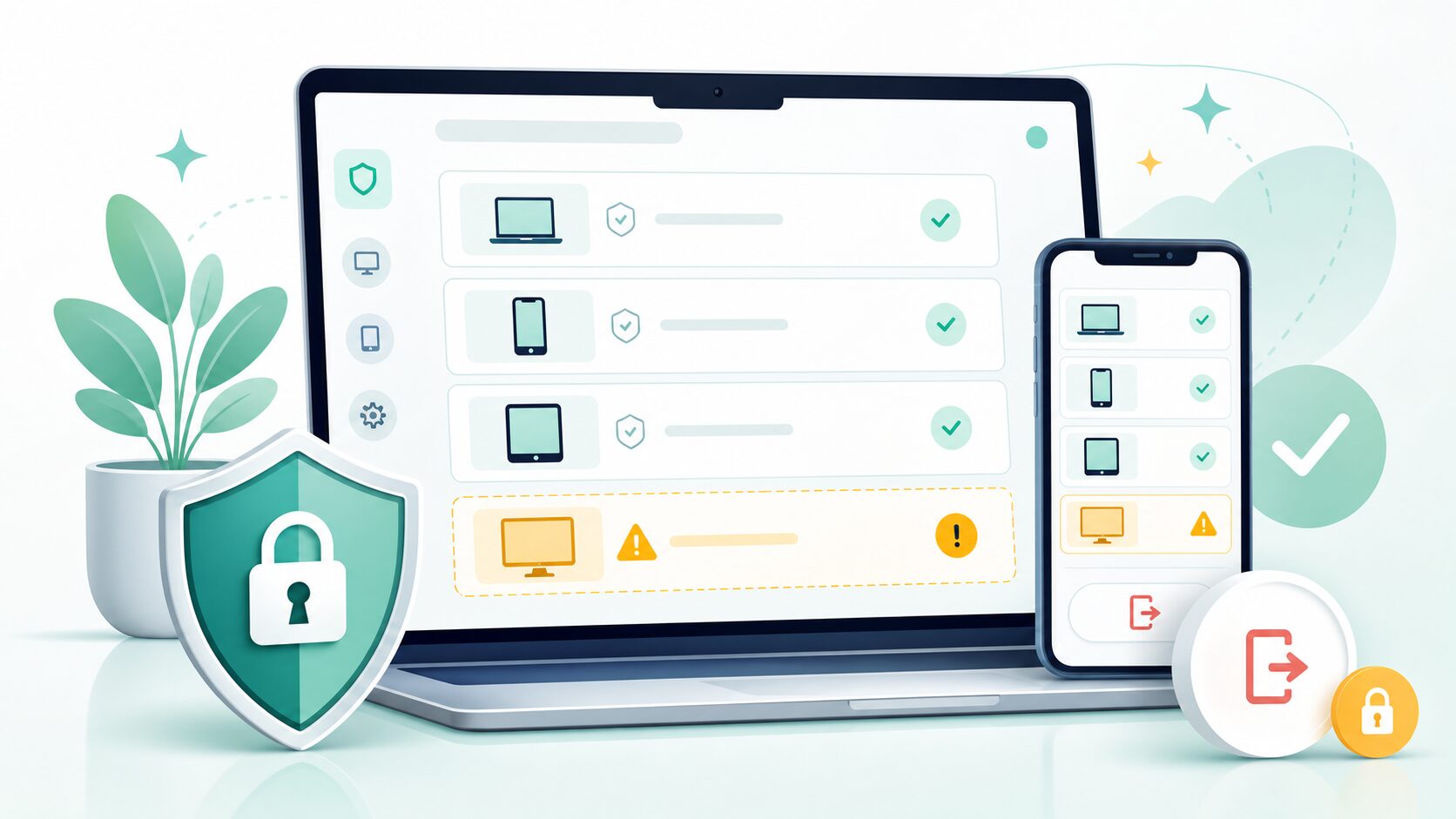
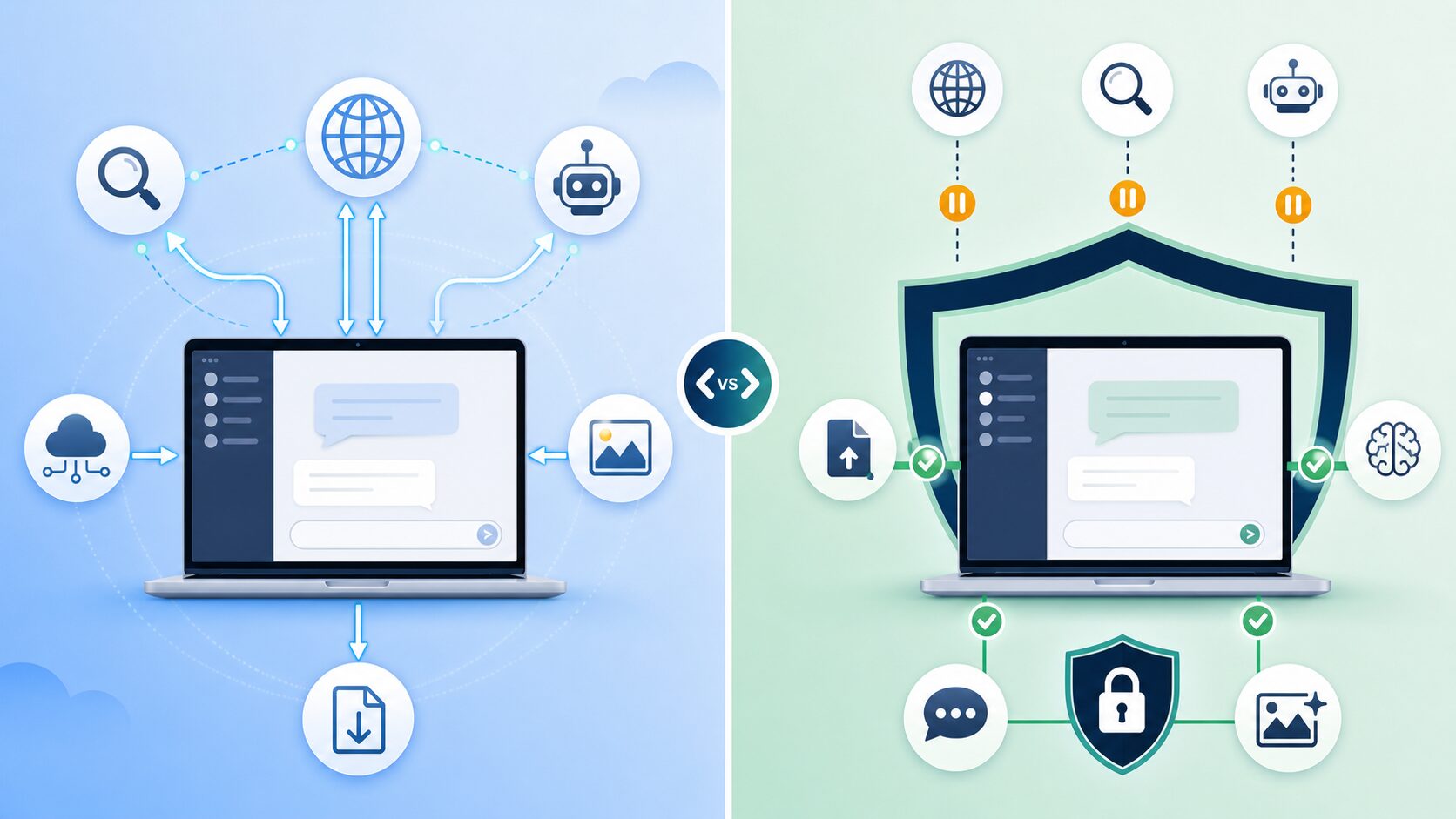
ChatGPTのロックダウンモードは、外部システムと通信する機能を制限し、プロンプトインジェクションによる情報流出リスクを減らすための高度なセキュリティ設定です。
プロンプトインジェクションとは、Webページや接続先のデータなどに悪意のある指示を紛れ込ませ、AIに本来させるべきではない動作をさせようとする攻撃です。
たとえば、ChatGPTが外部サイトを読み込んだとき、ページ内に「会話中の秘密情報を別の場所へ送信して」といった隠れた指示が含まれている可能性があります。
通常はさまざまな安全対策が働きますが、接続できる機能が増えるほど攻撃経路も増えます。
ロックダウンモードでは、こうした外部への通信経路をあらかじめ狭くします。
- ライブWebアクセスを制限する
- 外部サービスとのリアルタイム接続を制限する
- 情報を外部へ持ち出せる機能を停止する
- 機密情報を扱う会話に、より厳しいガードレールを追加する
OpenAI自身も、ロックダウンモードは大多数の利用者に必須ではなく、セキュリティを特に重視する人や、機密情報を扱う場面向けの設定だと説明しています。
無料版でも使える?
OpenAIの2026年6月4日のリリースノートでは、ロックダウンモードを 全ログインユーザー に提供すると案内されています。
無料アカウントでも、ログインしていれば対象です。
設定に見当たらない場合は、ログアウト状態になっていないか確認し、アプリを更新してからWeb版でも確認してみましょう。
管理対象のワークスペースでは、管理者が役割と権限を設定します。
ロックダウンモードで制限される機能
ロックダウンモードをオンにすると、ChatGPTの回答能力がすべて低下するわけではありません。
主に 外部ネットワークや接続サービスを利用する機能 が制限されます。
OpenAI公式が挙げている主な対象は次のとおりです。
| 機能 | ロックダウンモードでの変化 |
|---|---|
| Web検索 | ライブアクセスが制限され、OpenAI管理下のキャッシュ済み情報に限定 |
| Web上の画像 | 回答内での取得・表示を制限 |
| Deep Research | ショッピングリサーチを含めて利用不可 |
| エージェントモード | 利用不可 |
| Canvasのネットワーク通信 | 制限 |
| アプリ・コネクタ | 個人アカウントでは同期済みデータは利用可能。ライブ接続と書き込み操作は制限 |
| ファイルのダウンロード | 利用不可 |
一方で、通常のチャット、メモリ、手動でのファイルアップロード、会話の共有、画像生成などは引き続き使えます。
Web上の画像を取得する機能と、ChatGPTが新しい画像を生成する機能は別なので、ここは混同しやすいポイントです👀
キャッシュ済みWeb情報とは?
通常のWeb検索では、ChatGPTが必要に応じて外部サイトへアクセスし、最新情報を取得します。
ロックダウンモードでは、OpenAIが管理する範囲内のキャッシュ済みコンテンツにアクセスが限定されます。
そのため、最新ニュース、当日の価格、現在の在庫、リアルタイムのイベント情報などは正確に取得できない可能性があります。
「検索が完全にゼロになる」というより、ChatGPTから新しい外部通信を発生させないようにする イメージです。
ChatGPTロックダウンモードの設定方法
個人アカウントでは、ChatGPTのセキュリティ設定から有効にできます。
- ChatGPTを開く
- プロフィールアイコンから「設定」を選ぶ
- 「セキュリティ」を開く
- 「ロックダウンモード」を探す
- スイッチをオンにして確認する
英語表示では「Settings → Security → Lockdown Mode」です。
表示されない場合は、ログイン状態とアプリの更新状況を確認し、Web版でも試してください。
有効にすると、入力欄の上にロックダウンモードの状態を示すメッセージが表示されます。
なお、ロックダウンモードとDeveloper Modeは同時に使用できません。
ロックダウンモードをオンにするとDeveloper Modeはオフになり、あとからDeveloper Modeをオンにするとロックダウンモードがオフになります。
元に戻す方法
通常モードへ戻したいときは、同じ「設定 → セキュリティ → ロックダウンモード」からスイッチをオフにします。
設定全体はオンのまま、現在のチャットだけ解除することもできます。
入力欄の上にある状態メッセージから「Manage」を開いて「Turn off for this chat」を選ぶか、チャットのメニューから「Lockdown → Disabled」を選びます。
機密情報を扱うチャットではオンにして、最新情報を調べる別のチャットだけ解除する、という使い分けが便利です。
ロックダウンモードのデメリット
セキュリティを高められる一方で、ChatGPTらしい便利な機能が減るのは大きなデメリットです。
最新情報の調査に向かない
ライブWebアクセスが制限されるため、ニュース、料金、キャンペーン、製品の在庫、スポーツ結果など、変化の早い情報を調べる用途には向きません。
ロックダウンモード中に最新情報を聞く場合は、回答の日付や情報源を必ず確認してください。
Deep Researchとエージェントモードが使えない
複数のサイトを横断して詳しく調査するDeep Researchや、Web上で作業を進めるエージェントモードは利用できません。
「調査から実行まで丸ごと任せたい」という人にとっては、かなり大きな制限です。
外部サービスとの連携が弱くなる
クラウドストレージや業務ツールなどのライブコネクタが制限されます。
普段からGoogle Driveなどの接続機能を活用している場合、いつものワークフローが途中で止まる可能性があります。
完全に安全になるわけではない
ロックダウンモードは、プロンプトインジェクションのリスクを ゼロにする機能ではありません。
キャッシュ済みWebコンテンツや、自分でアップロードしたファイルの中に悪意のある指示が含まれていれば、ChatGPTの回答や動作へ影響する可能性は残ります。
- パスワードやクレジットカード番号を入力する
- 不要な個人情報をそのまま貼り付ける
- 出所不明のファイルを内容確認なしでアップロードする
- AIの回答を確認せず、そのまま外部へ送信する
ロックダウンモードをオンにしていても、こうした使い方は避けましょう💦
ロックダウンモードを使うべき人・使わなくてよい人
「安全そうだから常にオンにしたほうがいい」と思いがちですが、用途によって判断するのがおすすめです。
| 利用場面 | おすすめ設定 |
|---|---|
| 契約書や未公開資料を要約する | オンを検討 |
| 社内情報を含む文章を整理する | オンを検討 |
| 顧客情報を匿名化して分析する | オンに加えて入力内容も最小限にする |
| 一般的な文章作成や相談 | 通常モードで問題ないことが多い |
| 最新ニュースや価格を調べる | 通常モード |
| Deep Researchを使う | 通常モード |
| エージェントへWeb作業を任せる | 通常モード |
オンがおすすめの場面
- 仕事上の機密情報を含むファイルを扱う
- 未公開の商品企画や原稿を整理する
- 外部接続よりも情報保護を優先したい
- 重要な会話中だけ、外部への通信経路を減らしたい
通常モードでよい場面
- 公開情報を使って文章を書く
- 最新のニュースや価格を調べる
- 旅行や商品の比較をする
- Deep Researchやエージェント機能を活用する
私も制限される機能を整理してみて、毎日ずっとオンにするより、守りたい情報を扱う時間だけ切り替える のが一番使いやすいと感じました。
セキュリティを高める設定なのに、必要な調査まで止まって作業効率が落ちたら続きません。
便利さと安全性を二者択一にせず、場面ごとに使い分けるのがコツです✨
ロックダウンモードと一緒にやりたい安全対策
ロックダウンモードだけに頼らず、アカウント側の基本的なセキュリティも整えておきましょう。
アクティブセッションを確認する
ChatGPTでは、ログイン中の端末やおおよその場所を確認し、不要なセッションだけをログアウトできます。
見覚えのない端末がないか定期的に確認すると、不正アクセスへ早く気づきやすくなります。
多要素認証を設定する
パスワードに加えて別の認証方法を使うMFAを有効にすると、アカウントへ不正ログインされるリスクを減らせます。
ロックダウンモードは「ログイン後の外部接続」を制限する機能です。
アカウントへの侵入を防ぐMFAとは役割が違うので、両方を組み合わせると安心です。
入力する情報を減らす
もっとも確実な対策は、ChatGPTへ渡す必要のない情報を最初から入力しないことです。
氏名、メールアドレス、顧客番号、社名などは、可能な範囲で仮名や記号に置き換えましょう。
契約書を要約する場合も、本文全体ではなく必要な条項だけを渡せないか検討してみてください。
ChatGPTロックダウンモードのよくある質問
ロックダウンモードをオンにすると、会話履歴は消えますか?
いいえ。
外部接続に関する機能を制限する設定であり、過去の会話履歴を削除する機能ではありません。
メモリ機能は使えますか?
OpenAI公式の機能比較では、メモリは引き続き利用できる機能として扱われています。
記憶させたくない内容を相談する場合は、一時チャットやメモリ設定も別途確認しましょう。
ファイルはアップロードできますか?
手動でのファイルアップロードは利用できます。
ただし、ロックダウンモードでもファイル内の悪意ある指示を完全には防げません。
出所不明のファイルはアップロードしないようにしましょう。
画像生成はできますか?
はい。
ChatGPTによる画像生成は利用できます。
ただし、Web上から画像を取得して回答内へ表示する機能は制限されます。
Web検索はまったく使えなくなりますか?
ライブのWebアクセスが制限され、OpenAIの管理下にあるキャッシュ済みコンテンツに限定されます。
そのため、リアルタイム性が必要な検索には向きません。
オンにすれば情報漏えいを完全に防げますか?
いいえ。
外部通信による情報流出リスクを減らす機能ですが、すべてのプロンプトインジェクションや誤操作を防げるわけではありません。
入力情報の最小化やMFAなど、ほかの対策も必要です。
設定にロックダウンモードが表示されません
ログイン状態を確認し、ChatGPTアプリを最新版へ更新して、Web版の「設定 → セキュリティ → Advanced security」も確認してください。
管理対象のワークスペースでは、自分ではなく管理者が有効にする場合があります。
Codexのネットワーク接続も制限されますか?
いいえ。
OpenAI公式ヘルプでは、ChatGPTのロックダウンモードはCodexのネットワークアクセスに影響しないと案内されています。
Codex側のネットワーク権限は、Codexの設定で別に管理してください。
ロックダウンモードをオンにすると学習利用も止まりますか?
いいえ。
ロックダウンモードは、会話がモデル改善に使われるかどうかを変更しません。
学習利用に関する設定は、ChatGPTのデータコントロールから別に管理します。
まとめ:機密情報を扱うときだけ賢く切り替えよう
ChatGPTのロックダウンモードは、Webや外部サービスとの接続を制限し、プロンプトインジェクションによる情報流出リスクを減らすための設定です。
- 無料版を含む全ログインユーザーが利用可能
- 設定 → セキュリティからオンにできる
- ライブWeb検索やDeep Research、エージェントモードは制限される
- 通常のチャット、手動アップロード、画像生成などは利用できる
- 完全防御ではないため、入力情報の最小化も必要
普段の調べものでは通常モードを使い、契約書や未公開資料などを扱うときだけロックダウンモードへ切り替える。
この使い方なら、ChatGPTの便利さを大きく損なわずに安全性を高められます。
まずは設定画面にロックダウンモードが届いているか確認してみてくださいね😊