
「ChatGPTにWorkとCodexが出てきたけど、結局どれを選べばいいの?」
「Codexまで使えるようになったなら、いつものChatGPTはいらない?」
そんなふうに少し戸惑った人も多いはずです👀
結論からいうと、今のChatGPTは全部が同じ機能になったわけではありません。
気軽に相談するならChat、調査から完成物まで作りたいならChatGPT Work、コードやファイルを実際に触る作業ならCodex。
この3つを作業のゴールで選ぶと、かなり迷いにくくなります。
ChatGPT Workは、調べもの・資料・レポート・表計算・サイトなどの完成物を作るためのエージェント。
Codexは、リポジトリのコードを編集し、ターミナルでテストやデバッグまで行うための専用エージェントです。
どちらも長い作業を任せられますが、得意な「現場」が違います💡
この記事では、ChatGPT WorkとCodexの違い、今までどおりのChatとの使い分け、初心者が最初に選ぶべき入口を、実例つきでやさしく整理します。
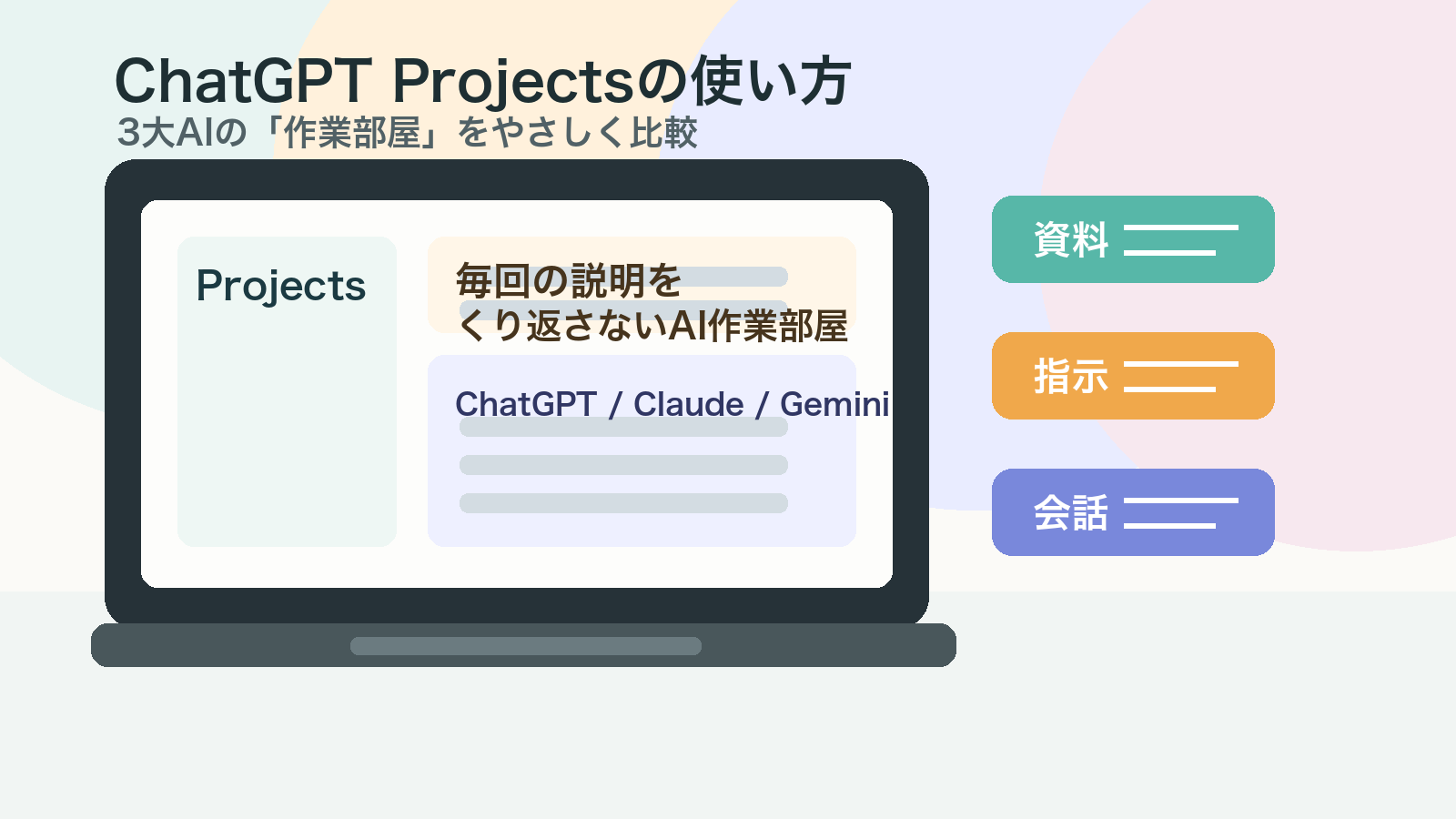
まず結論:Chat・Work・Codexは「仕事の種類」で選ぼう✨
OpenAIは、ChatGPTの中にChat、ChatGPT Work、Codexという3つの体験を用意しています。
| モード | ひとことで言うと | 向いていること |
|---|---|---|
| Chat | すぐ相談できる会話相手 | 質問、アイデア出し、短い文章作成、検索 |
| ChatGPT Work | 調べて完成物まで作る作業担当 | 調査、レポート、資料、表計算、プレゼン、サイト作成 |
| Codex | 開発作業を進める技術担当 | コード編集、テスト、バグ修正、リポジトリ作業 |
たとえば「レポートのネタを3つ考えて」はChatで十分です。
でも「競合を調べて、読者像を整理し、公開できる企画書にして」はWork向き。
そして「そのブログに問い合わせフォームを追加して、動作確認までして」はCodexの得意分野になります。
大事なのは、難しそうなモードを選ぶことではなく、最後に何ができあがっていれば成功かを先に決めることです。
「統合された」けれど、作業履歴まで全部ひとつではない
画面が近くなったことで「会話の続きが全部のモードに自動で伝わる」と思いやすいのですが、そこは注意が必要です💦
公式案内では、Web・モバイルで作成したWorkの会話はクラウド側で動き、デスクトップのWorkスレッドやローカルファイルはそのパソコンに残ると説明されています。
また、デスクトップのCodexタスクはWebやモバイルの通常チャット履歴には表示されません。
つまり、便利な入口が1か所に集まりつつも、扱う場所や作業の文脈はモードごとに分かれています。
大切な条件は、依頼の最初にもう一度短く書いておくのが安心です。
[OpenAI公式:ChatGPT Work と Codex]
ChatGPT Workとは?調査を「使える完成物」に変えるAI
ChatGPT Workは、会話で答えをもらって終わりではなく、ゴールに向けて情報を集め、形のある成果物まで作るためのモードです。
公式には、資料・レポート・表計算・プレゼンテーション・サイト・分析といったアウトプットを作る用途が案内されています。
必要に応じてアプリやファイル、ブラウザ、許可した業務コンテキストも使えます。
Workが向いている3つの場面
- 情報が散らばっているとき
メモ、PDF、複数のURLを渡して「要点と次のアクションを表にして」と頼む。
- 提出・共有するものを作りたいとき
調査結果からレポート、スライドのたたき台、企画書を作る。
- 一度で終わらない作業を進めたいとき
ゴールと判断基準を渡し、途中で確認を受けながら仕上げてもらう。
Chatより少し大きな依頼を受け止めてくれるのがWorkです。
いきなり完璧な指示を書こうとしなくても、「最初に必要な情報を確認してから進めて」と添えるだけで、作業の見通しがよくなります😊
ただし、WebやモバイルのWorkはパソコン内のファイルを直接読めません。
ローカルファイルやデスクトップアプリを使う仕事は、権限を許可したデスクトップ版で行う必要があります。
Codexとは?コードを書くだけじゃない「開発を進める」AI
Codexは、ソフトウェア開発や技術作業に特化したAIエージェントです。
普通のChatで「このコードの意味を説明して」と聞くこともできます。
でもCodexは、ローカルフォルダやリポジトリの中身を確認し、必要なファイルを編集し、テストやコマンドの実行結果を見ながら修正を続けられます。
Codexが向いていること
- Webサイトの見た目や文章を実際に修正する
- アプリの機能追加をして、動作テストまで進める
- エラーの原因をログから探して修正する
- 複数ファイルにまたがる変更をレビューする
- 定期的なチェックや繰り返し作業を自動化する
プログラミング経験が少ない人でも、「こういうページを作りたい」「ここを直したい」と日本語で伝えるところから始められます。
ただし、Codexはファイルやコマンドを扱えるぶん、最初から何でも任せるより、対象フォルダ・変更してよい範囲・完成の条件を伝えるのがおすすめです。
作業後は、変更内容とテスト結果を一緒に確認してくださいね📝
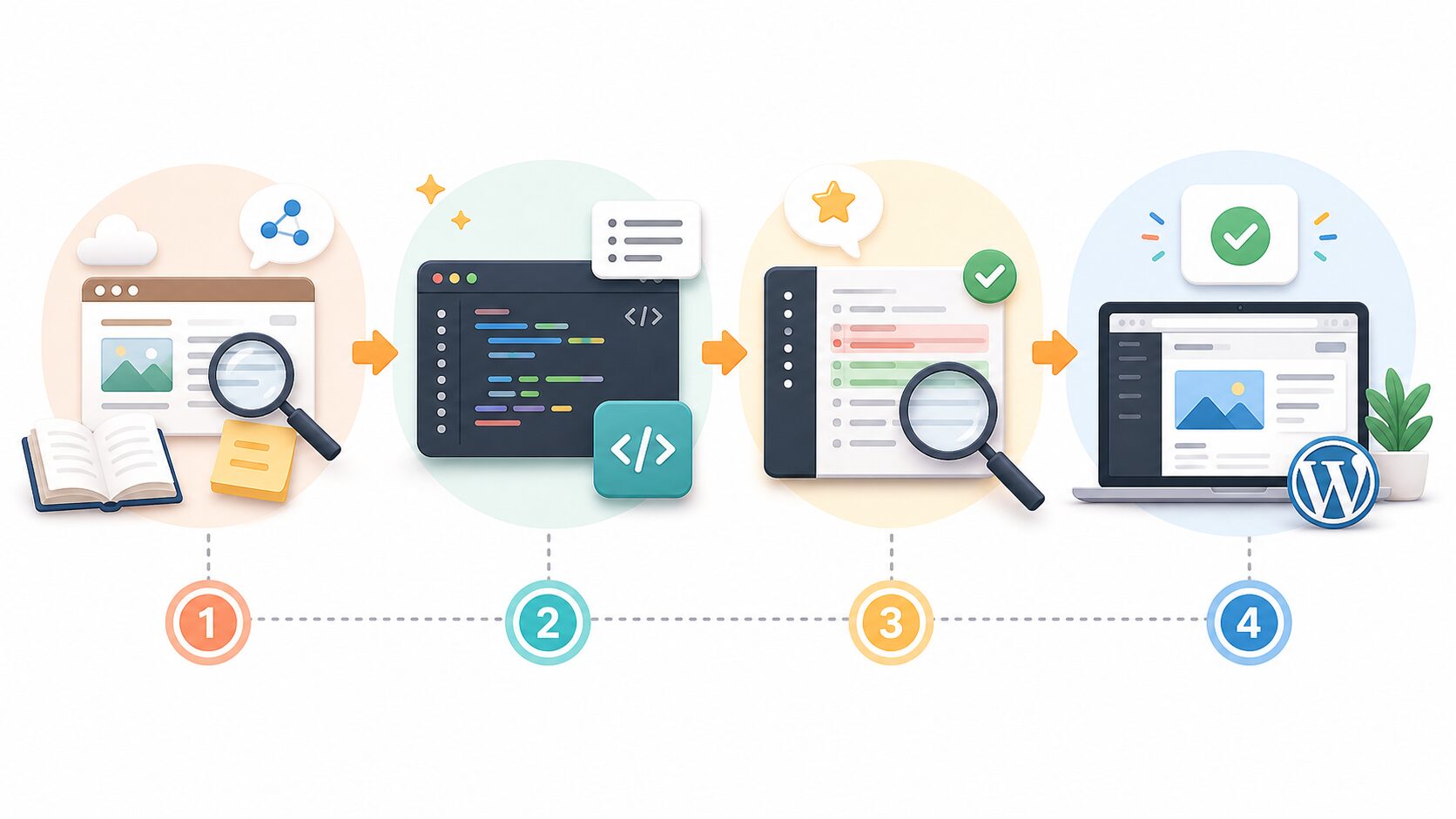

ChatGPT WorkとCodexの違いを、よくある依頼で比べてみよう
「結局、同じ依頼をしたらどこまで違うの?」と思いますよね。
使い分けのイメージは、次の表がいちばんわかりやすいです。
| やりたいこと | おすすめ | 理由 |
|---|---|---|
| 新しい副業アイデアを壁打ちしたい | Chat | すばやく会話しながら考えを広げられる |
| 市場調査から提案資料まで作りたい | Work | 調査と完成物づくりをまとめて任せやすい |
| CSVを整理して、毎週のレポートを作りたい | Work | データの整理から共有用の形まで進めやすい |
| WordPressサイトの表示崩れを直したい | Codex | ファイルを確認し、修正・検証まで行える |
| アプリに予約機能を追加したい | Codex | 複数のコードを編集し、テストまで続けられる |
| 既存のコードを読んで改善点だけ知りたい | ChatまたはCodex | 説明だけならChat、実際に直すならCodex |
特に迷いやすいのが「Webサイトを作りたい」という依頼です。
企画や掲載内容、必要なページを整理する段階ならWork。
すでにあるサイトのファイルを直したり、公開前に動作確認したりする段階ならCodexが合います。
最初にWorkで要件を固めて、Codexへ実装を任せる流れも自然です🚀
利用者の反応を見ていても、最初は「モードが増えて分かりにくい」「利用枠はどうなるの?」という戸惑いが出やすいポイントでした。
nanaなら、まずは細かい機能名から覚えるよりも、相談→Chat、成果物→Work、ファイルを触る→Codex の3行だけを目安にします。
このほうが、使い始めのハードルがぐっと下がります。
迷ったときの選び方:3つの質問で決めよう
起動前に、次の3つを自分に聞いてみてください。
1.欲しいのは「答え」?それとも「完成物」?
答えやアイデアがほしいならChat。
調べた内容を資料・表・レポートなどにしてほしいならWorkです。
2.パソコン内のファイルやコードを直接触る必要がある?
必要ならCodexを選びます。
とくに開発中のフォルダ、GitHubリポジトリ、ターミナルでの確認が関係するなら、Codexの役割がはっきりします。
3.途中で判断が必要になりそう?
WorkやCodexに大きな作業を任せるときは、「迷ったら確認して」「公開や送信は先に聞いて」と書いておくと安心です。
生成AIは、目的と制約をはじめに伝えるほど動きやすくなります。
これは特別なプロンプト術ではなく、仕事を人に頼むときと同じですね😊
使い始める前に知っておきたい注意点💦
利用できる場所はモードごとに違う
WorkはWeb・モバイル・デスクトップで段階的に提供されています。
一方、CodexはWebやモバイルで選択するモードではなく、デスクトップ版でローカルフォルダや開発ツールを扱うための体験です。
スマホでは、ChatGPTアプリのRemoteタブから対応するデスクトップCodexタスクを確認・操作できます。
画面にWorkやCodexが表示されない場合は、アプリの更新状況、利用プラン、ワークスペースの設定、段階的な提供状況を確認してください。
機能は順次広がるため、見えていないからといって操作を間違えたとは限りません。
WorkとCodexは利用量を意識しよう
WorkとCodexの利用は、プランに応じたエージェント利用枠に関係します。
必要な回数や上限はプラン・作業の大きさで変わるため、「何回まで」と決めつけず、表示される利用状況と公式案内を確認するのが確実です。
大切なデータは、渡す範囲を決めてから
WorkやCodexでは、ファイル・アプリ・ブラウザへのアクセスを許可して使う場面があります。
個人情報、顧客情報、ログイン情報、公開前の機密データをそのまま広く渡さないことが大切です。
最初はコピーしたテスト用フォルダや、個人情報を伏せた資料から試すと安心。
とくにCodexで変更を行ったときは、差分と実行結果を確認してから公開しましょう。
ChatGPTをもっと「仕事を進める相棒」にしたい人へ
ChatGPT WorkとCodexの登場で、ChatGPTは質問に答えるだけのツールから、調べる・作る・直すところまで関われる場所になってきました。
でも、いちばん効果が出やすいのは、いきなり大きな作業を丸投げすることではありません。
- Chatでやりたいことを言葉にする
- Workで情報を整理して完成物のたたき台を作る
- Codexでサイトやアプリの実作業を進める
この順番を覚えておくだけで、「AIに何を頼めばいいか分からない」がかなり減るはずです🙌
これからChatGPTを仕事や副業に活かしたい人は、まず基本の質問の組み立て方を一冊で学んでおくと、WorkにもCodexにも指示を出しやすくなります。
まとめ:ChatGPT WorkとCodexは「どちらが上」ではなく役割が違う
ChatGPT WorkとCodexは、どちらも長めの仕事を任せられるAIです。
でも、同じものではありません。
- すぐ相談・検索・アイデア出しなら Chat
- 調査から資料やレポートまで作るなら ChatGPT Work
- コード・ファイル・テストまで扱うなら Codex
まずは今やりたいことを、この3つのどれに近いか考えてみてください。
「Chatで相談してからWorkで資料を作る」「Workで要件を整理してCodexで実装する」と、組み合わせてもOKです。
目的に合う入口を選ぶだけで、ChatGPTをもっと頼れる作業パートナーにできますよ😊✨