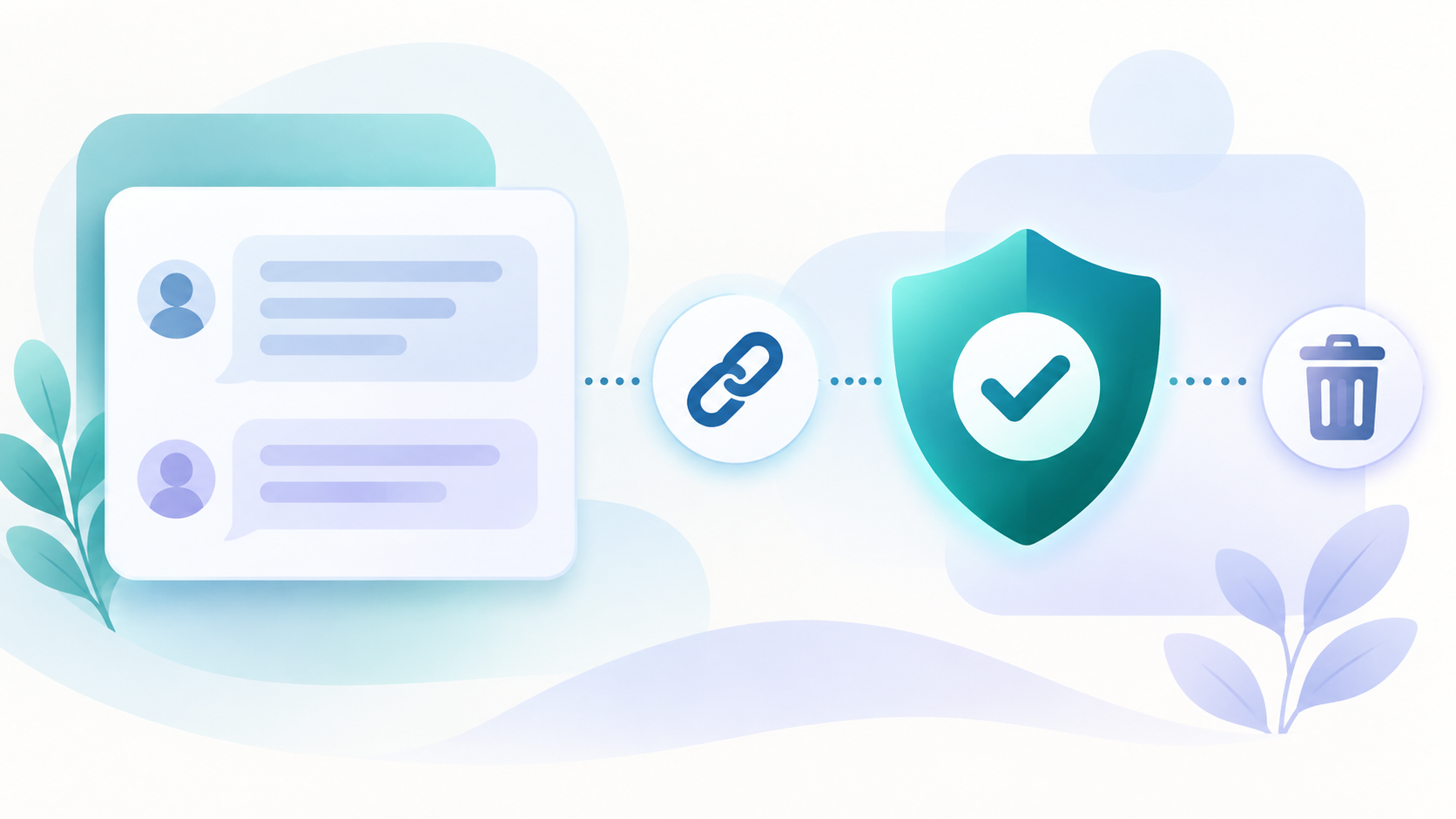
ChatGPTで作った文章や相談内容を誰かへ渡すとき、便利なのが「共有リンク」です。
でも、共有したあとに「このリンク、まだ開ける状態かな?」「会話まで消えちゃうのかな?」と不安になることもありますよね💦
結論からいうと、共有リンクだけを削除すれば、元の会話を残したまま今後のリンク閲覧を止められます。
ただし、相手がすでに自分の履歴へ保存した会話のコピーまでは消せません。
この記事では、個別削除・一括削除・削除前に知っておきたい注意点を、公式ヘルプの現在の仕様で整理します。
ChatGPT共有リンクを削除するとどうなる?
共有リンクは、会話や対象のスケジュール済みタスクをURLで見せるための機能です。
個人アカウントの共有リンクは、リンクを知っている人なら閲覧できる仕組みです。
検索用の公開記事とは違っても、URLが転送されれば第三者の目に触れる可能性があります。
削除後は、その共有リンクから以後アクセスできなくなります。
一方で、ChatGPT内にある元の会話は削除されません。
「会話は仕事のメモとして残したいけれど、URLだけ閉じたい」というときにぴったりです。
また、共有リンクには自分で設定できる有効期限がありません。
期限を待つのではなく、不要になったタイミングで削除するのが基本です。
公式の手順や仕様は、[OpenAIヘルプの共有リンク案内](https://help.openai.com/ja-jp/articles/7925741-chatgpt-shared-links) で随時更新されています。
画面名が少し変わっていたら、ここを基準に確認してくださいね。
ChatGPT共有リンクを個別に削除する手順
複数の会話を共有したことがあるなら、会話を探し直すより「共有リンクの管理」から入るのが確実です。
Web版での操作は次の流れです。
- ChatGPTの左下にある自分の名前(またはプロフィール)を開き、設定を選びます。
- データコントロールを開きます。
- 共有リンクの横にある管理を選びます。
- 一覧から対象を確認し、共有リンクを削除を選びます。
- 確認画面が出たら、削除対象が合っていることを見て確定します。
管理画面には、共有した会話だけでなく、共有したスケジュール済みタスクのリンクも表示される場合があります。
タイトルや内容を見て、消したいものだけを選びましょう。
会話を削除する方法との違い
「共有リンクを削除」と「チャットそのものを削除」は別の操作です。
共有リンクだけを消すと、ChatGPTの会話履歴はそのまま。
会話自体を削除すると、その会話に紐づく共有リンクも削除されます。
履歴を検索して必要な会話だけ残しておきたい人は、先にこちらもどうぞ。

すべての共有リンクを一括削除する手順
「昔に何を共有したか覚えていない」「一度まとめて公開状態をリセットしたい」というときは、一括削除が便利です。
- 設定 → データコントロール → 共有リンク → 管理まで進みます。
- 管理画面のその他の操作を開きます。
- すべての共有リンクを削除を選びます。
- 表示内容を確認して確定します。
ここで消えるのは、共有URLへのアクセスです。
会話履歴をまるごと消す操作ではありません。
ただし、共有していたタスクがある場合も対象をよく見てから実行してくださいね。
削除しても消えないもの|いちばん大切な注意点 👀
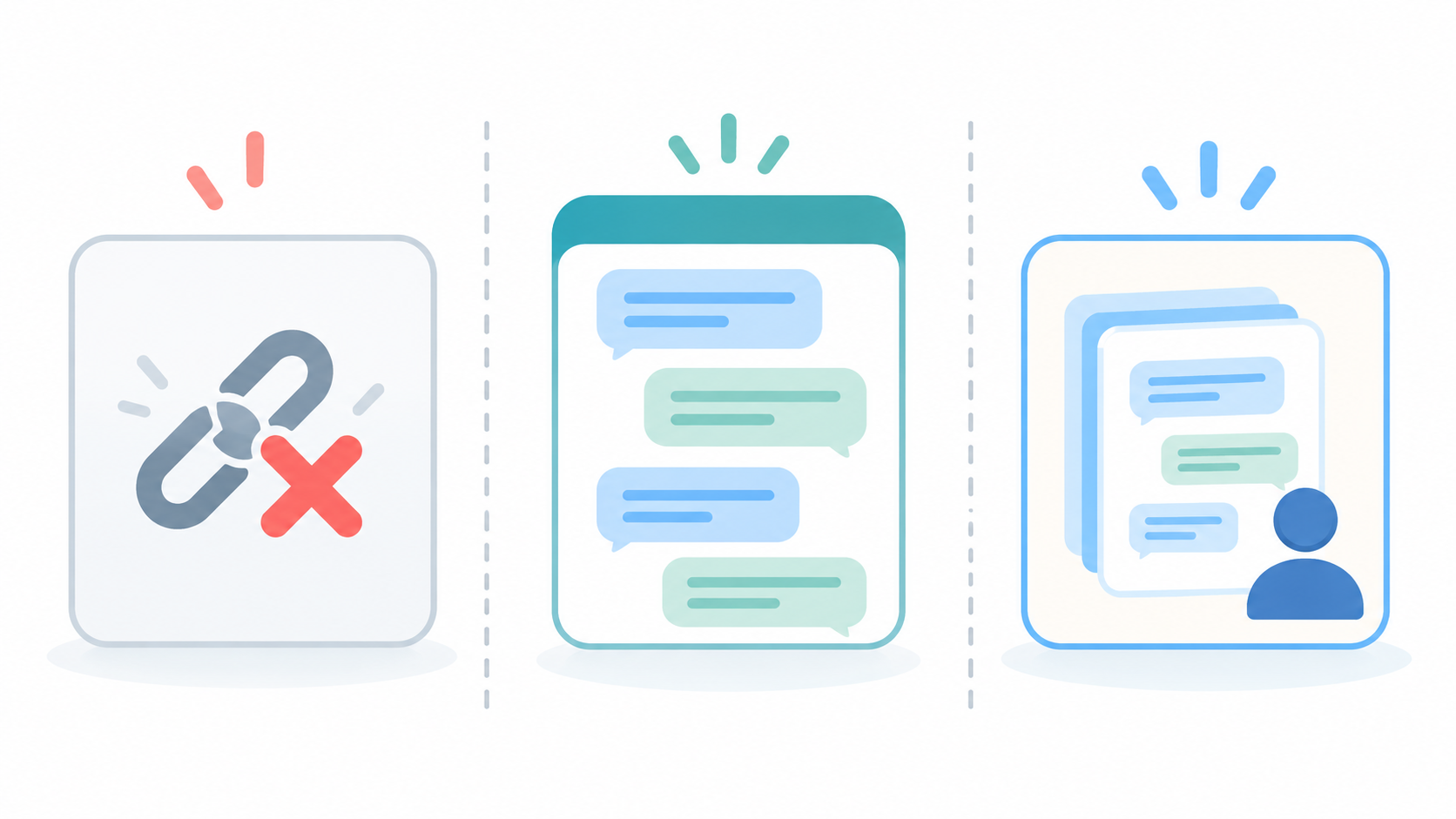
共有リンクを削除すれば、リンクから新たに会話へ入ることはできなくなります。
でも、すでに相手が共有会話を自分のチャット履歴へ保存していた場合、その相手の独立したコピーは消えません。
相手が内容をメモやスクリーンショットで残している場合も同じです。
だからこそ、リンクを作る前には「住所・電話番号・ログイン情報・社内の未公開情報・他人の個人情報」が会話に入っていないかを見る習慣が大切です。
共有するときは、必要な回答部分だけを見せるか、個人情報を伏せた会話を作り直すと安心です。
わたしも、便利だからと会話まるごと共有するより、読み手に必要な結論だけに絞ったリンクのほうが、あとから見返す側にもわかりやすいと感じています。
日本語の解説や利用者の声でも、「リンクを知っている人は見られる」という点と、不要なリンクを定期的に管理する大切さがよく注意されています。
「学習への利用をオフ」にしても共有リンクは消えない
データコントロール内の「すべての人のためにモデルを改善する」の設定を変えても、すでに作成した共有リンクは自動では削除されません。
共有リンクは、同じ設定画面にある共有リンクの管理から別途削除する必要があります。
アカウントの守り方をまとめて見直すなら、二段階認証とパスキーの設定もチェックしておくと安心です。

削除前に確認したいChatGPT共有リンクのチェックリスト
- 今後も相手に見せる必要がある会話か確認する
- 会話の本文に個人情報や社外秘の内容がないか確認する
- 削除対象が会話のリンクか、共有タスクのリンクか確認する
- 相手がすでにコピーを保存している可能性を理解する
- リンクを閉じたあとも残したい元の会話は、誤って削除しない
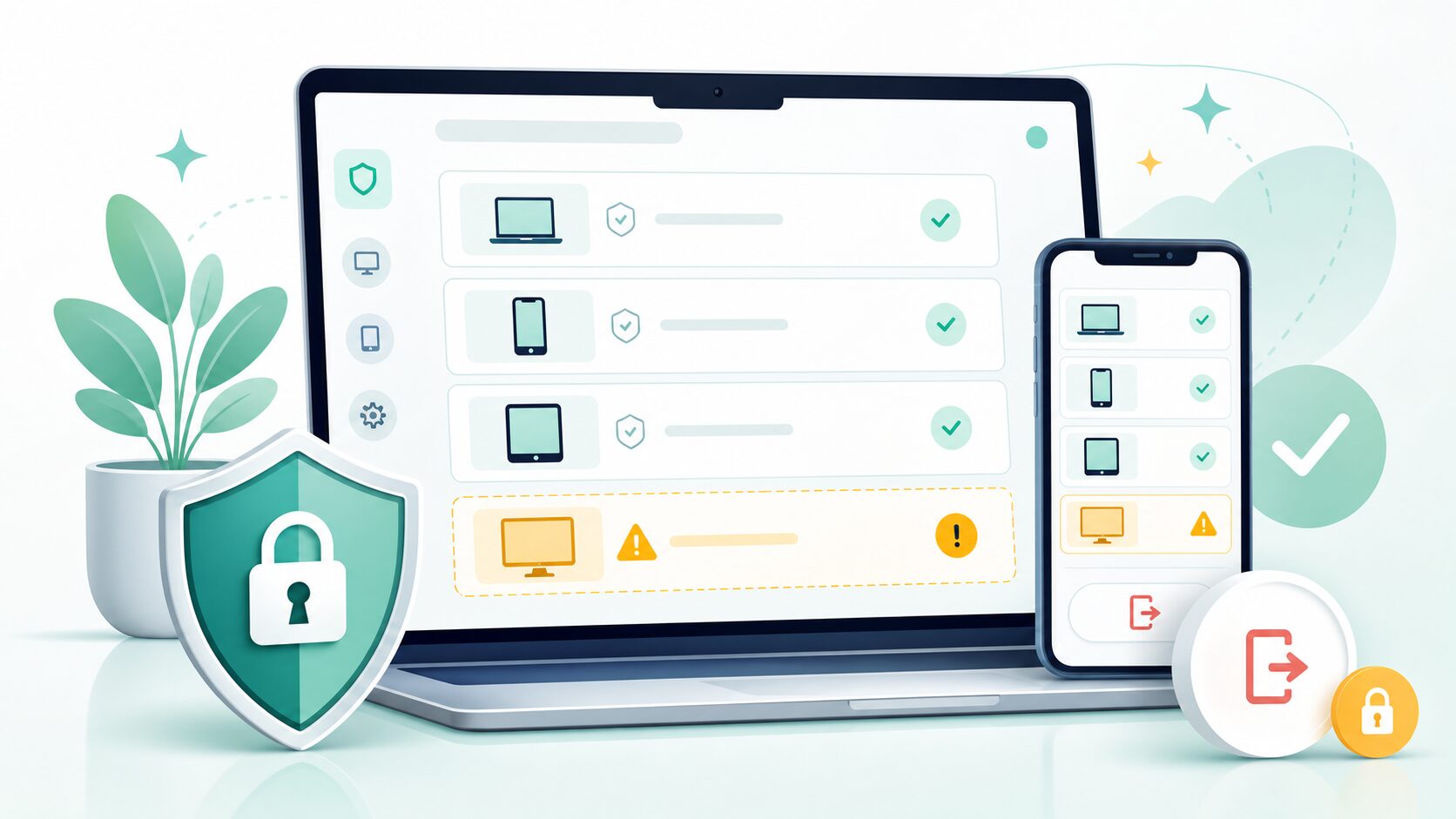
特に、心当たりのない端末やログインが気になる場合は、まず共有リンクよりアカウントへのアクセス確認を優先してください。
ChatGPT共有リンク削除でよくある質問
共有リンクを削除したら、相手に通知されますか?
公式ヘルプでは、共有リンクを削除すると以後リンクへのアクセスができなくなると案内されています。
相手へ削除通知が送られるとは案内されていないため、業務上の連絡で使ったリンクなら、必要に応じて自分から共有終了を伝えるのが安心です。
共有リンクを削除しても、元の会話は残せますか?
はい。
共有リンクの削除はURLへのアクセスを止める操作で、元の会話は削除されません。
会話そのものを消したいときだけ、チャット削除を使います。
共有リンクに期限はありますか?
現時点では、共有リンクに任意の有効期限を設定する機能は案内されていません。
不要になったら手動で削除しましょう。
URLを削除すれば、相手の保存した会話も消えますか?
いいえ。
相手がすでに自分のアカウントに保存したコピーは、相手のアカウント内に残ります。
公開前に会話内容を確認することがいちばんの予防策です。
まとめ|共有リンクは「使い終わったら管理」が安心
ChatGPTの共有リンクは、URLだけを削除すれば、元の会話を残しながら公開アクセスを止められます。
いっぽうで、すでに保存されたコピーまでは取り消せないので、共有前の内容確認と、使い終わったリンクの定期チェックが大切です🌟
ChatGPTを基本から整理して使いたい人には、こちらの入門書も役立ちます。
共有リンクだけでなく、ChatGPTを作業ごとに整理したいときはProjectsも便利です。