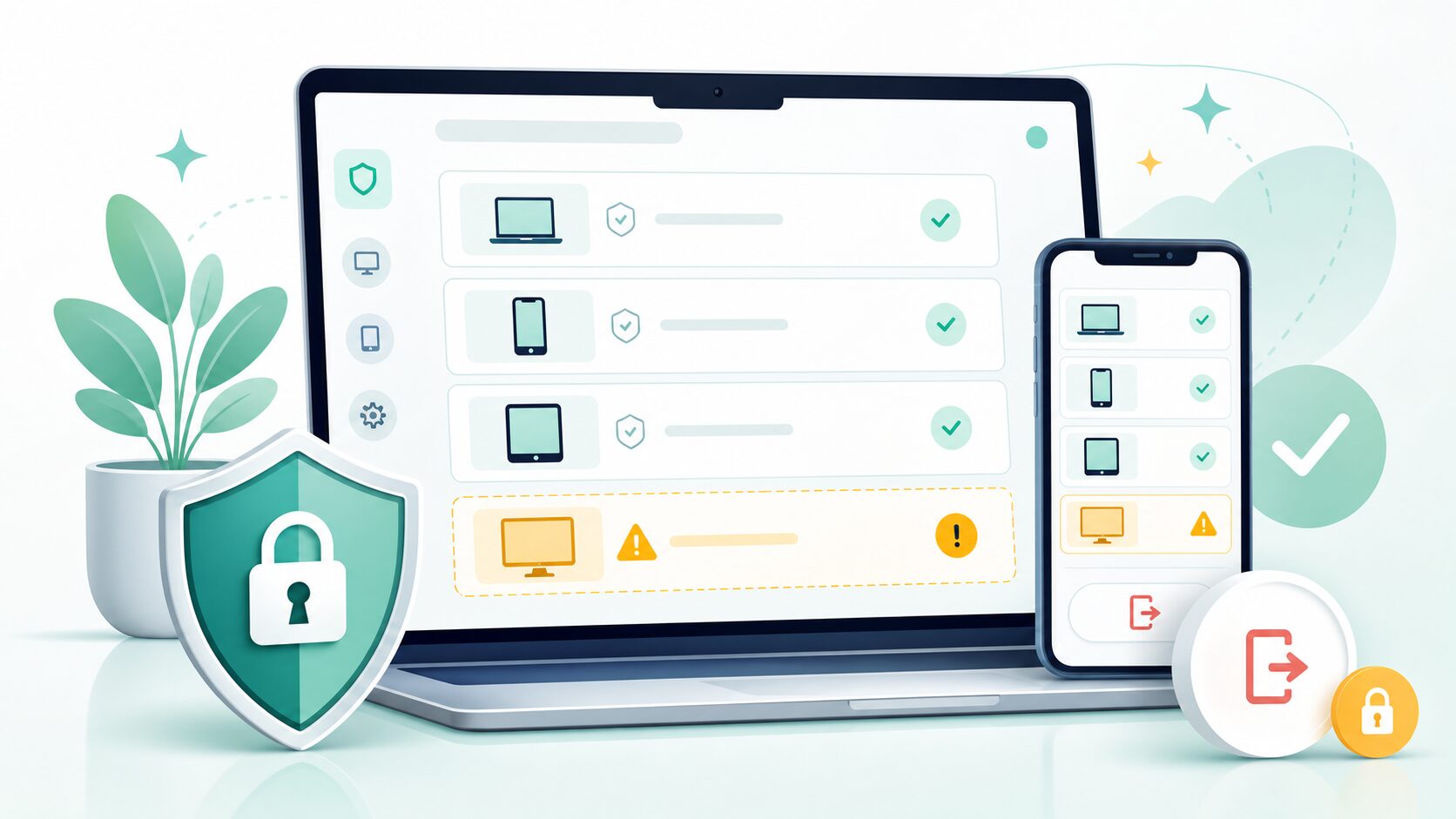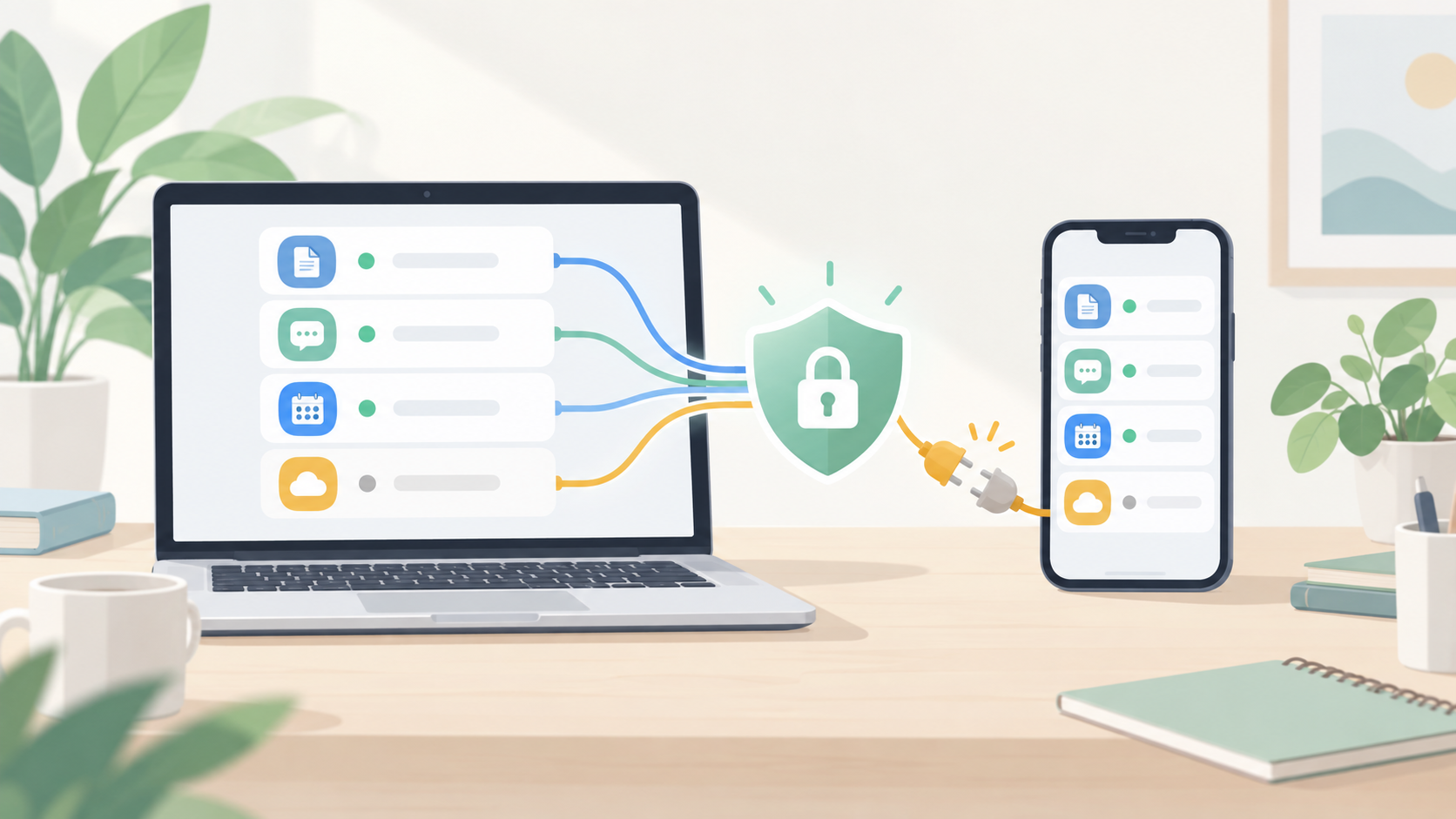
ChatGPTにGoogle DriveやSlackなどをつないだあと、「もう使わないから連携を外したい」「仕事の情報を見せたままになっていないか不安」と思うこと、ありますよね💦
結論からいうと、個人でつないだアプリはChatGPTの設定 > アプリから接続解除できます。
ただし、連携を外す操作だけで、過去の会話・保存済みメモリ・Google Driveなど元サービスのファイルまで消えるわけではありません。
この記事では、ChatGPTの連携アプリを安全に解除する手順と、解除後にどこを確認すれば「消したつもり」を防げるかを、順番にまとめます。
機密情報を扱う仕事用アカウントほど、最後のチェックまでやっておくのがおすすめです。
ChatGPTの連携アプリを解除する方法
ChatGPTでは、アプリによって外部サービスのファイル検索、要約、メッセージ検索、対応アクションなどを使える場合があります。
利用できるアプリはプラン・地域・ワークスペース・権限・画面によって変わるので、ここでは「自分の設定に表示されている接続済みアプリ」を整理する手順として見てください。
- ChatGPTを開き、プロフィールメニューから設定を開きます。
- アプリ、または画面に表示されているアプリ/プラグインの管理項目を選びます。
- 接続済みのアプリやアカウントを開きます。
- 使わないサービスを選び、接続解除を実行します。
- 複数アカウントをつないでいた場合は、残したいアカウントと外したいアカウントを取り違えていないか確認します。
[OpenAI公式の「ChatGPT の接続済みアプリ」](https://help.openai.com/ja-jp/articles/11487775)では、ユーザーは設定からアプリとの接続を解除できると案内されています。
アプリによっては、ChatGPT側に加えて接続先サービス側にも連携解除の選択肢があるため、仕事用のGoogleアカウントやSlackなどは、元サービスの「許可したアプリ」もあとで確認すると安心です。
ここで大事なのは、接続解除はこれからChatGPTがそのアプリを使う入口を閉じる操作だということ。
過去に会話で渡した内容まで一気に片づけるボタンではありません。
連携解除だけで消えないものを3つに分ける
「連携を外したのに、何を確認すればいいの?」となりやすいので、情報の置き場所を3つに分けるとすっきりします✨
| 確認したい場所 | 何を止める・消す操作? | 連携解除だけで済む? |
|---|---|---|
| ChatGPTとアプリの接続 | 今後のアプリ利用・認可 | 基本はここで解除 |
| ChatGPT内の会話・メモリ | 会話に書いた内容、保存済みメモリ | 別途削除・管理が必要 |
| 接続先サービス | Driveのファイル、Slackの投稿など元データ | 元サービス側で管理 |
1. 過去の会話は別途整理する
連携中に「このフォルダを要約して」「この会議メモから返信案を作って」と依頼したなら、その内容はChatGPTの会話履歴に残っている可能性があります。
接続を外しても、その会話が自動で削除されるとは限りません。
見られたくない内容を含むチャットは、履歴検索でキーワードを探してから個別に削除するのが確実です。
会話が多い人は、先に検索で候補を絞るとかなり楽になります。

Googleアプリ向けのOpenAI公式FAQでは、会話を削除すると、その会話内に保存されていた連携アプリのデータも30日以内に削除されると説明されています。
とはいえ、削除には例外やサービスごとの扱いもあり得るので、「連携解除したから会話も消えたはず」とは決めつけないほうが安全です。
2. メモリは会話と別に確認する
ChatGPTのメモリをオンにしている場合、アプリから得た関連情報が、より個別化した応答のために使われることがあります。
どの情報を保存できるかはアプリや接続元の制限にも左右されますが、気になる情報があるなら、連携解除後にメモリも別枠で確認するのがおすすめです。
設定のパーソナライズ項目でメモリを確認し、不要な保存済みメモリを削除します。
会話を消すだけでは保存済みメモリが残る場合があるので、ここを分けて見るのがポイントです。

個人的には、仕事の資料を連携した直後は便利さに夢中になりがちですが、あとから「この情報、ずっと残しておきたい内容だったかな?」と見直す時間を取るようにしています。
日本語圏でも、連携機能は便利な一方で、権限画面をよく見ずに許可しないほうがいいという声が多いです。
使うサービスを増やすほど、月に一度の見直しが効いてきます😊
3. Google DriveやSlackなど元のデータは残る
ChatGPTからアプリを解除しても、Google Driveのファイル、Slackのメッセージ、カレンダー予定など、接続先にある元データは消えません。
これは必要なファイルをうっかり消さないためには良いことですが、「完全に消したい」ときは別途元サービス側での作業が必要です。
たとえば共有設定を見直したいならGoogle Driveの共有権限、認可そのものを外したいならGoogleアカウントのセキュリティ画面、というように目的の場所が変わります。
ChatGPT側の解除と、元サービス側の削除・共有設定変更は別の作業として扱いましょう。
ChatGPT連携アプリを外す前後のチェックリスト
外す前に慌てて削除すると、必要な連携まで失うことがあります。
下の順番なら、便利な連携は残しつつ不要なものだけ整理できます。
- [ ] どのアプリに、どのアカウントで接続しているかを確認した
- [ ] 仕事用・個人用アカウントを取り違えていないか確認した
- [ ] ChatGPTの設定から不要なアプリを接続解除した
- [ ] 接続先サービス側にも認可解除の画面がないか確認した
- [ ] 連携中に作った会話を検索し、不要な会話を削除した
- [ ] 保存済みメモリを確認し、残したくない情報を削除した
- [ ] 元サービスのファイル・共有権限・投稿は必要に応じて別途整理した
- [ ] 「すべての人のためにモデルを改善する」など、データコントロールの設定を見直した
OpenAI公式は、個人向けのChatGPTでモデル改善の設定がオンの場合、アプリから取得した情報がモデルのトレーニングに使われることがあると案内しています。
これはアプリごとの利用規約やプライバシーポリシー、利用プランによっても関係するため、機密性が高い資料を扱うなら、接続前に権限とデータ設定をセットで見るのが安心です。
ChatGPTを「なんとなく便利だから」で使い始めるより、最初にこのチェックリストを作っておくと、仕事の資料を扱うときも迷いません。
プロンプトや安全な使い分けをもう少し体系的に知りたい人には、こちらも参考になります。
よくある質問
連携アプリを解除するとChatGPTは使えなくなる?
いいえ。
ChatGPTそのものは通常どおり使えます。
外したアプリを使う質問、たとえばDrive内の資料を探す依頼などができなくなるだけです。
必要になったら、利用できる条件が整っていれば再接続を検討できます。
接続解除したのにアプリが表示されるのはなぜ?
アプリの一覧に表示されることと、アカウントが接続済みであることは別の場合があります。
また、組織のワークスペースでは管理者が有効化・無効化を管理していることもあります。
接続済みアカウントの表示、ワークスペースの案内、接続先サービス側の認可を順番に確認してください。
ChatGPTの会話を消せばGoogle Driveのファイルも消える?
消えません。
会話の削除はChatGPT内の会話を整理する操作で、Google Driveなど元サービスのファイル削除とは別です。
ファイルそのものや共有設定を変えたいときは、必ず元サービスで操作します。
データを学習に使われたくないときは?
連携解除だけでなく、ChatGPTの設定でデータコントロールを確認します。
個人向けプランでは「すべての人のためにモデルを改善する」のオン・オフが関係します。
設定名や提供状況は変わることがあるので、現在の表示と[OpenAIの公式ヘルプ](https://help.openai.com/ja-jp/articles/11487775)を確認してから切り替えてください。
まとめ|連携解除は「入口を閉じる」、データ整理は別に行う
ChatGPTの連携アプリを解除すると、今後そのアプリを使う接続は止められます。
でも、過去の会話、保存済みメモリ、接続元のファイルや共有設定は、それぞれ別の場所で確認する必要があります。
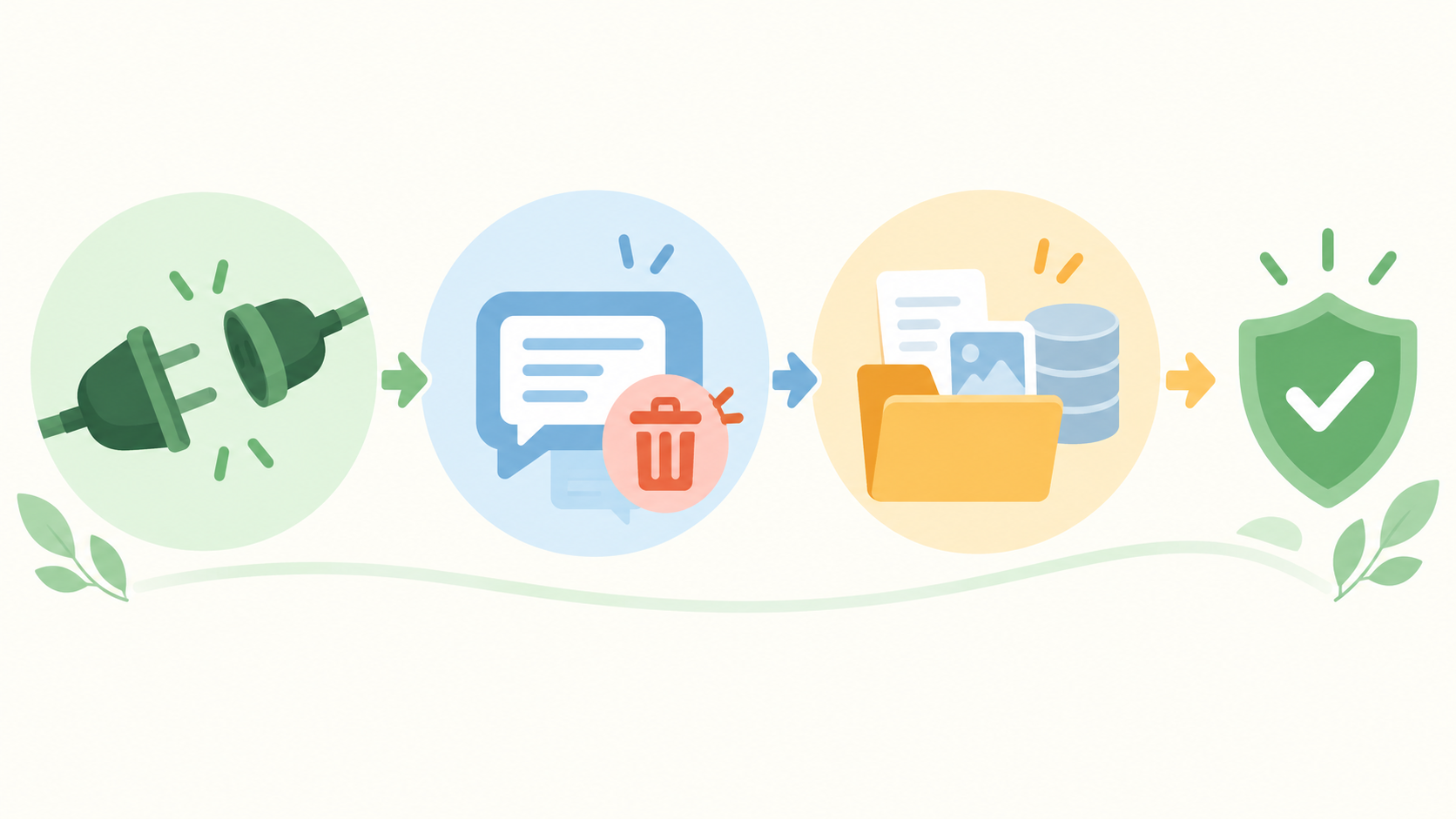
迷ったら、接続を外す → 会話を見直す → メモリを確認する → 元サービスを確認するの4段階で進めれば大丈夫です。
少し手間に見えても、情報の置き場所を分けて考えるだけで、プライバシー設定はぐっと分かりやすくなりますよ🌟