
Claudeにログインできない時は、「メールが届かない」「届いたのに認証できない」「ログイン画面でエラーが出る」を分けて確認すると、次に試すことが見えてきます。
最初からアカウントを作り直したり、アプリを何度も入れ直したりする必要はありません。
特に覚えておきたいのは、Claude専用のパスワードを作る方式ではないこと。
Googleで入る場合と、メールのログインリンクで入る場合では確認する場所が違います。
PCでログインを始めてスマホでメールを開いた時も、操作にひとつ違いがあります💡
この記事では、メール未着の確認からGoogle認証・Appleの非公開メール、ブラウザのエラーまで、初心者向けに順番を整理します。
有料プランを使っている方の「入れない間も請求が続くの?」という不安にも、公式の相談先を紹介します。
※2026年10月5日にAnthropicの日本語公式ヘルプを確認しています。
主な対象はclaude.aiのWeb版・Claude Desktop・モバイルアプリです。
Claude Codeや開発者向けConsoleの設定手順は扱いません。
画面や項目名は環境・更新によって変わることがあります。
Claudeにログインできない時は、症状から確認しましょう
「認証できません」と言われても、原因はひとつではありません。
メールを送る前、メールを受け取るところ、端末で認証するところ、サービスの状態、といくつかの段階があります。
次の表で、自分がどこまで進めたかを確認してくださいね。
| 今の状態 | 先に確認すること | その場で避けたいこと |
|---|---|---|
| ログイン用メールが届かない | 登録アドレス、迷惑メール、会社メールの隔離 | 何度も連続で再送する |
| メールは届いたが進めない | メールを開いた端末と、ログインを始めた端末 | 元の画面を閉じて最初からやり直す |
| Googleで続行すると止まる | 選択中のGoogleアカウントと公式の接続確認手順 | 別アドレスで新規登録する |
| 画面にログインエラーが出る | 公式ステータス、VPN、拡張機能、Cookie | 原因不明のまま全端末をログアウトする |
| 入れたが契約や履歴が見当たらない | アドレスと個人用・組織用アカウントの選択 | 同じプランをもう一度購入する |
表の確認順は、公式ヘルプをもとにこの記事で整理したものです。
上から全部試す必要はありません。
今の症状に合う項目へ進みましょう!
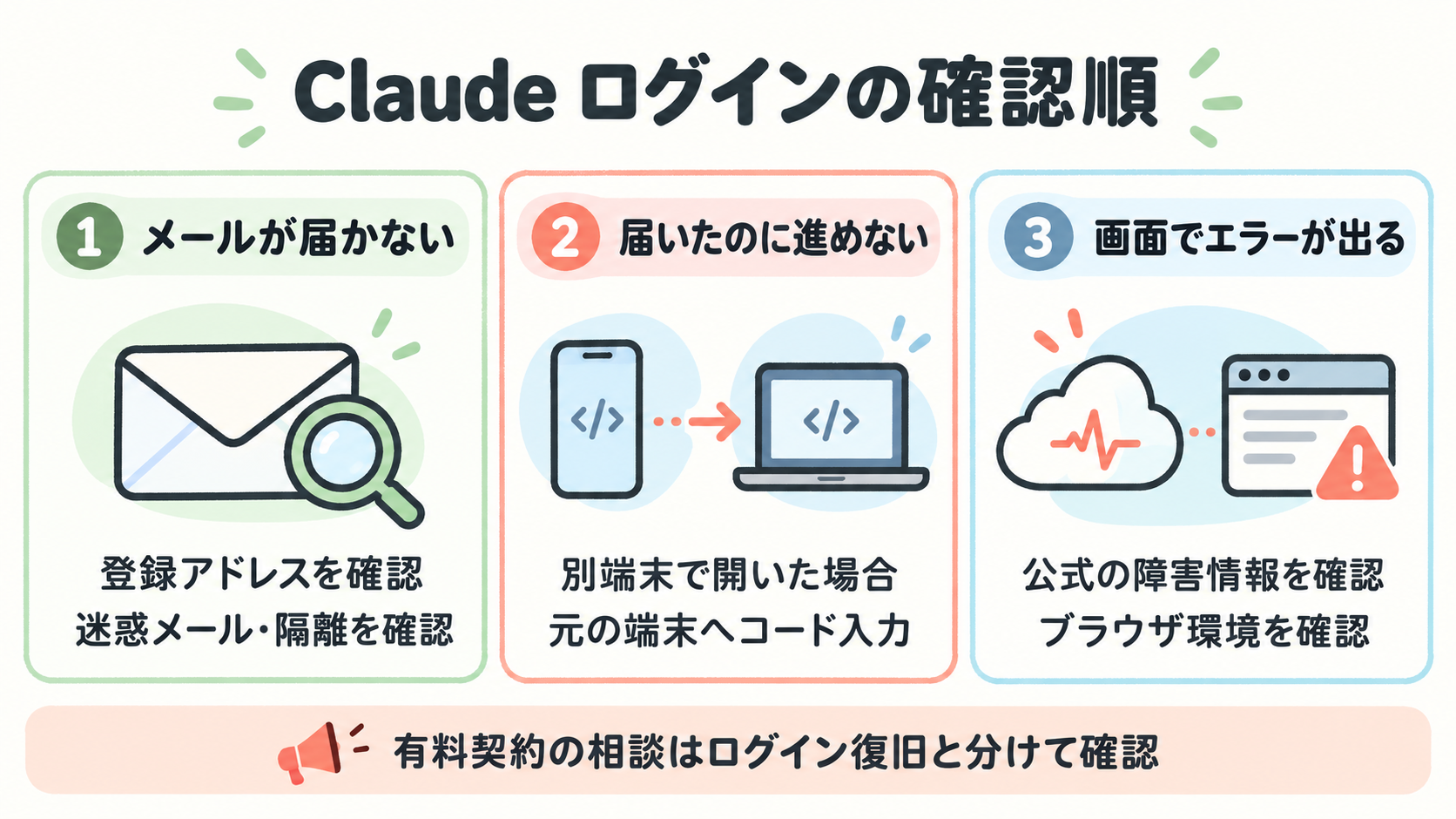
Claudeのログインメールが届かない時の対処法📩
登録したメールアドレスを確認する
まず、普段Claudeで使っているアドレスを入力できているか確認しましょう。
仕事用と個人用のアドレスがある方は、どちらで登録したかを確認するのが先です。
入力欄に余分な空白がないか、アドレスの末尾を間違えていないかを見直してください。
すでにログインできている端末がある場合は、そちらのアカウント表示と照合すると整理しやすいです。
「別のアドレスなら届くかも」と試す時は、それが既存アカウントの復旧にはならない可能性を意識してください。
過去の会話や契約を探すためにも、まず登録済みアドレスに戻るのがおすすめです。
迷惑メールと、メールサーバーの隔離を確認する
Anthropic公式は、ログインメールが来ない場合に次の確認を案内しています。
- 迷惑メール・スパムフォルダに入っていないか確認する。
- 会社・学校などのメールでは、サーバー側の隔離も確認する。
- 公式が案内する@mail.anthropic.comからのメールを受信許可の対象にする。
- 数分待ってから、ログインをもう一度試す。
受信箱にないからといって、必ずClaude側の障害とは限りません。
会社メールでは、自分の迷惑メールフォルダへ届く前に管理側で止まることもあります。
隔離場所や受信許可の設定が分からない場合は、IT担当者に確認してくださいね。
受信許可の書き方はメールサービスによって違います。迷惑メール対策全体を解除するのではなく、公式が指定する送信元について確認してください。
再送は数分後に試す、というのが公式の案内です。
「何回まで」「何分で必ず届く」といった一律の回数や待ち時間は、ここでは決めつけません。
試した時刻を控えておくと、後で状況を伝えやすくなります。
根拠:Anthropic公式:Claudeアカウントへのログイン
メールは届いたのに、リンクやコードでログインできない時
PCで始めてスマホでメールを開いた場合
これは、初心者の方がつまずきやすいところです。
公式ヘルプでは、ログインメールのリンクを同じデバイスで開く場合と、別のデバイスで開く場合を分けて説明しています。
同じデバイスでリンクを開くと、ログイン済みのClaudeアカウントへ移動します。
一方、別のデバイスでリンクを開くと、確認コードが生成されます。
そのコードは、ログインメールをリクエストした元のデバイスへ入力する仕組みです。
例えば、PCで「メールで続行」を選び、スマホのメールアプリでリンクを開いた場合。
スマホ側に表示されたコードを、PCの元のログイン画面へ入力してください。
別端末でメールを開いた時は、元の端末へ戻る。「リンクを押したのにPC側が変わらない」という時は、ここを確認すると操作を整理できます。
メールを開いたスマホで作業を続けたいのか、PCでClaudeを使いたいのかを先に決めると、画面を行ったり来たりしにくくなります。
認証の途中では元の画面も残しておきましょう。
エラーの文言を確認してから再試行する
リンクやコードが使えない時は、画面のエラー文を控えてください。
「期限切れ」「確認できない」など、出ている案内に沿って再試行しましょう。
この記事では、メールリンクの有効期限を固定の分数で案内しません。
エラーが続く場合、公式は既知の障害やメンテナンスの確認も案内しています。
再送だけを繰り返すより、サービス全体で問題が起きていないかを確認するほうが、次の行動を決めやすいです。
また、認証メールのリンクやコードをSNS・掲示板へ貼らないようにしてください。
相談用のスクリーンショットは、メールアドレスやコードを隠し、エラー文だけが分かる形にしましょう。
Googleログイン・Appleの非公開メールで迷った時
「Googleで続行」は、選んだGoogleアカウントも確認
Googleで利用している方は、普段のアカウントを選んでいるか確認してください。
複数のGoogleアカウントでログインしていると、仕事用と個人用を取り違えることがあります。
Google認証で問題が続く場合、Anthropic公式には、Googleアカウント側の接続をいったん整理して再度ログインする手順も載っています。
- Googleアカウントの接続管理を開く。
- 「Claude by Anthropic」を選び、「詳細を表示」へ進む。
- 「Googleでサインインを停止」を選ぶ。
- Claudeに戻り、「Googleで続行」から再度ログインを試す。
これは、ログインに使うGoogleの接続を確認する操作です。
Claude内の会話を削除したり、有料プランを解約したりする手順ではありません。
表示されているサービス名を確認し、他のサービスの接続を誤って解除しないようにしてくださいね。
なお、「Google登録だからメールの方法は絶対に使えない」とは断定しません。
公式は、Googleの接続を解除してメールのログインリンクのみを使う方法も案内しています。
いきなり別アカウントを作るより、今の登録情報と公式の手順を確認しましょう。
Appleでメールを非公開にした場合は、リレー用アドレスに注意
AppleのHide My Email機能を使って登録した方は、普段のメールアドレスとClaudeに登録されたアドレスが異なる場合があります。
Anthropic公式は、この場合、@privaterelay.appleid.comのアドレスで「メールで続行」を選ぶ方法を案内しています。
ログインリンクはApple IDのメールへ送られます。
ClaudeのiOSアプリですでにログインできているなら、右上のイニシャルを開き、設定の下にあるメールアドレスを確認できます。
「自分の本来のアドレスを入力しても入れない」という方は、登録に使ったリレー用アドレスを確認してくださいね。
これらの説明は、公式ログインヘルプのよくある質問に基づいています。
GoogleとAppleでは確認する仕組みが違うので、混ぜずに進めましょう。
Claudeの画面にログインエラーが出る時の確認
公式ステータスで障害の範囲を見る
メールが届いていても、認証後の画面で止まる場合があります。
まず、Claude公式ステータスページ(英語)で、今の障害やメンテナンス情報を確認してください。
確認したいのは「いつ起きたか」「どのサービスが対象か」「現在も続いているか」です。
過去の障害の記事だけを見て、今も同じ問題が起きていると判断しないようにしましょう。
公式にシステム全体の障害が出ている場合は、復旧を待つ案内が基本です。
一方で、ステータスが正常でも、自分のメール配送やブラウザの問題まで全て解消しているとは言い切れません。
VPN・拡張機能・Cookieを、環境に合わせて確認する
Anthropicのエラーヘルプは、一般的なログインエラーへの対処として、VPNを使っていないかの確認、ブラウザ拡張機能の無効化、キャッシュ・Cookieの削除を案内しています。
ただし、会社の端末で必須になっているVPNや管理用の拡張機能を、自己判断で変更する必要はありません。
組織のルールに従い、IT担当者に「Claudeのログインでエラーが出る」と相談してください。
個人のブラウザでは、まず別のブラウザで同じ登録アドレスのログインを試す、という切り分け方もあります。
これは端末環境を比較するためのこの記事の提案です。
別ブラウザで成功した場合は、元のブラウザに関する確認を進めやすくなります。
Cookieの削除では、保存されているログイン状態も消えることがあります。メールを受け取れるか確認してから行い、まだ使える別端末まで一斉にログアウトしないようにしましょう。
ひとつ変更するたびにログインを試し、結果を控えると、どの操作が関係したか整理できます。
「全部消してから試す」よりも、後でサポートへ説明しやすいです。
根拠:Anthropic公式:Claudeのエラーメッセージ対処
有料なのに入れない時は、復旧と契約確認を分けましょう💡
ログインできないと、「会話がなくなったのかな」「料金だけ払い続けるのかな」と不安になりますよね。
ここは、アカウントへの入り方と有料契約の管理を分けて確認するのがおすすめです。
入れたのに無料表示なら、先にアカウントを照合
ログインが成功しても、期待したプランや会話が見当たらない場合は、メールアドレスと選択中のアカウントを確認してください。
公式ヘルプは、同じメールアドレスに個人用とTeam・Enterpriseのアカウントがある場合、左下のイニシャルから目的のアカウントを選び、チェックマークで選択状態を確認する方法を案内しています。
契約の領収書に書かれた情報も照合しましょう。
Webで契約した場合と、Apple App Store・Google Playで契約した場合では、請求と領収書の管理元が違います。
分からないまま同じプランを再購入する前に、契約先を確認してくださいね。
根拠:Anthropic公式:Pro・Maxの請求書と領収書
ログインできなくても、契約の相談窓口はあります
Anthropic公式は、アカウントにアクセスできない場合でも、データエクスポート・アカウント削除・サブスクリプションについて相談できると案内しています。
公式ヘルプ「サポートを受ける方法」を開き、右下のメッセージアイコンから会話を始め、「ログインできません」を選んでください。英語の表示では「I can’t login」などの案内を確認します。有料契約へのアクセスで困っている場合、公式はログイン情報の確認、解約対応、払い戻しの対象になるかの確認を支援できると説明しています。
本人や支払い方法の確認が必要で、問い合わせれば必ず復旧・返金されるという保証ではありません。
問い合わせ前には、次を整理しておくと状況を伝えやすいです。
- 登録したアドレスと、Google・メールなど試したログイン方法。
- メールが未着なのか、届いた後にエラーが出るのか。
- 試した日時、端末、ブラウザ、表示されたエラー文。
- Web・App Store・Google Playのどこで契約したか。
パスワードや認証コードを相談文へ入れる必要はありません。
契約や支払いの詳細は、公開掲示板ではなく公式窓口の案内に沿って扱ってくださいね。
サポートへの問い合わせ自体は、解約完了ではありません。
解約したい場合は、契約先の手順と解約結果を確認してください。
App Store・Google Play経由では、ストア側でサブスクリプションを管理します。
詳しい契約先の見分け方と解約手順は、こちらにまとめています。

復旧後に大切な会話を手元へ保存しておきたい方は、データのエクスポートも確認してくださいね。
Claudeのログインについてよくある質問
Claudeのパスワードを忘れた時は、再設定できますか?
2026年10月5日確認の公式説明では、Claude専用のパスワードは作成できません。
Googleアカウントのパスワードと、Claudeのメール認証を混同しないようにしてください。
Google側で入れない場合は、Googleアカウントへのアクセスを確認する問題になります。
メールではなくSMSのコードが届きません。同じ対処ですか?
別の確認が必要です。
初回登録などで求められる電話番号の確認は、メールのログインリンクとは異なります。
電話番号やSMSの受信状況を確認し、公式の電話番号確認ヘルプに沿って進めてください。
メールを受信許可しても、SMSの未着を解決する操作にはなりません。
画面がメールアドレスを求めているのか、電話番号を求めているのかを先に見ましょう。
デスクトップアプリなら、必ずログインできますか?
保証はできません。
公式ヘルプは、Web・デスクトップ・モバイルでGoogleまたはメールの認証を案内しています。
別のアプリで試せるとしても、メール認証そのものが不要になるわけではありません。
すでにログインできているアプリがあるなら、そちらで登録アドレスの確認や必要な作業を進める方法はあります。
ただし、新しくアプリを入れれば必ず解決する、とは考えないでくださいね。
「アカウントが無効」と表示されます。再送すれば直りますか?
通常のメール未着とは分けて対応してください。
無効化・停止を示すメッセージがある場合は、Anthropic公式の警告・異議申し立て案内を確認します。
新規アカウントの作成を復旧方法として勧めるものではありません。
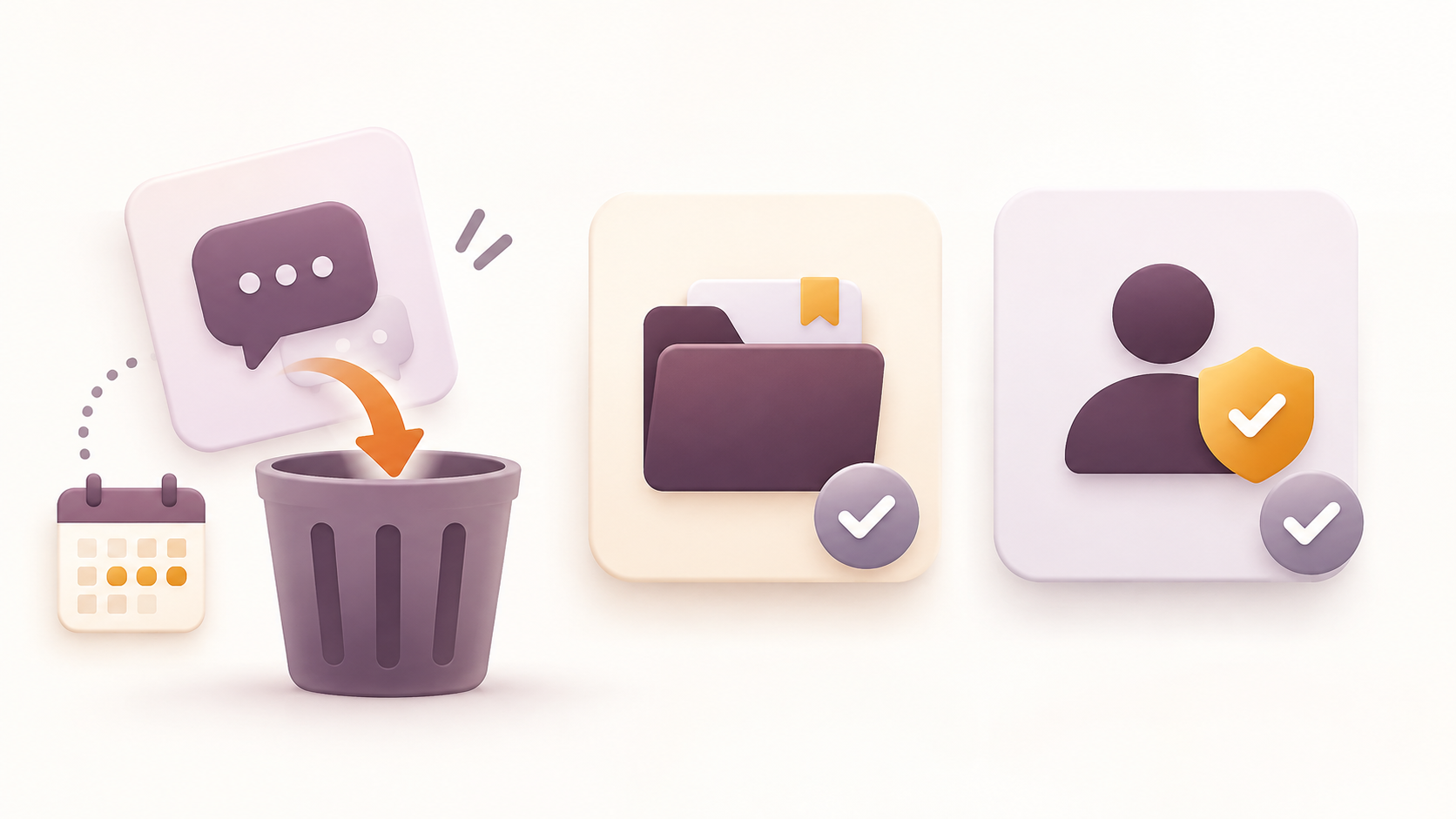
ログインできないだけで、会話履歴も消えたのでしょうか?
ログイン失敗の画面だけでは、履歴が削除されたとは判断できません。
まず登録アドレスと個人用・組織用のアカウントを照合しましょう。
復旧後も見つからない場合は、削除操作の有無や利用していた会話の種類を確認します。
通常の会話削除とシークレットチャットでは、残り方が異なります。
必要な方は、こちらも参考にしてください。
nanaのひとこと📝
日本語のYahoo!知恵袋の相談例では、メールが届かないことに加え、有料契約を管理できない不安が語られていました。
一部の回答には別アプリで入れた例もありますが、その結果を全員に当てはめることはできません。
私が公式ヘルプを見比べて大切だと感じたのは、「メールを開く端末」と「契約の相談先」を、ログイン画面だけの問題にまとめないことです。
操作の途中で端末を移ると、確認する場所も変わります。
まずは今どの段階で止まっているかを整理して、ひとつずつ進めてくださいね😊
復旧後に、AIの使い方も整理したい方へ
ログイントラブルの対処とは別に、生成AIの基本を手元で確認したい方には、「無料で使える3大AI ChatGPT・Gemini・Claude徹底マスター」という入門書の選択肢もあります。
ここで紹介する書籍は、ログイン復旧を保証するものでも、最新の障害対応を追うためのものでもありません。
画面や契約条件は変わるため、今回の操作は公式ヘルプを優先してください。
基礎を本で学びたい方だけ、目次や出版情報を確認して選んでくださいね。
※以下は広告・アフィリエイトリンクです。
まとめ:Claudeにログインできない時は、入口から順番に確認
Claudeのログイントラブルでは、登録アドレスとログイン方法を確認し、メール未着・端末間の認証・ブラウザのエラーを分けることが大切です。
メールが来なければ迷惑メールや隔離を確認し、別端末でリンクを開いたら元の端末のコード入力へ戻りましょう。
GoogleやAppleのアドレスも、普段のメールと同じとは限りません。
有料契約の管理で困った時は、ログイン復旧を待つだけでなく、公式の「ログインできません」窓口と契約先を確認してください。
焦って別アカウントを作る前に、今あるアカウントを整理して進めていきましょう✨