
「Geminiに前の相談を覚えていてほしくない」「メモリーをオフにしたのに、まだ自分向けの回答になる」。
そんな時は、過去のチャットのメモリー・カスタム指示・アプリ連携を分けて確認すると整理しやすくなります。
Geminiのメモリーは、設定の「パーソナル インテリジェンス」からオフにできます。
ただし、オフにするだけで会話履歴やカスタム指示が一括削除されるわけではありません。
ここを先に押さえると、必要な記録まで消してしまう失敗を避けられますよ😊
この記事では、PC・iPhone・Androidの設定手順と、オフにしても情報が出てくる時の見直し方を紹介します。
あわせて、似た名前の「チャット単位のパーソナル インテリジェンスをオフ」との違いも確認しましょう。
※2026年10月9日にGoogle公式の日本語ヘルプを確認した内容です。
個人のGoogleアカウント向けの説明で、機能の提供状況や表示はアカウント・端末によって異なります。
Geminiのメモリーをオフにすると何が変わる?💡
メモリーは、Geminiが過去のチャットを参照し、あなたに合わせた回答を作るための機能です。
「前に相談した旅行の続き」「以前比較した商品の話」などで、毎回すべての前提を説明する手間を減らす役割があります。
メモリーをオフにする目的は、この過去のチャットに基づくパーソナライズを止めることです。
会話の保存を止める設定や、保存済みの情報を消す操作とは目的が違います。
たとえば、以前「短い回答が好き」と相談した内容を新しいチャットに持ち込んでほしくない場合は、メモリーのオフが確認候補になります。
一方、その希望をカスタム指示にも登録しているなら、そちらの設定も別に見直す必要があります。
Google公式は、パーソナライズに使う情報を、過去のチャットのメモリー、接続した一部のGoogleアプリのコンテンツやアクティビティ、カスタム指示などの設定に分けて説明しています。
最初に選びたい設定・操作の違い
| やりたいこと | 主に確認する場所 | 一緒には行われないこと |
|---|---|---|
| 過去の会話によるパーソナライズを止めたい | メモリーをオフ | 過去の会話の一括削除 |
| 回答の口調や形式の指定を止めたい | Geminiへのカスタム指示 | メモリーの一括削除やアプリ接続解除 |
| メールなどの私的な情報の参照を止めたい | 対象のアプリ連携 | その情報を含む過去チャットの削除 |
| 保存済みの会話を消したい | Geminiアプリ アクティビティ | Gmailなど元サービスのデータ削除 |
| 今回のチャットでパーソナライズを使いたくない | チャットのツール内の設定(提供されている場合) | 履歴保存の停止や別の新規チャットの設定変更 |
全部をオフにする前に、「前の話を参照しないでほしいのか」「記録そのものを消したいのか」を一つ決めると、操作を選びやすいです!
Geminiのメモリーをオフにする方法【PC・スマホ】
ここで紹介するのは、設定にあるメモリー自体のオン・オフです。
チャットの入力欄にある「ツール」からの切り替えとは区別してくださいね。
PCブラウザでメモリーをオフにする
- GeminiのWebアプリを開き、設定したい個人のGoogleアカウントでログインします。
- 画面下部の「設定とヘルプ」を開きます。
- 「パーソナル インテリジェンス」を選びます。
- 「メモリー」の切り替えをオフにします。
これはGoogleのPC向け公式ヘルプに記載されている経路です。
小さなウィンドウや表示の変更でメニュー位置が分かりにくい時は、アイコンの位置だけでなく、項目名を手がかりに探してくださいね。
iPhone・AndroidのGeminiアプリでオフにする
- Geminiモバイルアプリを開きます。
- 左側のメニューから、プロフィール写真またはイニシャルのメニューを開きます。
- 「パーソナル インテリジェンス」を選びます。
- 「メモリー」をオフにします。
GoogleのiPhone・iPad向け、Android向けヘルプでは、この流れで案内されています。
スマホとPCで違うGoogleアカウントを使っていないかも確認してくださいね。
片方で変更しても、もう片方が別アカウントなら同じ設定を見ていることにはなりません。
スマホのブラウザでGeminiを使っている場合は、アプリ版のプロフィールメニューではなく、Webアプリのメニューから「設定とヘルプ」→「パーソナル インテリジェンス」と進みます。
メモリーが見つからない時は、課金より先に利用条件を確認
公式ヘルプで示されている、過去のチャットのメモリーの利用条件は次のとおりです。
- 18歳以上であること。
- 個人のGoogleアカウントでログインしていること。
- 「アクティビティの保存」がオンになっていること。
仕事用・学校用・管理対象のGoogleアカウントでは、この機能は利用できません。
また、パーソナライズ機能全体について、Googleは一部のユーザーのみが利用できると案内しています。
メニューがないからといって、有料プランに入れば必ず表示されるとは判断しないでください。
まずアカウントの種類、年齢条件、アクティビティの保存状態、現在の公式案内を確認しましょう。
過去のチャットのメモリーは、GemやGemini Liveの会話など、一部の機能では使えません。
ただし、テキスト入力から過去のLiveの会話を参照するよう頼める場合があることも公式に示されています。
「Liveの会話を保存している」と「Liveでこのメモリーが働く」は別の話です。
メモリーをオフにしても情報が出る時の4つの確認👀
「オフにしたはずなのに、以前伝えたことが回答に出た」。
そんな時は、すぐに故障と決めず、どこから情報を参照できる状態なのかを順に見直しましょう。
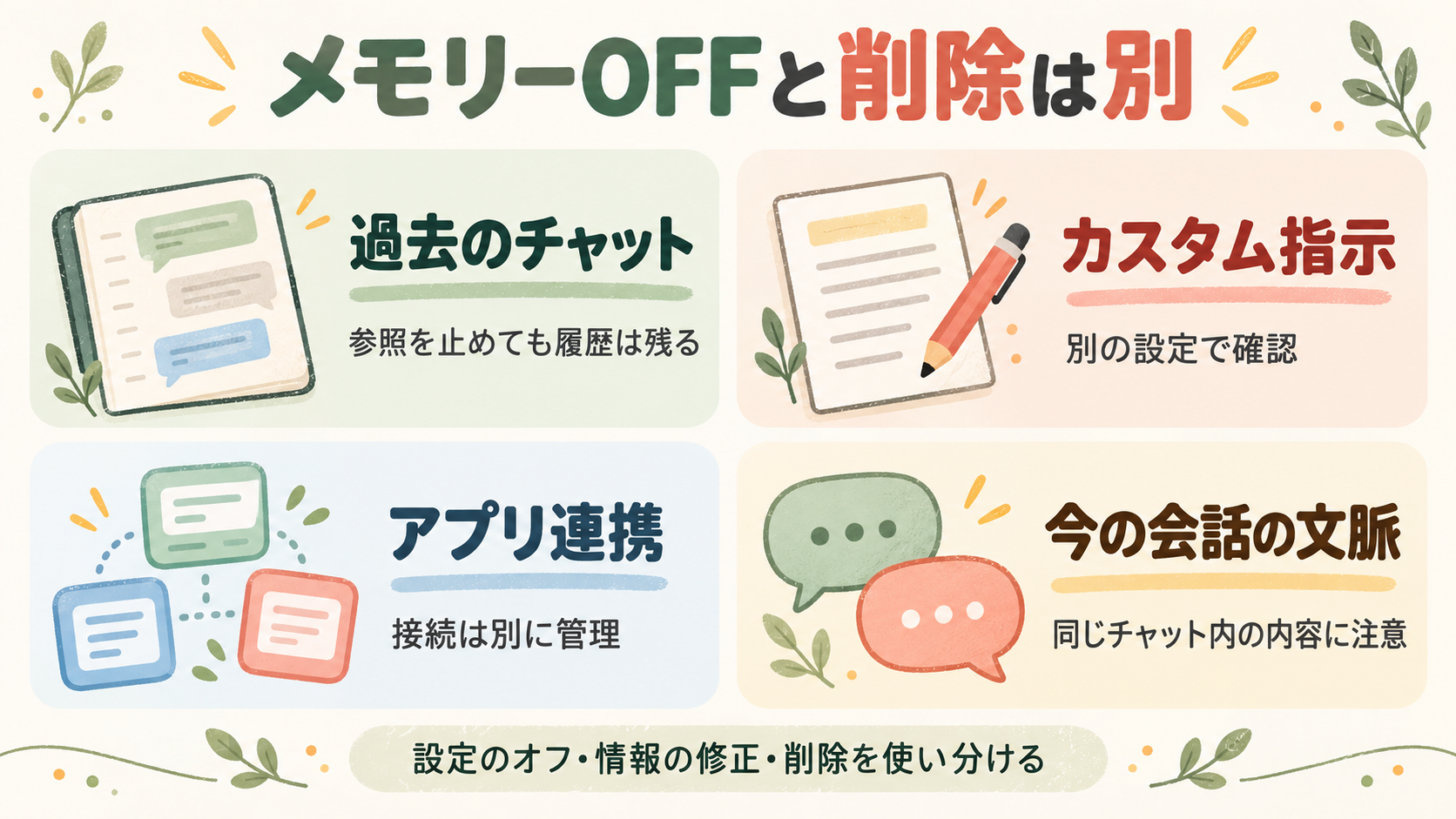
1.カスタム指示に同じ内容が残っていないか
「Geminiへのカスタム指示」は、自分で登録する回答のルールです。
「要約から始めてください」「箇条書きを使ってください」などを設定できます。
現在の公式ヘルプでは、「パーソナル インテリジェンス」→「Geminiへのカスタム指示」から内容の確認・編集・削除と、設定自体のオン・オフを行えます。
メモリーをオフにした時は、こちらも必要に応じて点検してくださいね。
一時的に使わないならオフ、古い指定を直したいなら編集、登録した内容を消したいなら削除、と目的を分けましょう。
オフの切り替えと、登録内容の削除は同じ操作ではありません。
Googleのプライバシー ハブでは、カスタム指示は一部の地域で「保存された情報」と呼ばれ、このデータは削除するまで保存されると説明されています。
古い解説の「保存された情報」という名前だけを探して迷った時も、現在の項目名を確認すると見つけやすいです。
2.同じチャットで、その情報を伝えていないか
メモリーの話と、いま開いている会話の文脈は切り分けて考えましょう。
前のメッセージに仕事内容を書き、その会話を続けているなら、回答に仕事内容が出ても、それだけで過去チャットのメモリーを使った証拠にはなりません。
特にGoogleは、チャット途中でパーソナル インテリジェンスをオフにしても、そのチャットのそれまでの部分を文脈として使用できると案内しています。
情報源を切り分けたい時は、設定の状態を確認したうえで、その情報をまだ書いていない新しいチャットで試すのがおすすめです。
これは確認をしやすくするための方法で、データを削除する操作ではありません。
回答の文章だけで「削除できた」「一切参照していない」と結論づけず、設定画面と実際に残っている記録を確認してくださいね。
3.Gmailなどのアプリ連携が有効になっていないか
Googleアプリを接続したパーソナライズでは、接続先の情報も関わります。
「昔のチャットを消したから、メールの情報も取得されないはず」とは限りません。
Googleは、接続済みアプリから取得した個人情報を整理する際、その情報を含むチャットの削除と、対象アプリの接続解除の両方が必要になると説明しています。
- アプリだけ解除すると、過去のチャットに同じ情報が残っている場合があります。
- チャットだけ削除すると、接続したアプリから再び情報を取得できる場合があります。
また、GmailやGoogleフォト側の情報を削除・更新してから、Geminiに反映されるまで数日かかる場合があります。
メール自体を残したいなら、Geminiとの接続をどうするかを先に考えましょう。
元のメールまで急いで削除する必要はありません。
Google公式:Googleアプリとの接続とパーソナライズの管理
連携を見直す具体的な順番はこちらで整理しています。

4.消したい情報を含むチャットが複数ないか
たとえば古い仕事の情報を、仕事相談・文章作成・自己紹介の3つのチャットで伝えていた場合、一つだけ消しても別のチャットに残ります。
Google公式は、Geminiが把握した自分に関する情報を削除するには、その情報を含むすべてのチャットをアクティビティから削除すると案内しています。
削除後、パーソナライズに使われなくなるまで時間がかかる場合もあります。
すぐ反映されると決めつけないでくださいね。
記録を残したい時は、まず必要な結論やメモを保存し、対象の会話を確認してから削除しましょう。
「参照だけ止めたい」なら、削除する前にメモリーのオフで目的を満たせるか考えると安心です。

「このチャットだけオフ」とメモリー全体のオフは違います📝
ここは似た言葉が並ぶので、少し丁寧に整理します。
Google公式には、チャットの入力欄で「ツール」→「パーソナル インテリジェンス」をオフにする方法もあります。
この操作は段階的に提供されているため、まだ使えない場合があります。
利用できる場合、そのチャットでは、メモリー・カスタム指示・アプリ連携の情報に基づくパーソナライズが行われなくなります。
ただし、次の点は別に残ります。
| 確認する点 | チャット単位でオフにした場合 |
|---|---|
| その会話の前のメッセージ | 文脈として使用できます |
| 同じチャットを後から再開 | そのチャットの設定を記憶します |
| 別の新しいチャットを開始 | パーソナル インテリジェンスはデフォルトでオンになります |
| アクティビティへの保存 | オフにしただけでは停止しません |
| 別チャットのパーソナライズ | 保存されたこの会話は参照対象になります(メモリーなどの設定は別に確認) |
この「新しいチャットではオン」という案内は、チャット単位の切り替えについての説明です。
設定にあるメモリーやカスタム指示それぞれのオン・オフは、別に確認してくださいね。
つまり、「今回の回答を自分向けにしない」と「今回の情報を今後の会話に使わせたくない」は違う目的です。
後者を考えているなら、チャット単位の切り替えだけで終えず、メモリーの設定や一時チャットも確認してくださいね。
根拠は、Google公式:チャットのパーソナル インテリジェンスをオフにするの説明です。
メモリーのオフ・学習オフ・履歴削除を混同しないでください
「メモリーを止めたので、GoogleのAIモデルの学習にも使われないですよね?」と考えたくなりますが、過去の会話を回答に参照する設定と、Googleサービスの改善に関する設定は分けて確認します。
Googleのプライバシー ハブは、今後のチャットをAIモデルの改善に使われないようにする方法として、「アクティビティの保存」のオフを案内しています。
ただし、フィードバックを送った場合の扱いには例外があります。
アクティビティの保存をオフにした場合や一時チャットでも、応答の提供や安全性などのために、会話が72時間保持される旨が説明されています。
「画面の履歴にない=直ちにどこにも保存されない」ではありません。
さらに、すでに人間のレビューを受け、Googleアカウントから切り離されて保存された過去チャットは、アクティビティを削除しても削除されない場合があります。
単一のスイッチで、過去と今後のデータの扱いをすべて変えられるわけではないんです💦
一度だけの相談を通常の履歴に残したくない場合は、一時チャットが選択肢になります。
利用条件や保持の注意点は、こちらも確認してくださいね。

Geminiのメモリー設定でよくある質問
「忘れて」と頼むだけで削除できますか?
削除の代わりにはしないでください。
Google公式は、話題を忘れたり避けたりするよう指示しても、必ずしも完全には機能しないと説明しています。
話題に関する情報を整理したい場合は、その情報を含むチャットやカスタム指示を確認して、必要な削除・編集を行いましょう。
間違った自分の情報を修正する方法としては、メモリーをオンにした状態で会話中に直接訂正する案内もありますが、訂正と削除は別の目的です。
メモリーをオフにするとGem自体も消えますか?
メモリーの切り替えを、Gemの削除として扱うことはできません。
そもそも、過去チャットのメモリーはGemなど一部の機能では利用できないとされています。
アクティビティを削除した場合も、Gemとの会話とGem本体は別で、会話が消えてもGem自体は削除されません。
Gemの指示や共有を見直したい時は、Gem側の管理を確認してくださいね。
過去のチャットを使ったか、Geminiに確認できますか?
Google公式には「過去のチャットの情報を利用しましたか?」と尋ねる方法が載っています。
ただし、公式にもGeminiがいつも正しいとは限らない旨が書かれています。
回答は確認の手がかりにし、削除完了の証明として扱わないのがおすすめです。
設定がオフか、対象のチャットや指示が残っていないかも一緒に確認しましょう。
仕事用アカウントに切り替えるだけで、履歴も消えますか?
個人アカウント向けのメモリーが仕事用アカウントでは使えないことと、個人アカウントの履歴削除は別です。
仕事用・学校用アカウントのアクティビティ設定はGoogle Workspace管理者が管理する場合があります。
個人向けの手順をそのまま当てはめず、所属先の利用ルールと管理者の案内を確認してくださいね。
nanaのひとこと
私は今回、Googleの公式ヘルプを読み比べて、「何を参照するか」と「何を保存するか」を先に分けると迷いにくいと感じました。
日本語のYahoo!知恵袋の相談でも、メモリーとカスタム指示の違いが分からないという質問が出ています。
これは一件の相談例ですが、項目名が似ていると戸惑うポイントが伝わってきます。
便利な設定を全部消す前に、まず「どの情報を使ってほしくないのか」を一つ決めてみてくださいね。
大事な記録を残しながら、必要なところだけ見直していきましょう✨
Geminiを落ち着いて使うための学び直し
設定を整理したあと、仕事でどう質問すればよいかを学びたい方には、『Gemini最強のAI仕事術』という関連書籍があります。
この記事のプライバシー手順は無料の公式ヘルプで確認できますので、書籍を購入する必要はありません。
書籍は活用方法をまとめて読みたい時の選択肢です。
画面や設定名は変わるため、操作の最新情報は引き続きGoogle公式の案内と照らし合わせてくださいね。
※以下は広告・アフィリエイトリンクです。
まとめ|まずメモリーをオフ、その後に残る情報を確認
Geminiのメモリーは、「パーソナル インテリジェンス」からオフにできます。
オフにするだけで履歴・カスタム指示・アプリ連携まで一括整理されるわけではないことを覚えておくと、操作を選びやすくなります。
- 過去チャットのパーソナライズを止めるなら、設定のメモリーをオフにします。
- 回答のルールは、カスタム指示を別に確認します。
- アプリ由来の情報は、接続先と、その情報を含む会話の両方を確認します。
- チャット単位のパーソナル インテリジェンスをオフにしても、保存や今の会話の文脈は別に残ります。
- 削除が必要な場合は、残したいメモを保存してから対象を整理します。
まずは設定画面で、どこがオンになっているか確認するところから始めてみましょう😊 会話そのものの削除・保存の方法も、あわせて参考にしてくださいね。