
「前に借りたパソコンで、Claudeをログアウトしたか思い出せない」「設定に知らない地域が出ていて、ちょっと心配……」。
そんなときは、設定の「アカウント」から「アクティブセッション」を確認するのが出発点です。
使わなくなったログインを1件だけ終了することも、Web版から全端末をまとめてログアウトすることもできます。
まずは「どの範囲を切りたいか」を決めると、操作を選びやすくなりますよ✨
この記事では、Claudeのログイン端末を確認する手順と、個別終了・全端末ログアウトの使い分けを紹介します。
「場所」「更新日時」の注意点、Claude Codeの認証を別に確認する理由も整理しました。
結論:Claudeのログアウトは対象の範囲で選びます
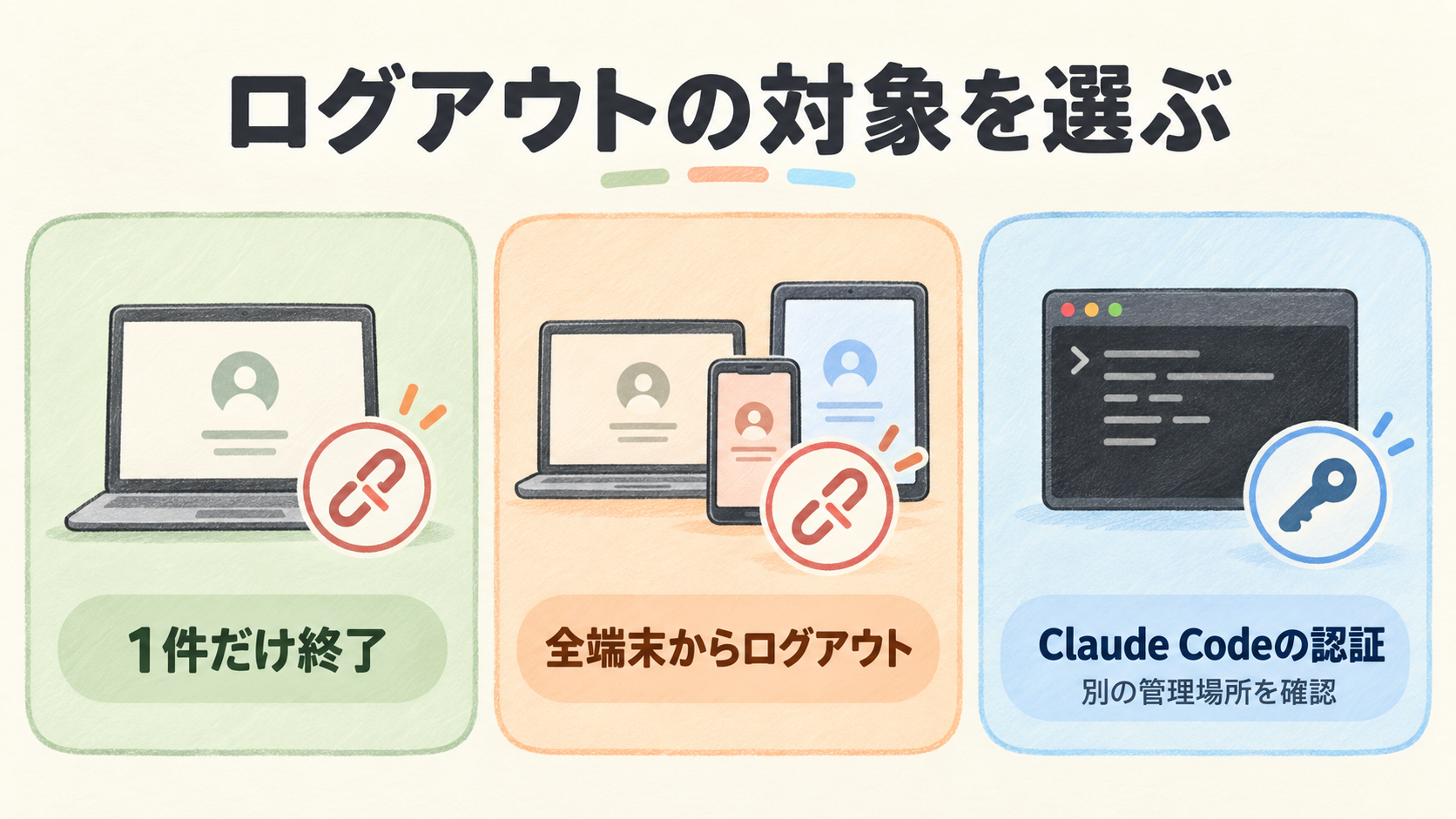
「ログアウト」という言葉は同じでも、現在の端末だけを抜ける操作と、すべての端末を抜ける操作では影響が違います。
最初に、この表で目的を確認してくださいね。
| やりたいこと | 確認する場所・操作 | 操作後に必要なこと |
|---|---|---|
| ログイン中の端末を見たい | 設定 → アカウント → アクティブセッション | デバイスや場所などを照合する |
| 不要な1件だけを切りたい | 該当セッションの「⋮」→ 終了 | 対象端末で使うときに再ログイン |
| 今使っている端末から抜けたい | 「現在」のセッションからログアウト | この端末で再利用するときにログイン |
| 全端末をまとめて切りたい | Web版の設定 → アカウントの全端末ログアウト操作 | 自分の各端末でも再ログイン |
| Claude Codeの認証を外したい | 設定 → Claude Codeの認可トークン管理 | 対象の認証を確認して操作する |
個別の操作はAnthropic公式「アクティブセッションの管理」、一括操作とClaude Codeの認証管理はAnthropic公式「すべてのアクティブなセッションからログアウトする方法」に案内があります。
「セッション」はログイン状態のことです
この記事でいうセッションは、Claudeにログインした状態を保つための単位です。
「会話を終える」「回答の利用上限をリセットする」という意味ではありません。
セッションを終了しても、使える回数が増えるわけではありません。
利用上限に困っているときは、表示された制限メッセージを別に確認してくださいね。
ここを分けて考えるだけで、設定画面を探すときの迷いが減ります!
Claudeのログイン端末を確認する手順
まずはブラウザでClaudeの公式サイトを開き、確認したいアカウントにログインします。
メールのリンクから開く場合も、アクセス先のドメインを確認してくださいね。
- 画面左下のプロフィールアイコン、またはイニシャルを開きます。
- 「設定(Settings)」を選びます。
- 「アカウント(Account)」を開きます。
- 「アクティブセッション(Active sessions)」までスクロールします。
一覧を見つけたら、自分のパソコン、スマートフォン、以前使ったブラウザと照らし合わせてみてください。
「見つかったからすぐ削除」よりも、まず現在の端末を見分けると落ち着いて整理できます。
一覧で確認できる4つの項目
| 項目 | 公式ヘルプが説明している内容 | 読むときのポイント |
|---|---|---|
| デバイスとブラウザ | ブラウザとOSの組み合わせ | 自分が使った環境と照合する |
| 場所 | IPアドレスにもとづくおおよその地域 | 正確な住所やGPSの現在地とは分けて考える |
| 更新日時 | 最後の使用、またはポリシー変更による更新の時刻 | 誰かが会話した時刻と決めつけない |
| 現在のセッション | 今使っているセッションを示すバッジ | 自分が操作している行を識別する |
この一覧は、現在のログイン状態を点検するためのものです。
過去のすべてのログイン履歴や、誰が何を読んだかを証明する記録としては使わないようにしてくださいね。
見覚えのない場所・更新日時が出たときの読み方 👀
知らない地名を見ると不安になりますよね。
ただ、公式が説明している「場所」はIPアドレスから推定した概算です。
表示された地名だけを根拠に、第三者のログインと断定することはできません。
同じように「更新日時」も、セッションの使用だけでなく、ポリシーの変更で動く場合があります。
「その時刻は寝ていたから、必ず誰かが使った」とは言い切れません。
日本語の利用者投稿でも、場所のずれが話題になっています
日本語のnote「Claudeのセッションが盗まれる時代に、まず見るべき設定画面」では、投稿者がスマートフォンの行に別の都市が表示された体験を紹介しています。
これはその投稿者の事例で、すべての利用者に起きることを示すものではありません。
私は公式の説明とこの投稿を読み比べて、地域の表示だけを見て慌てるより、使った端末を思い出すことから始めたいと感じました。
見覚えがある行でも、それだけで安全が証明されるわけではないので、判断できないログインを残す必要はありません。
端末やブラウザにも心当たりがなく、不安が残る場合は、該当セッションを終了して再認証を必要にする方法があります。
複数の行に心当たりがない場合は、次に紹介する全端末ログアウトを検討してくださいね。
不要な1件だけをログアウトする方法
「以前使ったパソコンのログインだけを外したい」なら、個別終了がわかりやすいです。
公式ヘルプは、対象のセッション横にあるメニューから終了する手順を案内しています。
- アクティブセッションで、終了したい行を確認します。
- その行の「⋮」を開きます。
- 「終了(Terminate)」を選びます。
- 確認画面で対象を見直し、操作を確定します。
終了したセッションでは、次にClaudeへアクセスするときに再ログインが必要になります。
「その端末を今後ずっと禁止する」という操作ではありません。
ログイン手段を持つ人が再認証すれば、アクセスできる点も覚えておいてくださいね。
操作後は一覧を読み直し、対象の表示を確認するのがおすすめです。
自分の別端末で試せる場合は、そこで再ログインが求められるかも確認すると、操作の結果を把握しやすくなります。
「現在」の行からログアウトするとどうなる?
「現在(Current)」の行は、いま操作しているセッションです。
その行のメニューで「ログアウト」を選ぶと、現在の端末から抜ける操作になります。
共有パソコンで作業を終えたときなどは、この区別が役立ちます。
ただし、現在の行からのログアウトと、全端末からのログアウトは対象が違います。
同じボタン名に見えても、どの欄の操作か確認してくださいね。
全端末からまとめてログアウトする方法
複数の端末にログインが残っている場合や、どれが自分のものか判断しづらい場合は、Web版のアカウント設定から一括でログアウトできます。
公式は、Webブラウザ・モバイル端末・デスクトップアプリを含む、それまでログインしていたすべての端末からサインアウトする操作として案内しています。
自分のスマートフォンやパソコンも対象です。
- Webブラウザでclaude.aiにログインします。
- 左下のプロフィールから「設定」→「アカウント」を開きます。
- 全端末を対象にする欄の「ログアウト」を選びます。
- 確認メッセージで対象を読んで、操作を確定します。
公式の日本語手順ではボタン名が「ログアウト」と書かれています。
この記事では区別のため「全端末ログアウト」と呼んでいます。
実際の画面では、現在のセッション1件に対する操作なのか、すべてを対象にする操作なのかを欄の説明と確認画面で見分けてくださいね。
iPhone・Androidアプリから一括操作できないとき
2026年10月6日に確認した公式ヘルプでは、全アクティブセッションの一括ログアウトはiOS・AndroidのClaudeアプリでは利用できないと案内されています。
アプリでボタンが見つからない場合は、Web版のアカウント設定を確認してください。
アプリを削除する方法に置き換えず、全端末を対象にする設定を探すのがポイントです。
ログアウトする前に、再ログインの準備をしましょう
一括操作の後は、自分の端末でも認証し直す必要があります。
急いでいるときほど、次の準備をしてから操作すると安心です💡
- Claudeに登録したメールアドレスを確認する。
- ログインメールを自分で受け取れる状態にする。
- Googleでログインしている場合は、該当Googleアカウントにアクセスできるか確認する。
- 仕事のアカウントなら、組織のログイン方法や管理者への連絡手段を確認する。
ログインに必要なリンクやコードは、自分だけで扱ってください。
メールが届かない場合の確認は、こちらの記事で詳しく紹介しています。

ログアウトで止めるもの・別に確認するものを分けましょう
ここは、設定を整理するときに混ざりやすいところです。
ログアウトはアクセスの認証状態を扱う操作です。
会話の削除や有料契約の解約は、それぞれの別の設定から行います。
| 目的 | 今回のログアウトだけで完了と考えてよい? | 別に確認すること |
|---|---|---|
| 対象セッションからのアクセスを切る | 対象を終了する操作を行う | 操作後の一覧と再認証 |
| 保存した会話を消す | 会話の削除操作とは別 | 会話・Projectなどの保存先 |
| Claude Pro・Maxの課金を止める | 解約操作とは別 | 契約した窓口のサブスクリプション |
| Claude Codeの認証を外す | 専用の管理場所を確認する | 設定 → Claude Codeの認可トークン |
| 漏れたClaude APIキーを止める | APIキーの管理操作が必要 | Consoleの該当キー |
会話の整理が目的なら、ログアウトを何度も試すより、会話の削除方法を確認してくださいね。

Claude Codeを使っている人は認可トークンも確認
Anthropic公式の全セッションログアウトのページには、Claudeアカウントで認証したClaude Codeは「設定 → Claude Code」で認可トークンを管理するという説明があります。
対象トークンのゴミ箱アイコンを使う方法が案内されています。
「全端末からログアウトしたから、Claude Codeに関係する認証も全部確認済み」とひとまとめにせず、Claude Codeを使っている人は専用の欄も確認しましょう。
この記事はClaudeアカウントで認証している場合の話で、APIキーなど別の認証方法まで同じ手順になるとは説明していません。
APIキーが漏れた場合はConsole側で対応
Claude APIを使っていてキーの漏えいが疑われる場合は、Web版のセッション整理に加えて、キーそのものを扱う必要があります。
AnthropicのAPIキーの安全管理に関する公式ヘルプでは、侵害されたキーを削除し、必要に応じて新しいキーを作る対応を案内しています。
キーを入れ替えると、それを使っているアプリや連携の設定にも影響します。
仕事で使うものは担当者と確認して進めてくださいね。
また、APIキーを公開投稿や問い合わせ文にそのまま載せないようにしましょう。
不審なセッションが戻る・ログアウトできないとき
終了した後に気になる行が出た場合、表示だけで「操作に失敗した」「乗っ取られた」と決めつけず、再ログインした自分の端末かどうかをまず照合してください。
心当たりがないアクセスが続く場合は、Claudeだけでなく、ログインに使うメールやGoogleアカウントに第三者がアクセスできないかも確認する必要があります。
セッションを切っても、再び認証できる状態が残っていれば十分とはいえません。
「Claudeのパスワードを変える」はできる?
ここは公式ヘルプを読み比べると注意したい点です。
アクティブセッションのページにはパスワード変更を検討する一般的な案内がありますが、Claudeのログイン方法を説明する公式ページでは、現在Claude専用のパスワードは作れないとされています。
そのため、存在しないClaudeのパスワード変更画面を探す必要はありません。
Googleでログインする人はGoogleアカウント、メールでログインする人はメールサービスの安全確認へ進む、という整理が実用的です。
組織のSSOで利用している場合は管理者に相談してください。
アカウントに入れず、全端末ログアウトもできない場合
公式は、ログインできずセッションを管理できない場合、ヘルプセンター右下のメッセージアイコンからサポートへ連絡する方法を案内しています。
Anthropic公式「サポートを受ける方法」を確認し、入れないアカウントの情報や発生した状況を整理してくださいね。
問い合わせにはエラー文、発生日時、使っている端末などを添えると説明しやすいです。
認証コードやログインリンクは共有しないでください。
よくある質問:Claudeの端末確認とログアウト
ログインしたまま放置すると、自動でログアウトされますか?
公式では、claude.aiのWebセッションは非アクティブな状態で28日間という説明があります。
ただし、再読み込みなどの操作でその時点から延長されます。
「ログインした日から28日経てば必ず切れる」とは考えないでくださいね。
共有端末でログアウトし忘れたことに気づいたら、期限を待つよりセッションを確認するのがおすすめです。
仕事用のClaudeで、使っているのにログアウトされるのはなぜ?
EnterpriseやConsoleの管理者が最大セッション期間を設定している場合、利用中でも期限後に再ログインが求められます。
個人のWebセッションの説明と、組織の管理ルールは分けて確認しましょう。
Anthropic公式「セッションセキュリティ設定の構成」には、複数の組織に所属する場合は最短の設定期間が適用されることも説明されています。
突然のログアウトだけで不正アクセスと断定せず、管理者の案内を確認してくださいね。
全端末ログアウトで会話の削除や解約もできますか?
会話の削除や契約の解約とは別の操作です。
利用をやめる目的なら、必要なデータの保存と、契約先での解約を別に確認してください。
ログアウトだけで手続きが終わったつもりになるのは避けたいところです。

スマートフォンしか手元にない場合は?
Claudeアプリ内に一括操作が見つからない場合は、Web版のアカウント設定を確認してください。
ブラウザでも設定画面に進めない場合は、公式サポートの案内へ進みましょう。
Claudeを安心して使うための入門書 📚
ログインを整理できたら、次はAIに入れる情報や使い方も少しずつ見直してみませんか?「無料で使える3大AI ChatGPT・Gemini・Claude徹底マスター」は、3つのAIをまとめて知りたい人向けの入門書候補です。
この本を最新のセッション管理画面の操作マニュアルとして紹介しているわけではありません。
操作は本記事の公式リンクで確認し、書籍は基本的な活用を学ぶ補助として、目次や発行時点を見て選んでくださいね。
※以下は広告・アフィリエイトリンクです。
まとめ:不要なログインを整理して、必要な端末で入り直しましょう
Claudeのログイン端末を確認するときは、「設定 → アカウント → アクティブセッション」から始めます。
使わなくなった1件だけなら個別終了、まとめて切りたい場合はWeb版の全端末ログアウトを選んでくださいね。
場所はおおよその地域で、更新日時はポリシー変更で動く場合もあります。
表示を落ち着いて読み比べ、心当たりのないログインは終了する。
その後は必要な端末だけで入り直す、という流れを覚えておくと安心です😊
Claude Codeの認可トークンやAPIキーを使っている人は、それぞれの管理場所も確認しましょう。
会話削除や解約とも目的を分けると、必要な手続きが見えやすくなります。