
「Geminiにちょっと聞きたいだけなのに、雑談まで履歴に並ぶのが気になる」「一時チャットを閉じたら、あとから復元できる?」。
そんな時に知っておきたいのが、Geminiの一時チャットです😊
一時チャットは、最近のチャットやGeminiアプリ アクティビティに表示されず、GoogleのAIモデルのトレーニングやパーソナライズに使われない会話方法です。
ただし、Google側では応答や安全確保のために72時間保持されます。
さらに、公式の説明では、会話を離れるとそのチャットにはアクセスできなくなります。
「72時間以内なら履歴から戻せる」という意味ではありません。
大切な回答は、閉じる前に手元へ残すのがポイントです!
この記事では、始め方、ボタンが見つからない時の確認、保存オフとの違い、残したい回答を整理するコツを紹介します。
2026年9月29日にGoogle公式情報とWeb版の表示を確認しています。
主に個人アカウント向けの説明で、職場・学校アカウントの注意点は別にまとめました。
Gemini一時チャットは「単発の相談」に使うと分かりやすい✨
一時チャットは、普段のGeminiを丸ごと設定し直すよりも、「今回の会話だけを後で見返す必要がない」と決めた時に選びやすい機能です。
例えば、週末の持ち物を考えたり、文章の言い回しをいくつか出してもらったりする場面です。
日々の作業ノートは通常チャットに残し、その場で済む質問は一時チャットへ。
始める前に「明日もこの回答を見たい?」と考えると、選びやすくなります。
- 一時チャット向き:一度きりのアイデア出し、短い言い換え、公開情報を使う軽い調べ物。
- 通常チャット向き:明日も続きを考える文章、何度も参照する学習ノート、途中経過を残したい作業。
- 入力前に確認が必要:会社の資料、他人の個人情報、外部サービスへ送ってよいか分からない情報。
Googleの日本語リリースノートでも、プライベートな質問や普段とは違うアイデア出しに使う機能として紹介されています。
「履歴を片付けたい」という目的で使うなら、すでにあるチャットの削除とは分けて考えてくださいね。
一時チャットの開始は、過去の会話や共有済みリンクの整理を代わりに行う操作ではありません。既存データを整理したい場合は、そのデータに合った確認が必要です。
履歴の削除や保存設定については、こちらで別に解説しています。

Gemini一時チャットの使い方|PC・スマホで入口を探す
パソコンでは「一時チャット」の表示を目印にする
まずはブラウザでGeminiのWebアプリを開き、使いたいGoogleアカウントにログインします。
公式の英語ヘルプは、新しいチャットの近くにある一時チャットのアイコンから始める手順を案内しています。
一方、今回確認したWeb版では上部に「一時チャット」ボタンがありました。
以前の解説画像と場所が違っても、すぐに「使えなくなった」と思わなくて大丈夫です。
位置だけを覚えるより、ボタン名と切り替え後の説明を確認するほうが迷いにくいです。
- GeminiのWebアプリを開き、ログイン中のアカウントを確認します。
- 新しいチャットの付近や画面上部で「一時チャット」の入口を探します。
- 選択後に一時チャットの説明が表示されたことを確認してから、質問を入力します。
確認した画面には、最近のチャットには表示されないこと、Google AIの改善に使われないこと、安全上の理由で72時間保存されることが案内されていました。
通常チャットのまま入力してしまわないよう、送信前にモードを見てくださいね。
スマホではGeminiアプリかWeb版を開く
スマホ向けの公式ヘルプは、GeminiモバイルアプリかWeb版で、メニューを開き、新しいチャットの近くの一時チャットを選ぶ流れを案内しています。
表示位置は端末や画面構成に合わせて確認してください。
ChromeブラウザでGeminiのWebサイトを開くことと、ブラウザ内の別機能「Gemini in Chrome」を使うことは区別しましょう。
公式ヘルプでは、一時チャットはGemini in ChromeやGoogleメッセージ内のGeminiでは利用できないとされています。
入口が見つからない時は、まずどのGeminiを開いているかを確認すると整理しやすいです。
参考:Google公式・一時チャットの開始と制限(英語)
履歴に残らないのに72時間保存?3つに分けて考えよう
ここは、名前だけだと勘違いしやすいところです。
「自分が履歴で見られるか」「AIモデルのトレーニングに使われるか」「サービス側で保持されるか」は、それぞれ別の話です。
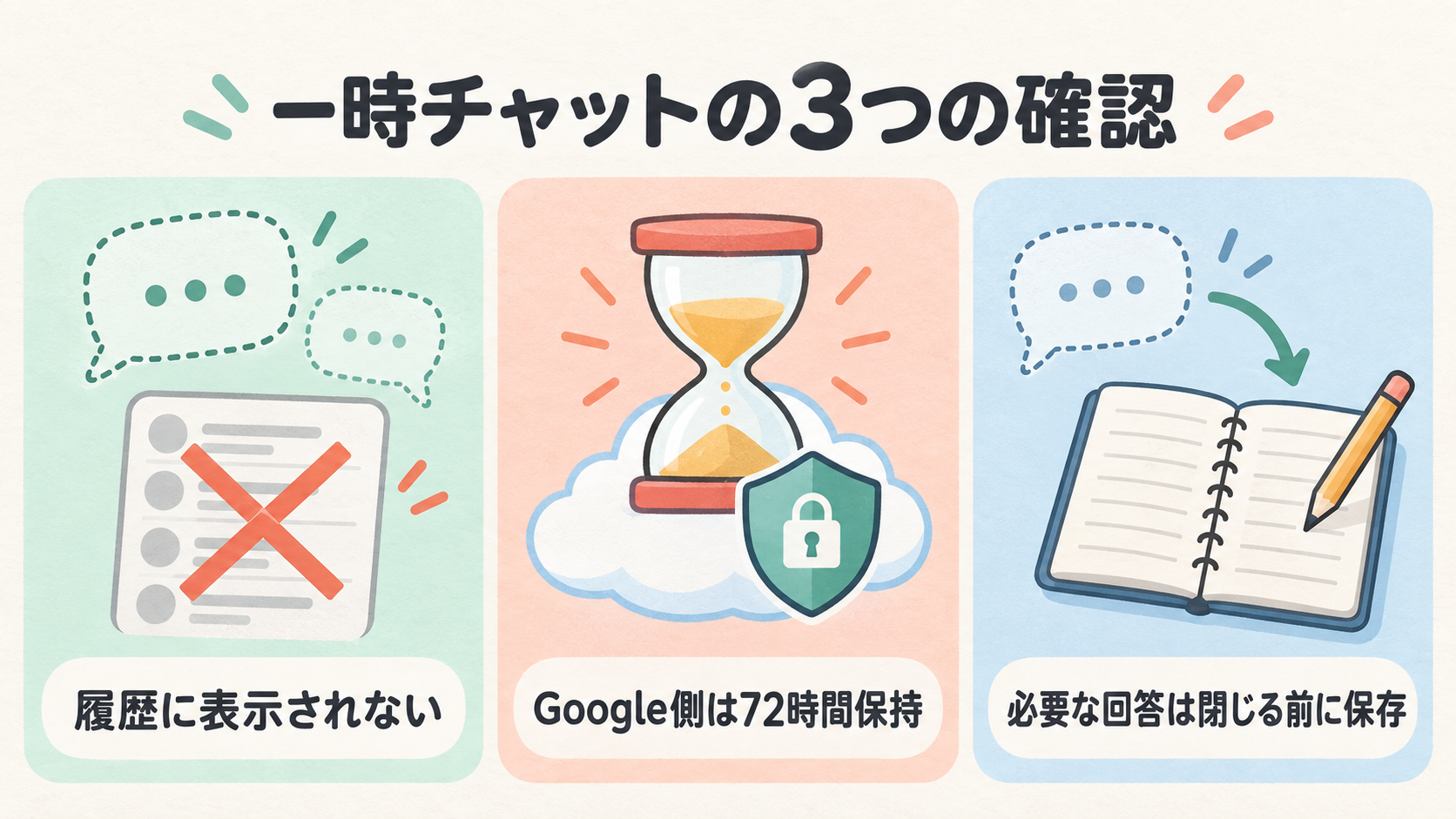
Googleのプライバシーハブでは、一時チャットをアカウントに72時間保持し、応答やGoogle・利用者・一般の人々の保護に使用すると説明しています。
履歴に見えないことは、送った内容がその場で完全に消えることではありません。
また、AI改善を目的としたレビューに使われないことと、安全確保などを目的とした人によるレビューがあり得ることも区別されています。
「誰にも見られる可能性がない」とまでは考えないようにしましょう。
例えば、紙のメモを自分の机に置かないことと、相手に情報を渡さないことは同じではありません。
AIに送信した時点で、入力内容はサービスへ渡っています。
この違いを意識しておくと、必要以上に怖がらず、必要な範囲で内容を選べます。
一時チャットは、機密情報を何でも入力してよい許可ではありません。 パスワードや他人の個人情報、取り扱いを決めていない業務資料などは、送信前に内容と利用ルールを確認してください。
参考:Google公式・Geminiアプリのプライバシーハブ
一時チャットが表示されない時は、この順番で確認👀
「ボタンがない」と感じた時は、設定を片っ端から変えるより、利用場所とアカウントを確認していきましょう。
手元の状況を短く書き出すだけでも、原因の候補を絞りやすくなります。
| 確認すること | 見るポイント |
|---|---|
| 開いている場所 | GeminiのWebアプリ・モバイルアプリか、Chromeやメッセージ内の別機能か |
| ログイン状態 | 質問を送りたいアカウントでログインしているか |
| アカウントの種類 | 個人用か、職場・学校で管理されているものか |
| 画面内の表示 | 新しいチャット付近だけでなく、上部やメニューに入口がないか |
| 組織のルール | 管理者が一時チャットを許可しているか |
アプリの更新や再読み込みを試す時は、表示中の残したい回答を先にコピーしておくのがおすすめです。
操作画面を整えるつもりで、その場の回答まで見失うと困ってしまいますよね💦
管理者やサポートへ相談するなら、「スマホで見つからない」だけよりも、端末、アプリかWebか、個人用か組織用か、探した場所を添えると伝わりやすくなります。
ただし、画面画像を送る場合は、メールアドレスや会話内容が写り込んでいないか確認してください。
相談用メモの例:「iPhoneのGeminiアプリで、個人用アカウントにログインしています。新しいチャットと上部メニューを確認しましたが、一時チャットの入口が見つかりません」。必要な状況だけを伝え、会話全文は添えなくてもよいか考えてみましょう。
職場・学校では管理者設定とGoogle Vaultも確認する
職場・学校アカウントについては、個人向けの説明をそのまま当てはめないことが大切です。
確認した英語の一般ヘルプには組織アカウントで利用できないという記載が残っていますが、Google Workspaceの管理者向け公式ページでは、一時チャットの許可・禁止を管理する機能が案内されています。
所属先で使えるかは、管理者の設定と組織の案内を確認してください。
管理者向けページによると、GeminiにGoogle Vaultを使用しない組織では許可設定は既定でオン、使用する組織では既定でオフです。
Vaultの保持ルールが設定されていれば、一時チャットにもそのルールが適用されます。
その場合、利用者のチャット画面に残っていなくても、管理者やVault利用者が組織の保持期間内に確認できる可能性があります。
会社用アカウントを私的な秘密の相談場所として選ぶ前に、画面の注意書きも読んでくださいね。
大学などの案内も、所属先ごとに確認するのが確実です。
慶應義塾の情報センターは、一時チャットを利用しても大学の保持ルールが適用されることを日本語で説明しています。
これはその大学の環境についての案内で、他の組織の保持期間を決めるものではありません。
参考:Google公式・Workspaceでの一時チャット管理 / 慶應義塾情報センターのGemini更新案内
アクティビティの保存オフと一時チャットは、目的で選ぶ
一時チャットは今回の会話をどう扱うかを選ぶ方法です。
一方、アクティビティの保存をオフにする操作は、今後の利用に関する設定の変更です。
Googleのアクティビティ管理ヘルプでは、保存をオフにしても、応答やフィードバックの処理のために会話が最長72時間保持され、アクティビティには表示されないと説明しています。
保存設定をオフにするだけで、これまでのデータまで整理できたと思わないようにしてください。
「今後の使い方を変えたい」のか、「今回だけ単発で相談したい」のか、「すでにある履歴を片付けたい」のか。
先に目的を一つ決めると、操作を混同しにくくなります。
また、英語の一時チャットのヘルプは、Gem、保存設定オンを必要とする接続アプリ、パーソナライズ、将来のための情報保存などを利用できない機能として挙げています。
普段の作業で必要な機能があるなら、モードを選ぶ段階で確認しましょう。
連携そのものを整理したい時は、一時チャットへの切り替えで済ませず、アプリ連携の設定を確認します。

閉じる前に30秒!残したい回答を「要点メモ」にする📝
一時チャットの途中で「これ、あとでも使いたい!」となったら、終了前に必要な部分を手元へ残しましょう。
会話を通常チャットへ完全に移す操作と考えるより、自分が再利用したい情報を整理するほうが取り組みやすいです。
おすすめは、会話全文ではなく、目的・採用する答え・未確認事項の3点に分けることです。
長い会話をそのまま貼ると、あとで何を決めたのか探し直すことになります。
要点メモの例
目的:公開するお知らせ文の言い回しを考える。
採用する答え:やわらかい案をベースに、日時を自分で確認して書き直す。
未確認事項:会場名、申込期限、外部リンクの行き先。
次にすること:元資料と照合してから完成させる。
最初から文章をきれいにまとめなくても大丈夫です。
短い見出しを付けて、必要な回答をコピーするだけでも、翌日の自分が思い出しやすくなります。
- 何のための回答か、メモの先頭に一行書きましたか?
- 使いたい回答と、参考として読んだだけの案を分けましたか?
- 数字・固有名詞・リンクなど、後で確認する部分を残しましたか?
- コピー先に他人へ見せたくない内容が混ざっていませんか?
- 保存先で実際に文章を開けることを確認しましたか?
あとで通常チャットに要点を貼って相談することも考えられますが、その時は新しい会話へ情報を送ることになります。
匿名化したかった名前や、今回だけにしたかった情報まで貼り戻さないようにしてくださいね。
私が公式説明を読み比べて、一番気になったのは「残さないつもりで始めたのに、途中で残したくなる」という場面です。
軽い質問でも、思いがけずよい案が出ることはありますよね。
だから私は、保存するかどうかを最初に決め切るよりも、終わる前に一度だけ、必要な答えがないか見直す使い方をおすすめしたいです😊
日本語の利用者の声から見える、便利さと気を付けたい点
日本語の個人投稿では、雑談まで履歴が増えることに困って、一時チャットを軽い会話に使いたいという声が見られました。
一方、学校でのICTを扱う記事では、AIが一時チャットなら機密情報を扱えるかのように勧める回答に注意を促しています。
ここから考えられるのは、履歴を整理しやすくする便利さと、入力する情報を自分で選ぶ必要性は両立するということです。
投稿の数だけで利用者全体の多数派を決められるわけではないので、「みんな安心して使っている」とは受け取らないようにしましょう。
私は、モードの名前だけで安心するより、「何を送るか」「何を残すか」を決めてから使うほうが、落ち着いて相談できると感じます。
怖がって何も試せなくなる必要はありません。
公開情報を使う言い換えなど、小さな作業から始めるのがおすすめです!
参考:履歴整理についての日本語の個人投稿 / 学校でのICT・一時チャット利用時の注意
Gemini一時チャットのよくある質問
72時間以内なら一時チャットを復元できますか?
72時間はGoogle側の保持に関する説明で、利用者向けの復元期限ではありません。
会話を離れた後に戻れる前提で使わず、必要な回答は先に残してください。
通常チャットが見つからない場合は、別アカウントや保存設定も確認します。
一時チャットなら無料で何回でも使えますか?
一時チャットを、使用量上限をなくす機能として考えないでください。
モデルやプランによる利用条件は別に確認が必要です。
回数を決め打ちで覚えるより、画面に表示される案内と最新の公式説明を見ましょう。
一時チャットを閉じると、スマホにコピーしたメモも消えますか?
自分で別のメモアプリなどに保存した文章は、Geminiの履歴表示とは別に管理する情報です。
残したくない相談を全文コピーしてしまうと、今度は保存先の整理が必要になります。
必要な答えだけを残すほうが扱いやすいです。
通常チャットで共有したリンクも、一時チャットにすれば止まりますか?
共有済みリンクの管理は別の操作です。
過去に公開した内容が気になるなら、公開リンクの一覧を確認してください。
会話のモードを切り替えたことだけで、公開範囲の整理が済んだと判断しないようにしましょう。

Geminiをもう少し使いこなしたい人へ
一時チャットの違いが分かると、次は「質問をどう書くと、必要な答えが返ってきやすい?」と気になりますよね。
目的と条件を短く添えるだけでも、相談の整理に役立ちます。
例えば、「文章を書いて」だけでなく、「初めて読む人向けに、申込方法が分かる案内文を3案」と頼むように、欲しい答えの形を伝えてみましょう。
個人情報を増やす代わりに、文章の長さや読者の想定を具体的にするのがコツです。
Geminiの活用をまとめて学びたい人には、『Gemini最強のAI仕事術』も学習候補になります。
最新の設定や保持ルールは本の内容だけに頼らず、この記事の公式リンクで確認してくださいね。
※以下にはアフィリエイトリンクが含まれます。
まとめ|「履歴」「保持」「手元の保存」を分ければ迷いにくい
Geminiの一時チャットは、その場で済む相談を選んで使うと便利です。
使い始めにはモードを確認し、終わる前には残したい答えを見直しましょう。
履歴に表示されないこと、Google側で保持されること、自分のメモに残すことは別々です。
この3つを分けて考えると、「消えたから全部なくなった」「72時間以内なら戻せる」といった勘違いを防ぎやすくなります。
一時チャットを上手に使い分けながら、日々の小さな相談を気持ちよく整理してみてくださいね✨
関連する操作は、こちらの記事も参考にしてください。