
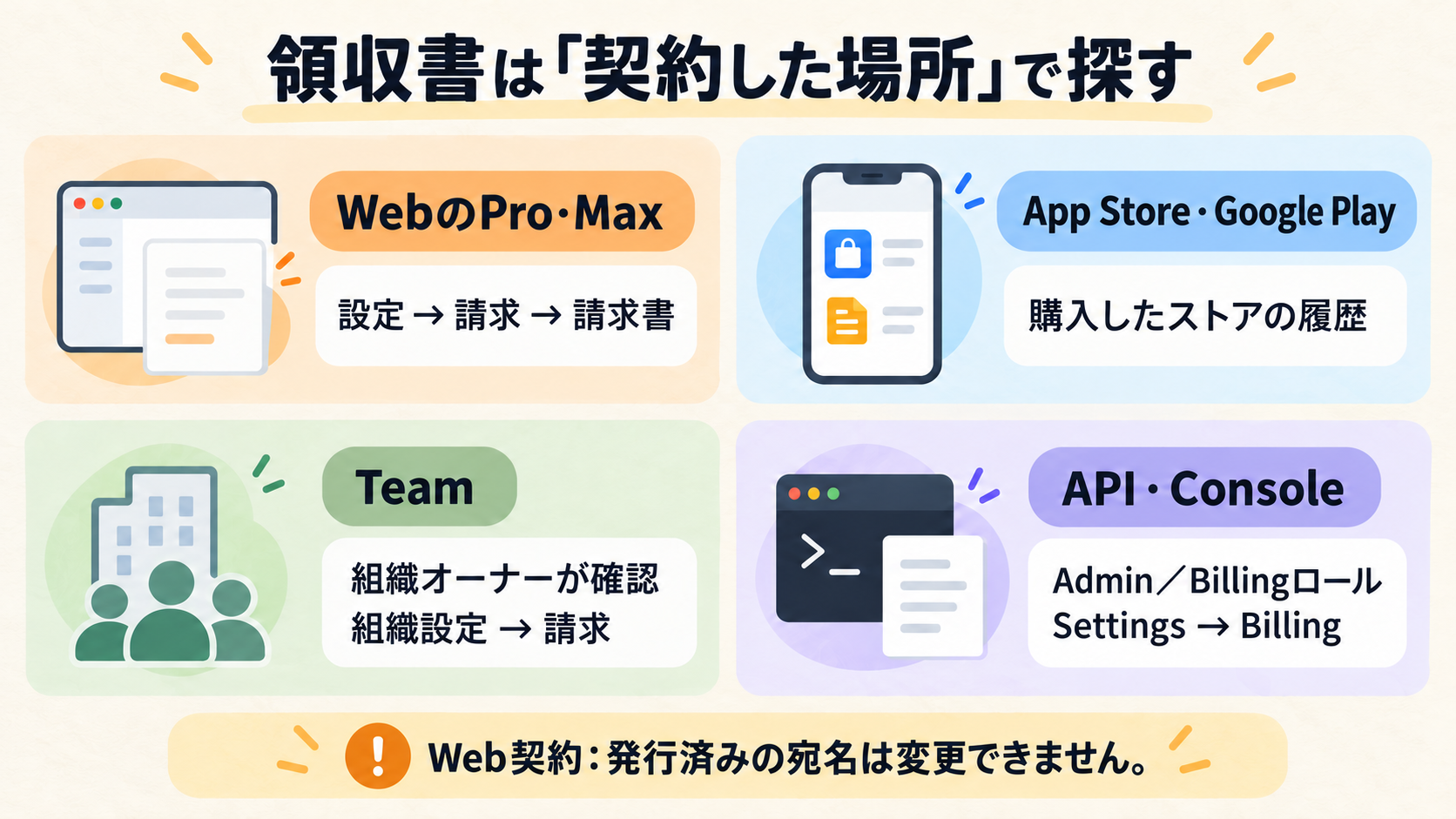
Claudeの領収書が必要なとき、Webで契約したPro・Maxなら「設定 → 請求 → 請求書 → 表示」から確認できます。
請求先メールには「Your receipt from Anthropic」という件名で届くので、メール検索も使えますよ📝
ただし、iPhoneやAndroidのアプリ内で契約した場合は、App Store・Google Play側で確認します。
「スマホでClaudeを使っているか」ではなく、どこで料金を支払う契約をしたかが分かれ道です。
会社名や屋号を入れたい方は、宛名の設定も先にチェックしましょう。
請求情報を変更しても、発行済みの請求書は書き換わりません。
この記事では、探す場所・保存する内容・次回に向けた宛名変更を順番に整理します!
Claudeの領収書はどこ?まず契約経路で確認 💡
同じClaudeの料金でも、領収書を管理する場所は共通ではありません。
まずは下の表で、自分の契約に当てはまる行を見てくださいね。
| 契約した場所・利用形態 | 領収書・請求書を探す場所 | 確認する人・アカウント |
|---|---|---|
| Webで契約したPro・Max | Claudeの設定 → 請求 → 請求書 | 有料契約に使ったClaudeアカウント |
| App Store経由 | Apple側の購入履歴・領収書 | 購入したApple Account |
| Google Play経由 | Google Playの注文履歴・確認メール | 購入したGoogleアカウント |
| Webで直接購入したTeam | 組織設定 → 請求 → 請求書 | 組織のオーナー |
| API・Claude Console | Console Settings → Billing → Invoice history | 対象組織のAdminまたはBillingロール |
たとえば、パソコンのWebサイトでProを契約して、その後iPhoneアプリでも使っているケース。
アプリを使っていても、Web契約分はClaudeの請求設定で探します。
反対に、App Storeで契約した料金をClaudeのWeb設定で探し続けても、取得先が違います。
請求元が分からないときは、最初に届いた購入確認メールや、ストアの定期購入情報を確認しましょう。
領収書を探すために、新しく有料プランへ入り直す必要はありません。
解約の場所も契約経路によって変わります。
月額料金を止めたい方は、こちらもあわせて確認できます。

出典:Anthropic公式:有料プラン請求FAQ、Teamの請求書、APIの請求書
Web契約のPro・Maxで領収書を取得する手順
設定から請求書を開く
Web契約の場合は、有料プランに加入したClaudeアカウントでログインし、次の順番に進みます。
- 画面左下の名前・イニシャルを押し、「設定(Settings)」を開きます。
- 「請求(Billing)」へ進みます。
- 「請求書(Invoices)」の一覧から、必要な請求を探します。
- 対象の「表示(View)」を押し、書類の内容を確認します。
開いた書類でダウンロードの項目を確認し、必要なファイルを保存しましょう。
公式ヘルプがPro・Maxで案内している共通の導線は「請求書 → 表示」までです。
その先のボタン名や配置を、古い解説画像と完全に一致させようとしなくて大丈夫ですよ。
画面の「Invoice」は請求書、「Receipt」は領収書を表す言葉です。
請求内容と支払い状態を確認し、提出先が求めている書類を保存してください。
ファイル名だけで支払い完了と判断せず、書類の内容も見ておくと安心です。
メールから探すときは件名を使う
Web契約の請求書は、請求のたびに請求先メールアドレスへ自動送信されます。
受信トレイで見つからないときは、Your receipt from Anthropicで検索してみましょう。
「Claude」だけで探すと、ログイン用のメールやお知らせも混ざります。
件名のキーワードで絞ると、確認したい請求を探しやすくなりますね😊
メールがない場合でも、すぐに未発行と決めず、Claudeの請求書一覧を確認してください。
受信側の振り分けや、別の請求先メールを使っていないかも確認ポイントです。
Claudeの領収書の宛名は変更できる?次回分と発行済みを分ける
今後の請求書に会社名を入れる方法
Web契約のPro・Maxで、支払い方法に登録した名義とは違う名前を請求書へ載せたい場合、公式には次の方法が案内されています。
- Claudeの「設定 → 請求」を開きます。
- 支払い方法の横にある「更新」を選びます。
- 「請求書に別の名前を使用する(Use a different name on invoices)」をオンにします。
- 「請求先(Bill to)」に会社名など、載せたい名称を入力して保存します。
ここで変更するのは、今後発行される書類に使う請求情報です。
Claudeのプロフィール表示名を書き換える操作とは区別してくださいね。
会社へ提出する予定なら、正式な会社名などを先に確認してから入力すると、表記の揺れを減らせます。
次の更新日まで放置せず、必要になった時点で見直しておきましょう。
発行済みの宛名は直せない
ここがいちばん気をつけたいところです。
Anthropicの公式案内では、発行済みの請求書は編集・再発行できず、変更した請求情報は今後の請求書に適用されると説明しています。
たとえば、すでに発行された9月分の宛名が個人名で、10月に会社名を設定した場合。
以前の9月分を書き換えることはできません。
今後の分を整えたうえで、旧宛名の書類をどう提出するかは提出先へ確認してください。
なお、税務ID・VAT IDの入力欄と、請求書に載せる名前の指定は別の項目です。
会社名を入れたいだけなのに、よく分からない番号を作って入力する必要はありません。
出典:Anthropic公式:請求書の請求詳細、会社名・税務IDの設定案内
iPhone・Androidのアプリ内で契約した場合
App Store経由はAppleの購入履歴を確認
Claude for iOSを通じて契約した場合は、Appleが請求を処理します。
領収書はApple側のアカウントで管理するため、購入時のApple Accountを確認してください。
Apple公式では、Webの購入履歴やApp Storeから確認できます。
iPhoneの場合は、App Store → 自分の写真・イニシャル → アプリと購入履歴 → 購入履歴という案内です。
見つからないときは、期間の絞り込みや、別のApple Accountで購入していないかを確認しましょう。
Claudeへログインしたメールと、Appleの購入用アカウントが同じだと決めつけないのがコツです。
詳しい画面はApple公式:購入履歴を確認するで確認できます。
Google Play経由は注文履歴と確認メールを確認
Claude for Androidを通じてGoogle Playで契約した場合も、領収書の確認先はストア側です。
購入時のGoogleアカウントへ、注文情報を記載した確認メールが送られます。
Google公式のアプリ手順は、Playストア → プロフィールアイコン → お支払いと定期購入 → 予算と履歴です。
Web版のGoogle Playでは「予算と注文履歴」と表記されます。
スマホに複数のGoogleアカウントを入れている方は、いま選ばれているアカウントも見てくださいね。
別のアカウントの履歴を見ていると、購入したはずのClaudeが見つからないことがあります。
ストア契約の書類や宛名については、Web契約向けのClaudeの変更手順をそのまま使わず、購入先の案内を確認しましょう。
出典:Google公式:Google Playの注文履歴、Anthropic公式:契約経路による違い
領収書がない・金額が違うときの確認表
「一覧にない」は契約先とログイン先から確認
探している書類がない場合、次の順番で確認すると、同じ画面を何度も探す負担を減らせます。
- Web・App Store・Google Play・Team・APIのどの料金か。
- その契約に使ったアカウント、組織を開いているか。
- 請求先メールで件名検索をしたか。
- 確認したい日付・請求期間が合っているか。
- 最近の支払い状態や、契約したプランの表示を確認したか。
有料プランを使っているつもりなのに無料と表示される場合、公式FAQは、別メールでのログインや、支払い失敗によるダウングレードを確認点に挙げています。
領収書の問題に見えても、入口のアカウントが違うケースを先に切り分けましょう。
ログインそのものができない場合は、購入し直す前にログイン経路を確認してください。

同じ月に2通届いても、すぐに二重請求と決めない
Claudeの公式案内では、プランの更新料金とは別に、使用クレジットの購入ごとにも領収書が発行されます。
自動リロードで購入した分も含まれます。
また、請求期間の途中でアップグレードしたときは、プラン変更の請求が発生することがあります。
つまり「同じ月に2通ある」という件数だけでは、同じ料金を二重に払ったかどうかを判断できません。
| 書類・明細で気になること | 先に見る項目 |
|---|---|
| 月額プランの料金と別の領収書がある | 使用クレジットの購入、自動リロードの有無 |
| いつものプラン料金と金額が違う | 途中のプラン変更、按分、税、適用残高 |
| 同じ日に似たメールがある | 請求書番号、対象期間、内容、支払い状態 |
| APIの料金がPro・Maxの一覧にない | Claude Consoleの対象組織 |
「Applied balance(適用残高)」は、すでにアカウントにある残高を請求に充てたことを示す項目です。
新しい追加請求や、その請求書に対する新規の値引きとして読み違えないようにしてくださいね。
不明な請求が残るときは、対象の書類と実際の支払い明細を照合し、公式サポートへ確認しましょう。
「2通だから正常」「2通だから不正」と、どちらにも決めつけないことが大切です。
出典:Anthropic公式:Pro・Maxの請求内容・複数の領収書
Team・APIの請求書は、個人プランと別の場所へ
Teamは組織オーナーがダウンロード
Webで直接購入したTeamプランは、組織オーナーが「組織設定 → 請求 → 請求書」を開きます。
対象の「表示」を押すとStripeのタブが開き、「請求書をダウンロード」から保存できます。
自分が一般メンバーの場合、個人のPro・Maxと同じ場所で取得しようとせず、組織のオーナーへ確認しましょう。
組織の請求先メールにも自動送信されます。
Teamの宛名変更も今後の請求書が対象です。
組織の支払い方法を更新するときに、オーナーが「請求書に別の名前を使用する」を設定します。
APIはConsoleのInvoice historyを確認
API・Consoleの請求書は、対象組織のAdminまたはBillingロールで「Console Settings → Billing → Invoice history」を開きます。
「Download」で直接保存するか、「View」でStripeのタブを開いてダウンロードします。
APIでは、利用契約に基づく使用量の請求書と、プリペイドのクレジット購入時の領収書があります。
すべてのAPIユーザーが同じ月次請求方式だとは考えず、自分の契約を確認してください。
Consoleにない古い領収書・請求書については、公式がサポートへの問い合わせを案内しています。
この案内を、個人プランの全書類が一定月数で消えるという意味には広げないようにしましょう。
出典:Anthropic公式:Claude APIの請求書・過去分の確認
よくある質問
Claudeの領収書の宛名は、ダウンロード時に入力できますか?
Web契約のPro・Maxは、ダウンロードするたびに宛名を指定する方式として案内されていません。
支払い方法の追加・更新時に「請求書に別の名前を使用する」を設定します。
発行済み分へ遡って反映することはできません。
メールを消してしまったら、領収書は取れませんか?
Web契約のPro・Maxでは、設定の請求書一覧から対象の「表示」を開けます。
メールがないことと、アカウント側に請求書がないことは別です。
まずは契約したアカウントの一覧を確認しましょう。
有料プランをやめる前に、何を確認すればいいですか?
必要な過去分を保存し、契約経路と請求先メールを把握しておくと、あとから探す手間を減らせます。
領収書の保存と解約は別の操作です。
解約後にすべての書類が直ちに消える、と決めつける必要はありません。
請求書を保存すれば、Claudeの会話履歴も保存できますか?
請求書は支払いに関する書類です。
会話の控えが必要なら、会話履歴のエクスポートを別に確認してください。
アカウント整理のときは、この2種類の保存を混同しないようにしましょう。

nanaのひとこと 📝
私が公式案内と国内の取得メモを見比べて、先に整理したいと感じたのは「どのボタンを押すか」より「誰に支払った料金か」です。
取得先が分かると、見る画面も絞れますね。
国内のZennの取得メモには、検索した案内とUIが違って戸惑ったという個人の声もありました。
これは全員に起きるという意味ではありませんが、古いスクリーンショットに合わせ続けるより、公式の項目名からたどる大切さが伝わってきます。
「前の宛名も直せるはず」と思い込まず、今回必要な書類の取得と、次回に向けた設定を分けて進めると、落ち着いて確認できますよ😊
Claudeの使い方を基礎から整理したい方へ
設定の整理とあわせて、普段のAIの使い分けを学びたい方には、『無料で使える3大AI ChatGPT・Gemini・Claude徹底マスター』も候補になります。
以下は書籍のアフィリエイトリンクです。
今回の領収書取得に購入は必要ありません。
請求画面の最新の手順は、この記事の公式リンクから確認してくださいね。
まとめ|Claudeの領収書は契約先、宛名は次回分を確認
Claudeの領収書を探すときは、まず契約した場所を確認しましょう。
WebのPro・Maxは「設定 → 請求 → 請求書」、アプリ内契約は購入したストア、Teamは組織オーナー、APIはConsoleです。
会社名などへの宛名変更は、今後の請求書に向けて設定します。
発行済み分の内容は変更できないので、更新前の確認が大切です。
書類が見つからないときも、契約経路・ログイン先・請求メールを順番に切り分ければ、次に見る場所が分かります。
必要な書類を保存してから、解約やアカウント整理へ進みましょう✨