「Claudeの二段階認証を設定したいのに、2FAのボタンが見つからない……」と困っていませんか?
最初に確認したいのは、Claudeへ入る時に使うアカウントです。
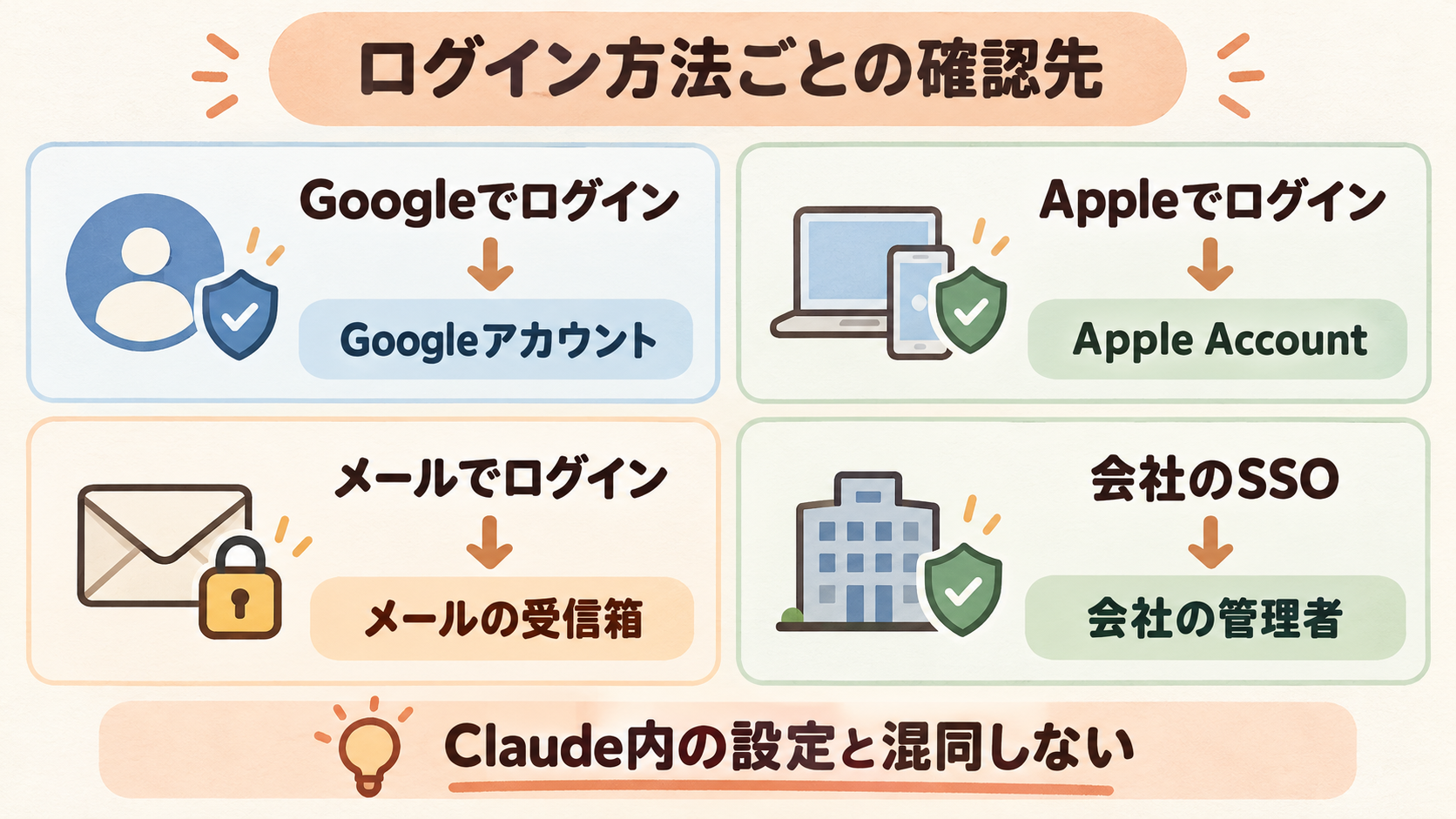
GoogleでログインしているならGoogleアカウント、AppleでログインしているならApple Account、メールのリンクで入るなら受信箱を管理するメールサービスの保護を確認します。
会社のSSOなら、社内の管理者が確認先です。
2026年10月16日に確認したClaude公式ヘルプでは、Claude専用のパスワードは作成できないと案内されています。
また、個人向けClaudeの設定から独自の認証アプリを登録する2FA手順は、確認した公式ログイン案内に掲載されていません。
「Securityを開けば必ずQRコードがある」と考えて探し続けるより、今使っているログイン方法を確かめると、やることが見えてきますよ💡
この記事では、二段階認証の確認先、Google・Apple側での操作、メールのコードとの違い、設定後に忘れたくない確認をまとめます。
Claudeの二段階認証はどこ?ログイン方法別の確認先
二段階認証は、ログインする人が本人かを追加の方法で確認して、アカウントを守る仕組みです。
ただし、Claudeにログインするための設定と、Googleなどのアカウントの設定は、同じ画面にはありません。
まずは普段のログイン方法と、確認する場所を対応させましょう。
| Claudeのログイン方法 | 保護を確認する場所 | 最初に見ること |
|---|---|---|
| Googleで続行 | Googleアカウント | 2段階認証プロセス、パスキー、予備の確認方法 |
| Appleでサインインして登録・利用 | Apple Account | 2ファクタ認証、信頼できるデバイス・電話番号 |
| メールで続行 | ログインメールを受け取るメールサービス | 受信箱の二段階認証や復旧方法 |
| 会社から指定されたSSO | 会社の認証サービスと管理者 | 会社の多要素認証ルール、利用者の割り当て |
ここでいうSSOは、会社が管理する共通の認証で各サービスに入る仕組みです。
会社用メールアドレスで使っているだけで、必ずSSOになるわけではありません。
Claude公式のログイン案内は、基本の入り方としてGoogleとメールを説明し、Appleの「メールを非公開」で登録した場合のログイン方法もFAQで補足しています。
組織向けSSOは別のヘルプで案内されています。
使っているボタンの名前と、ログイン後に開いているメールアドレスを先に確認するのがおすすめです。
普段Googleアカウントを複数使っている人は、別のアカウントの保護設定を変更しないように気を付けてくださいね。
出典:Claude公式:Claudeアカウントにログインする、Claude公式:シングルサインオン(SSO)の設定
GoogleでClaudeにログインする人の設定方法 ✨
Googleアカウントの「セキュリティとログイン」を開く
Googleの公式ヘルプは、次の流れで2段階認証プロセスを有効にするよう案内しています。
スマートフォンでも、まずGoogleアカウントの管理画面を開くところから進められます。
- Claudeへのログインに使っているGoogleアカウントで、Googleアカウントの管理画面を開きます。
- 「セキュリティとログイン」を選びます。
- 「Googleにログインする方法」から「2段階認証プロセスを有効にする」を選びます。
- 画面の案内に従って、本人確認と設定を完了します。すでに有効なら、登録済みの確認方法を見直します。
設定先はGoogleです。
Claudeの会話画面にGoogleのパスワードや確認コードを送る必要はありません。
Googleは、パスキー、Googleからのメッセージ、認証アプリ、セキュリティキーなど複数の方法を案内しています。
表示される方法から、使えるものと予備の手段を確認してください。
職場や学校のGoogleアカウントでは、自分だけでは設定できないことがあります。
その場合は、管理者への確認が必要です。
パスキー利用時は「毎回コードが出る」とは限りません
Google公式は、パスキーでログインする場合、パスキーによってデバイスの所有者であることを確認できるため、2つ目の手順が省略されると説明しています。
そのため、「コードを入力しなかった=二段階認証が無効」とは判断できません。
Googleアカウントの設定状態と、実際に使った認証方法を見てください。
「Googleでログイン」は、Googleアカウントを使って別のサービスで本人確認をする仕組みです。
Google側の保護を整えることは、そのログイン経路を守るための対策になります。
ただし、これだけでメール経由のログインや、すでにログイン済みのClaude端末まで一括管理できると考えないようにしましょう。
Claudeのログイン案内では、メールで入る方法も説明されています。
受信箱と利用中の端末は、後半のチェック項目で別に確認します。
出典:Google公式:「Googleでログイン」の仕組み、Google公式:2段階認証プロセスを有効にする
AppleでClaudeを使っている人の確認方法
Apple公式によると、「Appleでサインイン」を利用するにはApple Accountの2ファクタ認証が必要です。
Appleで登録した人は、まずApple Accountの状態を確認しましょう。
iPhone・iPadでは「設定」、Macでは「システム設定」を開き、自分の名前から「サインインとセキュリティ」へ進みます。
2ファクタ認証を使っていなければ、画面の案内に従って有効にします。
すでに有効な場合は、信頼できるデバイスや電話番号が現在も使えるかを確認しておくと安心です。
Apple側で初めて新しいデバイスなどにサインインする時は、パスワードと確認コードが必要になる場合があります。
「メールを非公開」で登録した人は、登録アドレスも確認
Claude公式は、Appleの「メールを非公開」でアカウントを作成した人が別のデバイスで入る場合、@privaterelay.appleid.comの登録アドレスを使い、「メールで続行」を選ぶ手順を案内しています。
その後、Apple IDのメールへ届くログインリンクで入ります。
いつものメールアドレスを入れたら、別アカウントのように見えた……という混乱を避けるため、Claudeに登録されているメールアドレスを確認してください。
公式は、すでにログインしているClaudeのiOSアプリから、設定内のメールアドレスを確認する方法も説明しています。
この場合も、受信先のメールにアクセスできることが大切です。
Apple Accountの保護だけでなく、実際にログインメールを受け取る先まで確かめましょう。
出典:Apple公式:Apple Accountの2ファクタ認証、Claude公式:Claudeアカウントにログインする
メールでClaudeにログインする人は、受信箱を保護
「メールで続行」は、Claudeから送られたログインリンクを使う方法です。
Claude専用のパスワードを設定して、その後に認証アプリのコードを足す手順とは仕組みが違います。
ログインリンクが届くメールのアカウントを、第三者に使われない状態にすることが大切です。
GmailならGoogleアカウント、ほかのメールサービスならそのサービスの公式案内で、二段階認証や復旧手段を確認してください。
- Claudeに登録しているメールアドレスを、自分で管理できている。
- メールサービスの二段階認証やパスキーなど、利用できる保護方法を確認した。
- スマートフォンを紛失しても、メールアカウントを復旧する手段がある。
- Claudeのログインリンクや確認コードを、ほかの人へ転送・共有していない。
ここは公式のログイン方式から考えた運用上の確認ポイントです。
「Claudeに2FAを追加した」と扱わず、メールアカウントを保護する対策として整理しましょう。
メールから表示されたコードは、認証アプリの2FAコード?
Claude公式では、ログインメールを要求した端末とは別の端末でリンクを開くと、検証コードが生成される場合があると案内しています。
そのコードは、ログインメールを要求した元の端末に入力します。
つまり、メールのリンクから表示された検証コードと、Google認証システムなどに登録したワンタイムコードは、発行元も使う場面も異なります。
「コードが出た」という共通点だけで、同じものとして扱わないのがポイントです。
コードが届かない時も、Claudeのメールを待っているのか、Google・Appleの本人確認を待っているのかを先に確認してください。
Claudeのメールが届かない時は、迷惑メール・サーバー側の隔離・受信許可設定を確認するよう公式が案内しています。
出典:Claude公式:Claudeアカウントにログインする
メール未着の詳しい切り分けはこちらでまとめています。
会社のSSOを使っている場合は管理者に確認
会社からSSOを指定されている場合、認証は会社のIDプロバイダー、つまり会社が使っている認証サービスを通ります。
多要素認証をどう求めるかは、社内の認証ルールを確認する必要があります。
Claude公式は、SSOをTeam・Enterprise・Consoleの組織向けに案内しています。
設定には管理者のロールやドメインのDNS設定などへのアクセスが必要です。
個人向けアカウントの2FA設定と同じ感覚で操作するものではありません。
社員側で確認したいのは、以下の3点です。
- Claudeへ入る時に、会社指定のSSOを使っているか。
- 会社が求める認証アプリ・パスキーなどを、指定された手順で登録できているか。
- ログインできない場合、会社の管理者にどの画面で止まるかを伝えられるか。
SSOを設定することと、SSOを必須にすることも別です。
公式は、SSOが必須でない場合はメールログインも利用できると案内しています。
組織としてMFAを必須にしたい場合は、許可するログイン方法を含めて管理者が設計・確認する必要があります。
SSOで止まるからといって、自分の判断で会社の認証を解除したり、別の個人アカウントへ社内データを移したりせず、会社の窓口へ相談してくださいね。
設定後に確認したい「受信箱・予備手段・利用中の端末」📝
二段階認証の確認先がわかったら、最後に次の3つも整理しましょう。
設定の有効・無効だけを見て終わるより、普段の利用につなげやすくなります。
1.Googleだけでなく、ログインメールの受信先も確認
Googleの保護を整えても、Claudeの別のログイン経路や受信先がどうなっているかは別の確認事項です。
Claudeに登録したメールアドレスと、その受信箱を管理するアカウントを確かめましょう。
特に、仕事用と個人用のアドレスが似ている人、Appleの中継アドレスを使う人は、見た目だけで判断しないことが大切です。
メールアドレス自体の変更可否は別の記事で説明しています。

2.予備の認証方法を用意してから機種変更
認証に使うスマートフォンを買い替える時は、古い端末を手放す前に、ログイン元アカウントの予備手段を確認してください。
Googleでは、通常の2段階認証を使えない時に備えて、バックアップコードを作成できます。
コードを使うとそのコードは無効になり、新しいセットを作ると古いセットも無効になります。
保存したものが現在も有効か、管理する場所まで確認しておきましょう。
バックアップコードは、Googleアカウントに入るためのものです。
Claudeの会話欄へ貼り付けたり、第三者に送ったりするものではありません。
高度な保護機能プログラムなど、アカウントの設定によってはダウンロードできない場合もあります。
出典:Google公式:バックアップコードを使用してログインする
3.Claudeにログイン済みの端末は別に管理
認証元を保護する設定と、すでにClaudeへログインしている端末をサインアウトする操作は別に考えましょう。
GoogleやAppleの設定変更だけで、Claudeの全セッションが終了したとは判断できません。
Claude公式は、全デバイスからサインアウトしたい時は、Web版の「設定 → アカウント」からログアウトする方法を案内しています。
対象はブラウザ・モバイル・デスクトップアプリで、この全セッションの操作はiOS・Androidアプリでは利用できないと説明しています。
Claude Codeの認可トークンは「設定 → Claude Code」で別に管理する案内があります。
会話サービスのログアウトと、開発用の認証まで一緒に済んだと決めつけないようにしましょう。
出典:Claude公式:すべてのアクティブなセッションからログアウトするには?
利用中の端末の整理や、個別・全端末ログアウトの使い分けはこちらへ進んでください。
Claudeの二段階認証でよくある質問
Claudeの設定に「Enable 2FA」がありません。探す場所が違う?
2026年10月16日に確認した公式ログイン案内では、Claude独自の認証アプリ登録による2FA手順は案内されていません。
Claude専用のパスワードも作成できないため、一般的な「パスワード+認証アプリ」の設定手順を、そのままClaudeに当てはめないでください。
まずログインに使うGoogle・Apple・メールサービス、または会社のSSOを確認しましょう。
認証アプリをインストールすれば、Claudeの保護が有効になりますか?
インストールだけで登録は完了しません。
例えばGoogle認証システムを使うなら、Googleアカウント側の案内に従って、そのアカウントの確認方法として設定します。
Claudeの会話に「二段階認証をオンにして」と入力しても、GoogleやAppleの設定は代わりに完了しません。
ClaudeでSMSの確認をしたことがあります。二段階認証とは別?
Claude公式は、アカウントを初めて作成する時の電話番号確認を別途案内しています。
登録時のSMS確認を終えたことと、Googleやメールサービスの二段階認証が有効になっていることは別です。
どのサービスが、何のために本人確認をしているかを分けて見ましょう。
スマートフォンを紛失して、Googleの確認ができません
Googleの予備の確認方法や、保存済みのバックアップコードなど、Google側の復旧案内を確認してください。
Claudeのメールが受け取れない問題とは窓口が異なります。
会社管理のアカウントなら、まず会社の管理者へ相談しましょう。
無料版だと二段階認証を使えないのでしょうか?
この記事で説明したGoogle・Apple・メールサービスの保護設定は、ClaudeをPro・Maxへアップグレードして有効にする機能ではありません。
Claudeのプラン変更を先にするのではなく、ログイン元アカウントの設定と利用条件を確認してください。
会社のSSOの提供条件は、組織向けの別の話です。
nanaのひとこと
私は、公式ヘルプを読み比べて「どのアカウントで本人確認しているのか」を分けると、確認する場所がずっとわかりやすいと感じました😊
「2FA」という同じ言葉でも、Googleの設定、メールの検証コード、Claudeにログイン済みの端末では、見るものが違います。
難しい用語を全部覚えるより、まずは自分が使うログイン方法と、予備の手段を確認するところから始めてみてくださいね。
AIの基本操作も少しずつ整理したい人へ
設定を見直したあと、Claude・ChatGPT・Geminiの基本操作もまとめて学びたい人には、入門書を手元に置く方法もあります。
『無料で使える3大AI ChatGPT・Gemini・Claude徹底マスター』は、AI初心者向けの学習候補です。
ただし、二段階認証の最新手順を保証する資料として紹介するものではありません。
セキュリティ設定は、この記事内の各社公式ヘルプを優先してください。
まとめ|Claudeの二段階認証は、ログイン方法から確認
Claudeの二段階認証で迷ったら、最初に「どの方法でログインしているか」を確認しましょう。
- Googleで入る人は、Googleアカウントの2段階認証プロセスやパスキーを確認します。
- Appleで登録した人は、Apple Accountの2ファクタ認証と、登録メール・受信先を確認します。
- メールで入る人は、ログインリンクを受け取る受信箱を保護します。
- 会社のSSOを使う人は、管理者の案内に従います。
- 予備の確認方法と、Claudeへログイン済みの端末も別に見直します。
全部を一度に変えなくても大丈夫です。
まずはログイン方法と設定先を照合し、自分が戻ってこられる手段も確保しながら進めてくださいね!
データがモデルの改善に使われるかも確認したい場合は、ログインの保護とは別に、以下の記事も参考にしてください。