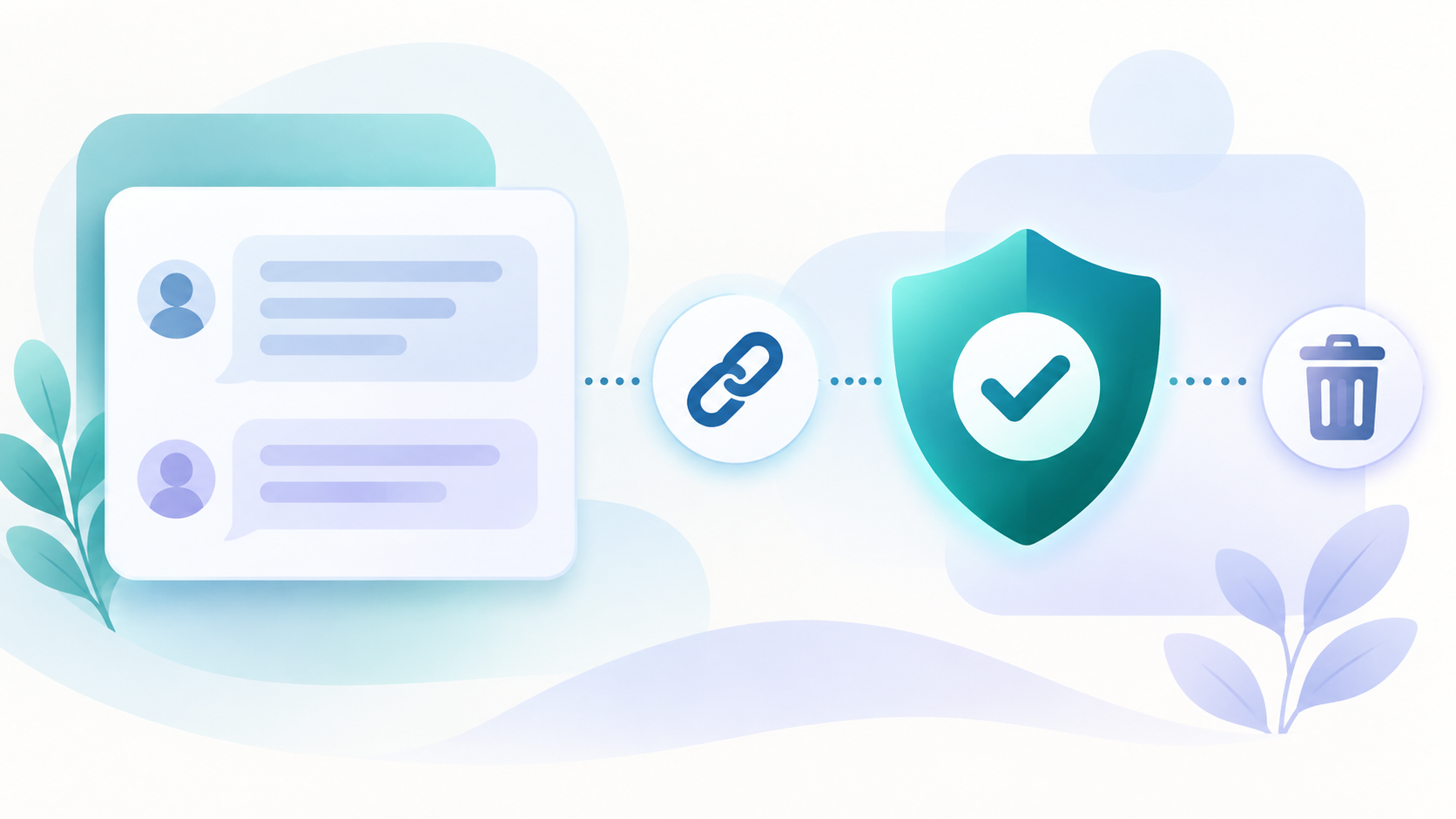
Perplexityの共有リンクを解除したいときは、対象の会話を開き、右上の「Share(共有)」から公開範囲をPrivate(非公開)に戻します。
会話そのものを削除しなくても、リンクを知っている人への公開を止められます。
「リンクを送ったけれど、もう見られないようにしたい」「会話は自分用に残したい」というときに役立つ方法です。
ただし、相手がすでにコピーや保存をした内容まで回収できるわけではありません💦
この記事では、個人で使う通常の会話を中心に、共有の解除手順と、履歴削除・学習設定・プロジェクト共有との違いを整理します。
画面の名前や配置は変わることがあります。
情報確認日:2026年10月30日。
結論:Perplexityの共有解除は「Private」に戻す
Perplexityの公式ヘルプでは、会話を「Session(セッション)」と呼んでいます。
以前の案内では「Thread(スレッド)」という表現も使われているので、ここでは同じ会話のまとまりとして説明します。
| 公開範囲 | 誰が見られる? | 使う場面 |
|---|---|---|
| Private | 作成者のみ | 会話を自分用に残したいとき |
| Anyone with the link | リンクを持つ人 | リンクで相手に見せたいとき |
| Anyone in my org with the link | リンクを持つ組織内の人 | 対象のEnterprise Proで組織内に共有するとき |
公開を止めたい場合は、リンクをコピーしたメッセージを消すだけでなく、会話側をPrivateに戻すのがポイントです。
公開中のリンクは転送される可能性もあるため、最初に送った相手だけが知っているとは限りません。
Perplexity公式:What is a Session?(英語)
Perplexityの共有リンクを非公開に戻す手順
公式ヘルプで案内されているWeb版の会話画面を出発点に説明します。
すでにログイン済みでも、共有したときとは別のアカウントを開いている場合があるので、最初にアカウントを確認してくださいね。
- Perplexityにサインインし、サイドバーから履歴(History/ライブラリ)を開きます。
- 共有を止めたい会話を探して開きます。履歴の検索欄に、会話のタイトルや内容に関係する言葉を入れると探しやすくなります。
- 会話画面の右上にある「Share」または共有ボタンを選びます。
- 公開範囲の選択肢から「Private」を選びます。保存や確定の表示が出る場合は、画面の案内に従って確定します。
- もう一度共有画面を開き、対象の会話がPrivateになっていることを確認します。
Privateは、公式ヘルプ上では作成者だけが内容を見られる設定です。
会話を残したい人は、まずこの切り替えを確認しましょう。
日本語表示では言葉やボタンの位置が異なることもあるため、「非公開」「共有」など近い表示を探してください。
スマホで見つからないときは?
スマホアプリの表示は端末や更新によって変わる場合があります。
まず会話を開いて共有アイコンやメニューを確認し、公開範囲の選択肢を探しましょう。
見つからない場合は、同じアカウントでブラウザ版にサインインし、履歴から対象の会話を開く方法が確認しやすいです。
会話を開けない場合は、別のログイン方法や仕事用・個人用のアカウントを取り違えていないかもチェック。
タイトルが似た会話を複数作った場合は、内容を見比べてから変更してくださいね👀
解除後に確認したい3つのこと
共有を止めた後は、設定の表示だけで終わらせず、次の3点も確認すると安心です。
1. 別の状態でリンクを開いてみる
作成者としてログイン中のブラウザでは、Privateに戻した会話も自分には見えます。
そのため「自分に見える=共有が続いている」とは限りません。
別のブラウザのプライベートウィンドウなど、作成者としてログインしていない環境で、手元に保存したリンクを開いてみましょう。
会話本文が表示されないかを確認します。
もし見える場合は、対象の会話とPrivateの表示を見直し、解決しなければ公式サポートへ相談してください。
2. すでに渡したコピーを確認する
共有をPrivateに戻しても、相手が以前にコピーした文章、スクリーンショット、ダウンロードしたファイルや転記先まで自動で消えるとは考えないでください。
必要に応じて共有相手に連絡し、保存先も含めて対応を相談しましょう。
誤って社外秘や個人情報を含む内容を共有した場合は、所属先の対応ルールに従い、早めに担当者へ相談することが大切です。
リンクの停止と、すでに広がった情報への対応は別々に考えます。
3. 添付ファイルと共有先を思い出す
会話に資料や画像を添付していた場合は、質問文や回答だけでなく添付内容も含めて確認しましょう。
公開セッションでは添付ファイルがアクセス可能になる場合があります。
取引先名や連絡先など、共有すべきでない内容がないか事前に見直すことが大切です。
メールやチャットに貼ったURL自体を削除できる場合は、相手が混乱しないよう整理すると便利です。
ただし、URLの文字列を消すことと、Perplexity側の公開範囲を変えることは別の作業です。
非公開・会話削除・学習オフの違い
「共有を止めたから、データも全部消えた?」と迷いやすいところです。
目的別に操作を分けてみましょう📝
| 操作 | 主な目的 | 気をつけたいこと |
|---|---|---|
| Privateに戻す | 共有リンクからの公開を止める | 会話そのものや保存済みコピーを消す操作ではない |
| 会話を削除 | 自分の履歴から不要な会話を消す | 公式によると削除したセッションは復元できない |
| AIデータ保持の設定を見直す | 対象データのAI改善利用を管理する | 共有設定や履歴の削除とは別に確認する |
| Projectのアクセスを見直す | 共同作業の参加者や権限を管理する | 会話単体の共有設定と混同しない |
履歴から消す必要がなければ、まずPrivateへの切り替えで目的を満たせるか確認しましょう。
会話を削除する場合は、必要な回答や出典を先に保存し、本当に削除してよいか確認してください。
公式ヘルプでは削除済みのセッションを復元できないと案内しています。
学習設定が気になる場合は、こちらの記事も参考にしてください。
学習オフは共有解除の代わりにはなりません。
Projectや組織の共有は別に確認しよう
Perplexityには、会話やファイルなどをまとめるProjectもあります。
Projectにはメンバーの招待や権限があり、個々のセッションに設定するリンク共有とは確認する対象が違います。
公式ヘルプによると、Projectの右上にあるメンバー一覧またはShareから、アクセスと権限を管理できます。
Projectのファイルは適切な権限を持つメンバーと共有されます。
会話のリンクをPrivateに戻しただけで、Projectの参加者やファイルの共有まで一括解除されたとは決めつけず、それぞれの設定を確認しましょう。
Perplexity公式:What are Projects?(英語)
仕事や学校のアカウントでは、組織の設定や権限によって表示される選択肢が違うこともあります。
自分で変更できない場合は、無理に別の設定を変えずに管理者に確認してください。
共有解除できない・会話が見つからないとき
対象の会話とアカウントを確認する
履歴に会話がないときは、まず共有したときに使ったアカウントでログインしているか確認します。
Googleなど複数の方法でサインインしている場合、見ているアカウントが異なることがあります。
履歴の検索や並び順も使って、該当する会話を探しましょう。
公式によると、ログインせずに作成したセッションは長期保存されず、一定期間後に消えます。
アカウントに保存された会話と同じように後から探せるとは限りません。
どの状態で作ったか思い出せない場合は、共有先に残ったリンクや日時を手がかりにしつつ、サポートにも相談してください。
共有画面を開けても変更が反映されない
会話の作成者のアカウントか、表示されている会話が目的のものかを確認し、共有画面を開き直します。
ブラウザの再読み込みや、同じアカウントで別のブラウザを試すことも切り分けの方法です。
変更できたか不明なままでは、相手から見えないと断定せず、ログアウト状態で確認しましょう。
企業や学校で使っている場合は管理者のポリシーも関係することがあります。
画面に表示されたエラーや対象の会話を整理して、組織の管理者またはPerplexityサポートに確認するのが確実です。
よくある質問
Q. 非公開にすると自分の会話も消えますか?
Privateは共有範囲を変える設定で、履歴から会話を削除する操作とは別です。
会話を残したい場合は削除を選ばず、Privateになったことを確認してください。
Q. リンクを送った相手の追加質問は元の会話に入りますか?
公式ヘルプによると、公開セッションを見た人が追加質問をすると、その人の新しいセッションが作られ、元のセッションには追加されません。
相手側で作られた内容や別途保存されたものを、元の会話の共有設定だけで管理できるとは限りません。
Q. もう一度共有できますか?
共有画面に公開範囲の選択肢が表示される場合は、内容を確認したうえで必要な範囲を選び直せます。
ただし再共有する前に、会話の質問・回答・添付を見直し、リンクを持つ人が転送できる点も考慮してください。
実際のリンクの扱いは画面で確認しましょう。
Q. 共有解除と削除、どちらがいいですか?
会話を自分で使い続けたいならPrivate、会話自体が不要なら削除を検討します。
削除は復元できないため、保存が必要な内容を先に確認してください。
共有先の保存済みコピーへの対応は、どちらの場合も別途必要です。
AIをもっと安心して使うための一冊
共有範囲や入力する情報を見直しながら、生成AIの基本もまとめて学びたい方には、ChatGPT・Gemini・Claudeを扱う入門書も選択肢です。
Perplexity公式の教材ではなく、生成AI全般の理解を広げるための書籍として紹介します📚
まとめ:共有が終わったらPrivateと保存先を確認
Perplexityの会話を残したまま公開を止めたいときは、対象のセッションを開き、ShareからPrivateへ戻しましょう。
表示を再確認し、作成者としてログインしていない状態でもリンクを確認するのがおすすめです。
一方、履歴の削除、AIデータ保持の設定、Projectの参加者管理はそれぞれ別の操作です。
すでに相手が保存したコピーにも注意しながら、目的に合わせてひとつずつ整理してくださいね😊
ほかのAIの共有設定も確認したい方はこちら。