
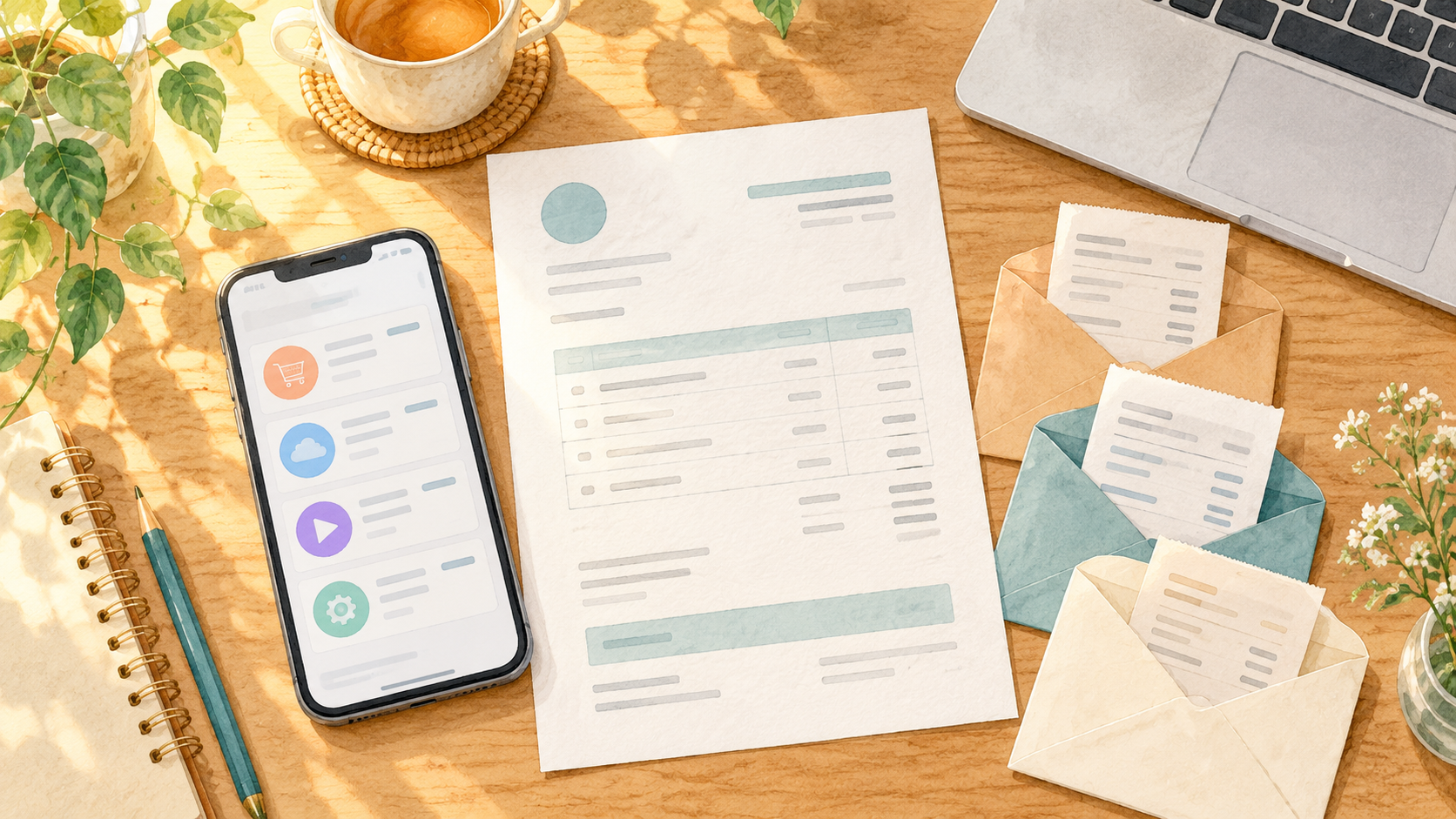
ChatGPTの領収書や請求書が見つからないときは、まずどこで有料プランを契約したかを確認しましょう。
Webで契約した場合はChatGPTの請求画面、App StoreやGoogle Playで契約した場合は、それぞれの購入履歴が出発点です。
「スマホでChatGPTを使っているから、スマホのストアで契約したはず」とは限りません。
普段使う端末と、実際に支払いを申し込んだ場所は別のこともあります💡
この記事では、個人向けの有料プランを中心に、請求書・領収書の探し方、見つからない場合の確認順、宛名を変えたいときの注意点をまとめます。
画面名や提供内容は変更されることがあるため、最後に紹介する公式ヘルプも合わせて確認してくださいね。
情報確認日:2026年10月29日。
最初に確認!ChatGPTの領収書を探す場所は契約先で違う
| 契約した場所 | 確認の出発点 | 迷ったときに見るもの |
|---|---|---|
| ChatGPTのWebサイト | ChatGPTの設定内にある請求・請求書 | 契約したChatGPTアカウント |
| Apple App Store | Appleの購入履歴やAppleからのメール | 購入に使ったApple Account |
| Google Play | Google Playの注文履歴や確認メール | 購入に使ったGoogleアカウント |
| ChatGPT Business | 対象ワークスペースの設定・請求 | ワークスペースとオーナー権限 |
Web画面の請求書一覧に、AppleやGoogle Playで始めたサブスクリプションの領収書は表示されません。
見つからないからといって、すぐに「支払いが失敗した」「解約されている」とは判断できませんよ。
最初に、契約時の確認メールやカード明細の請求元、ストアの購入履歴を手がかりにしてみましょう。
請求元を確認できたら、対応するセクションへ進んでくださいね😊
Web版ChatGPTの請求書を確認する方法
Webで申し込んだ個人向けのGo・Plus・Proは、Web版ChatGPTの請求設定から確認できます。
OpenAIの案内に沿って、次の順番で探してみましょう。
- 契約したChatGPTアカウントでWeb版にサインインします。
- プロフィールから「設定」を開きます。
- 「請求」を選び、「請求書」を探します。
- 対象の請求書の「表示」を選びます。ほかの月を探すときは「すべて表示」を確認します。
表示された書類は内容を確認し、利用できる保存・ダウンロード機能で手元に残しましょう。
画面の配置や日本語の表記は変更される場合があります。
設定項目が見当たらないときは、まず正しいアカウントかを確かめてください。
請求書は請求の内容を示す書類で、領収書は支払いを受けたことを示す書類です。
どちらを提出するかは会社や提出先のルールによって異なるので、必要な書類名と記載事項を先に確認しておくと安心です📝
ChatGPT Businessの場合はワークスペースを確認
Businessは個人用アカウントとは確認場所が異なります。
対象のワークスペースに切り替えて、ワークスペース設定の「請求」から「請求書」を確認します。
表示されない場合は、対象ワークスペースとオーナー権限、請求履歴の有無を確認しましょう。
ワークスペースが無効化されて請求画面を開けないオーナーには、OpenAIがサポートへの問い合わせを案内しています。
必要な請求期間やワークスペース名など、公式ヘルプで案内されている情報を整理してから相談してください。
iPhone・iPadのApp Storeで契約した場合
Apple経由で契約した場合は、ChatGPTの請求書一覧ではなくApple側の購入履歴を確認します。
大切なのは、ChatGPTのログイン先ではなく支払いに使ったApple Accountを確認することです。
- iPhoneまたはiPadでApp Storeを開きます。
- 自分の写真またはイニシャルをタップし、必要に応じてサインインします。
- 「アプリと購入履歴」から「購入履歴」を開きます。
- ChatGPTの購入を探します。過去の請求が見えないときは日付フィルターも確認します。
ブラウザからはAppleの購入履歴にサインインして探すこともできます。
別のApple Accountを使っていた可能性があれば、そちらも確認してください。
Appleから届いた領収書メールを探す方法もあります。
Appleの購入履歴で確認できる情報や書類が、提出先の求める条件を満たすかは別の確認が必要です。
提出先が指定する形式がある場合は、Appleの案内と経理担当者の指示を照らし合わせましょう。
AndroidのGoogle Playで契約した場合
Google Playで申し込んだ場合は、購入に使ったGoogleアカウントで注文履歴を確認します。
ChatGPTで使うメールアドレスとGoogle Playの購入アカウントが同じとは限らないので、ここもチェックポイントです👀
- Google Playストアアプリを開きます。
- プロフィールアイコンを選びます。
- 「お支払いと定期購入」を開きます。
- 「予算と履歴」を選び、ChatGPTの注文を探します。
Google Playでの購入時には、注文情報を記載した確認メールも購入に使ったGoogleアカウントへ送られます。
メールを探すときは、別のGoogleアカウントで契約していないかも確認しましょう。
領収書・請求書が出ないときの確認順
いきなり問い合わせる前に、次の順番で切り分けてみましょう。
ひとつずつ確認すれば、別の場所を探していたことに気づけるかもしれません✨
1. 請求元と契約した場所を確認する
カード明細の表示、契約時のメール、AppleやGoogle Playの購入履歴を確認します。
スマホで利用していてもWeb契約ならWeb側、Webで利用していてもストア契約ならストア側を探します。
同じサービスを複数の場所から契約していないか気になる場合も、各請求元と購入履歴を別々に確認しましょう。
請求を見分ける前に、あわてて新規契約し直す必要はありません。
2. アカウントと対象期間を見直す
ChatGPT、Apple Account、Googleアカウントは、それぞれ別のログイン情報を使っていることがあります。
仕事用と個人用を使い分けている場合は特に、契約に使ったアカウントを確かめてください。
購入履歴の期間フィルターや表示月も確認します。
Businessの場合は、ワークスペースの切り替えとオーナー権限も忘れずに。
OpenAIは、請求設定が表示されない場合、同じアカウントで別のブラウザから試す方法も案内しています。
3. それでも見つからなければ請求元へ相談
Web契約で正しいアカウントを確認しても請求書が見つからない場合は、OpenAIのヘルプセンターから問い合わせます。
アカウントのメールアドレスや対象期間など、状況を説明できる情報を用意しましょう。
AppleやGoogle Playの購入履歴が見つからない場合は、それぞれの公式サポートを確認してください。
問い合わせにカード番号の全桁やセキュリティコード、パスワード、認証コードを送らないようにしましょう。
ChatGPTの請求書の宛名は変更できる?過去分はどうなる?
Webの個人用ChatGPTでは、設定の「請求」から「請求情報」を編集できます。
「アカウント」の「お支払い」に「管理」が表示される場合は、そこから請求ポータルを開いて情報を更新する方法も公式に案内されています。
ただし、請求先情報の更新が反映されるのは今後の請求書です。
設定を変えただけで、すでに発行された請求書が自動で書き換わるわけではありません💦
過去の請求書の変更を希望する場合、OpenAIはヘルプセンターのチャットから請求書番号と修正内容を添えて相談するよう案内しています。
サポートが再発行できるか確認しますが、再発行が保証されるわけではありません。
今後の請求書も正しくするには、請求先情報自体の更新も必要です。
この手順はOpenAIの請求情報に関する案内です。
AppleやGoogle Play経由の書類については、それぞれの請求元の案内を確認しましょう。
提出期限がある場合は、早めに提出先へ事情を相談しておくと安心です。
インボイスや経費精算で確認したいこと
請求書を保存できたら、日付、請求先、金額、取引内容、発行元など、提出先から指定された項目を確認しましょう。
日本のインボイス制度に関係するかどうかは、契約先・書類・利用者の状況によって確認が必要です。
「ChatGPTの書類なら必ず適格請求書として使える」「スマホ契約でもWeb契約と同じ書類が出る」と一括りにはできません。
実際に受け取った書類の内容や発行元を確認し、必要に応じて経理担当者や税理士に相談してくださいね。
複数のAIサービスを使っている方は、サービスごとに請求先が違うこともあります。
Claudeの請求書については、こちらの記事も参考にしてください。

よくある質問
無料版でも領収書は発行されますか?
確認したいのは、実際に発生した請求の書類です。
無料版を使っていても、別アカウントや別の請求元に有料契約が残っていないか心配な場合は、それぞれの契約・購入履歴を確認しましょう。
無料利用だけで請求がなければ、対象となる有料プランの請求書を探すことはできません。
スマホで使っていれば、必ずAppleやGoogleに請求されますか?
いいえ。
スマホは利用する端末であり、契約先を示すものではありません。
申し込んだときのメールや購入履歴を確認し、Web、Apple、Google Playのどこに支払いがあるか調べましょう。
解約すれば過去の請求書も消えますか?
解約と請求書の取得は別の操作です。
必要な書類がある場合は、契約先の請求履歴や購入履歴を確認し、早めに保存しましょう。
アクセスできない場合は、契約先のサポートに相談してください。
アカウント削除を考えている方は、その前に必要な情報を確認しておくと安心です。
ChatGPTとAPIの請求は同じ場所で見られますか?
ChatGPTの契約とAPIの請求は区別して確認します。
APIを使っている場合は、ChatGPTの個人用請求書だけで判断せず、API側の請求設定と契約内容も確認してください。
今回の記事はChatGPTのサブスクリプションを中心に紹介しています。
nanaのひとこと
請求の画面は、普段のチャット画面と違って、いざ必要になったときに迷いやすいですよね🥺
まずは「いつも使う端末」ではなく「申し込んだ場所」を確認するのがおすすめです。
提出が必要な月になる前に、一度保存先までたどっておくと落ち着いて準備できますよ。
AIの基本をまとめて学びたい方には、ChatGPTを含む生成AIの入門書も選択肢です。
こちらは書籍の紹介で、ChatGPTの公式契約や請求窓口ではありません。
まとめ|ChatGPTの領収書は契約先から探そう
ChatGPTの領収書・請求書は、Web契約ならChatGPTの請求設定、AppleやGoogle Playでの契約なら各ストアの購入履歴から確認します。
見つからないときは、請求元、ログインしたアカウント、対象期間の順に見直してください。
請求先情報の変更は今後の請求書に反映され、過去分の再発行はサポートへの相談が必要です。
提出先の条件を確かめて、必要な書類を早めに準備しましょう📝
関連記事はこちらです。