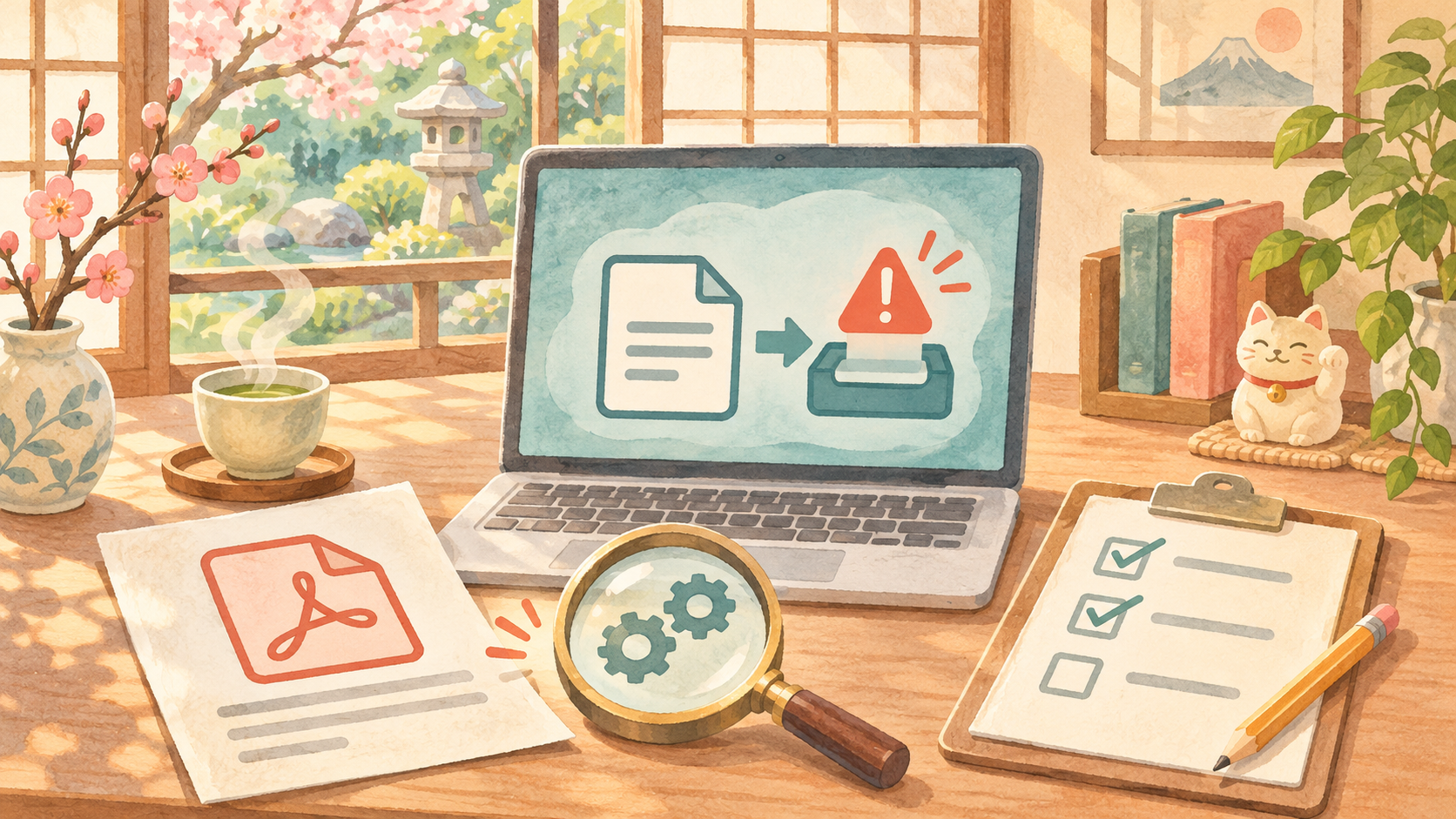
NotebookLMにPDFを入れようとしてエラーが出たり、追加できたのに欲しい部分が回答に出てこなかったりすると、困ってしまいますよね💦
まずは 「PDF自体を追加できない」のか、「追加後に内容を読み取れていない」のか を分けて確認しましょう。
前者なら容量・ソース数・アクセス権、後者ならソースの選択や引用元、PDFの文字や表を順番に確かめると整理しやすくなります。
この記事は、パソコンのブラウザを中心に、Googleの公式ヘルプを2026年11月13日に確認してまとめています。
公式ヘルプではNotebookLMを「Gemini Notebook」と表記していますが、この記事では検索しやすいようNotebookLMと呼びます。
最初に確認!PDFの追加エラーと読み取り不足は別
同じ「読めない」でも、見えている症状によって次に見る場所が違います。
まずは次の表で近い状態を選んでみてくださいね。
| 状態 | まず見るところ |
|---|---|
| PDFを追加する途中で止まる・エラーになる | ファイルを開けるか、容量、ソース数、通信 |
| ドライブからファイルを選べない | ログイン中のアカウントと閲覧権限 |
| ソースには追加できたが内容が出ない | 対象ソースの選択、質問、引用元と原本 |
| 数字や表が違うように見える | 該当ページの原本と回答の引用を照合 |
| 元ファイルの編集後に古い内容が出る | ソースの更新状況と取り込み方法 |
追加できたことと、PDFのすべての内容を正確に理解できたことは同じではありません。
まず症状を言葉にするだけでも、やみくもに再アップロードする手間を減らせますよ😊
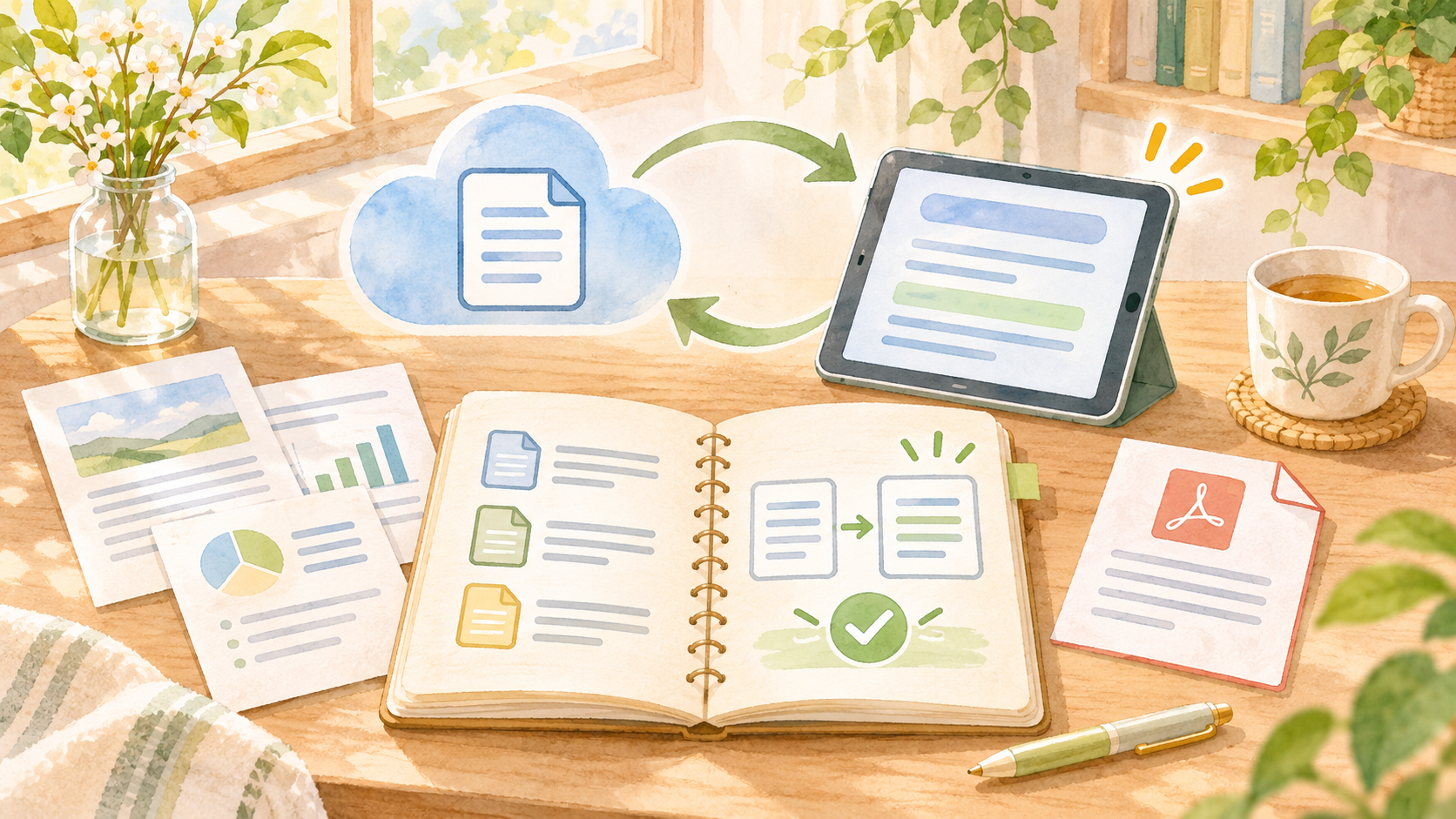
元ファイルを編集した後の反映が気になる場合は、こちらの記事も参考にしてください。
NotebookLMにPDFを追加できないときの確認手順
1. PDFを端末で開けるか試す
まずNotebookLMに入れる前に、同じPDFを端末のビューアで開いてみましょう。
ダウンロードが途中で終わっていたり、意図した資料とは別のファイルを選んでいたりすると、確認が遠回りになります。
開けない場合は、資料の提供元から正しいファイルを取得し直せるか確認してください。
パスワードや利用制限のある資料は、配布元の案内を確認しましょう。
制限の解除を無断で試すのではなく、必要なら提供元に相談してくださいね。
PDFはGoogleが案内する対応ソースの一つです。
ただし、対応形式であることだけで、すべてのファイルを必ず追加・解析できるとは限りません。
参考:Google公式:ノートブックの新しいソースを追加または検索する
2. ファイル容量とノートブックのソース数を見る
Google公式ヘルプには、ソースあたりの単語数とファイルサイズ、ノートブックのソース数に上限が示されています。
確認時点ではアップロードするファイルは最大200 MB、ソースあたり最大50万語です。
無料ユーザーのノートブックには最大50個のソースを含められると案内されています。
これらは別々の条件です。
容量が小さくても単語数やソース数の条件を確認する必要があります。
また、50万語を日本語の「50万文字」と読み替えて判断しないようにしましょう。
上限は変更されることがあるので、困ったときは上の公式ヘルプの最新表示を確認してください。
資料を分割する場合は、利用が許可されている範囲で、見出しやページのつながりが分かる単位に分けると後から確認しやすくなります。
分割前の原本も保管しておくと、前後の文脈に戻れますよ。
3. ドライブから選ぶ場合はアカウントと権限を確認
Googleドライブからインポートするには、対象ファイルに閲覧以上の権限が必要です。
ファイルが見つからないときは、NotebookLMとドライブで意図したGoogleアカウントを使っているか、共有元からアクセスできる状態か確認しましょう。
権限を失ったファイルや削除されたファイルは、ノートブックで表示・操作できなくなると公式ヘルプに案内されています。
共有資料なら、むやみに別の場所へコピーせず、まず所有者へアクセス権を相談するのが安心です。
すでに追加した資料が古い内容のままに見える場合は、追加元によって更新方法が異なります。
ドライブからインポートしたソースの自動同期と、直接アップロードしたファイルを区別して確認してください。
4. 別の小さな資料で切り分ける
ファイルと権限に問題が見当たらないときは、アップロードの権利がある小さなPDFで試すのも一案です。
別のPDFは追加できるか、同じPDFは端末で開けるか、どの時点でエラーになるかを記録しておきます。
これは原因を絞るための確認で、必ず解決する操作ではありません。
通信状態やブラウザを見直し、時間を置いてから再試行する場合も、同じ資料を何度も追加していないかソース一覧を先に確認しましょう。
会社や学校のアカウントでは管理者の設定が関係する場合もあります。
機密資料を個人アカウントに移して試す前に、所属先のルールや管理者への相談を優先してください。
PDFは追加できたのに内容を読めないとき
選択したソースと質問の範囲を確認
ソース一覧で、質問したいPDFが選択されているかを見直しましょう。
公式ヘルプでは、チャットで使うソースを個別に選べると説明しています。
複数の資料がある場合は、資料名や知りたい章を質問に含めると対象を絞りやすくなります。
たとえば「この資料をまとめて」よりも、「資料名の第2章にある申込期限を、根拠の箇所とともに教えてください」と聞くほうが、確認したい場所を明確にできます。
回答に引用が表示されたら、引用先を開いて原本の該当ページと見比べてください。
AIの回答は間違うことがあるので、契約条件や金額、日付などは特に原本で確かめるのがおすすめです💡
スキャンPDFや表は原本と照らし合わせる
紙をスキャンしたPDFや、文字が画像に含まれるページ、複雑な表は、期待どおりに読み取れないことがあります。
一方で「スキャンPDFは必ず読めない」と決めつけることもできません。
追加後に必要な箇所を質問し、引用と原本を照合して判断しましょう。
文字を検索・選択できるかは資料の状態を見る参考になりますが、それだけでNotebookLMの読み取り成功・失敗を判定できるわけではありません。
ビューアによってはOCRで文字を検索できる場合もあります。
数字の桁、表の行と列、注釈が重要な資料では、本文だけでなく前後の説明や脚注も確認しましょう。
出典が示されない回答や、原文と食い違う回答をそのまま転記しないことが大切です。
必要なら、許可された資料をテキスト化する
読み取りにくい資料は、利用と変換が許されていることを確かめたうえで、文字データのある元ファイルを使う、またはOCRで文字を取り出す方法もあります。
OCRは画像内の文字をテキストに変換する技術です。
Googleドライブのパソコン版では、対象ファイルを右クリックして「アプリで開く」→「Googleドキュメント」で変換できます。
Googleは変換用ファイルを2 MB以下にすることや、画像の向き・鮮明さを整えることを推奨しています。
これは OCR変換の推奨条件 であり、NotebookLMのPDFアップロード上限とは別です。
変換後は必ず原本と見比べてください。
Googleによると、表・段組み・脚注などは検出されないことがあります。
個人情報や社外秘の資料は、変換先の権限や所属先の規則も事前に確認しましょう。
参考:Googleドライブ公式:PDFや写真のファイルをテキストに変換する
解決しないときに控えておきたい情報
問い合わせや管理者への相談では、以下を整理しておくと状況を伝えやすくなります。
資料そのものや個人情報を送る前に、送信先と共有範囲を確認してください。
- 追加できないのか、追加後に回答がおかしいのか
- 表示されたエラーメッセージと発生時刻
- ブラウザまたはアプリ、端末、追加方法
- ファイルの容量とノートブックのソース数
- 同じアカウントで別の小さな資料を試した結果
- 問題が出るページや質問、引用と原本の違い
ノートブックの削除やソースの削除は、調査前に急いで行わないようにしましょう。
必要な資料や成果物を先に確認することが大切です。
ノートブックを削除する前の注意点は、こちらにまとめています。

よくある質問
PDFのページ数に上限はありますか?
今回確認したGoogle公式ヘルプでは、上限はソースあたりの単語数やファイル容量などで案内されていました。
ページ数だけで利用可能か判断せず、最新の公式ヘルプにある条件を確認してください。
スマホからPDFを追加できますか?
Googleのモバイルアプリの案内では、PDFをソースとして追加できます。
ただし、モバイルでは一部の機能に制限があると案内されています。
操作が見つからない場合は、アプリの更新状況を確認し、可能ならパソコンの画面でも試してください。
追加できたPDFなら回答をそのまま使えますか?
大切な判断に使う前に、引用と原本を確認してください。
資料が追加されたことは、表や数字を含めたすべての内容が正確に回答へ反映されたことを保証しません。
nanaのひとこと
資料の確認で迷ったら、まず「追加」と「読み取り」を分けるのがポイントです✨
エラー画面だけで判断せず、元のPDFやアクセス権まで一つずつ見直してみてください。
大事な数字は、AIの答えと原本を並べて確認すると安心です。
AIの基本も一緒に学びたいときに
NotebookLMの資料整理に加えて、ChatGPT・Gemini・Claudeなど生成AI全般の使い方も整理したい人には、入門書を手元に置く方法もあります。
次の書籍はNotebookLM公式の案内や提携サービスではなく、生成AIを広く学ぶための参考書です。
まとめ|NotebookLMのPDFは症状ごとに確認
NotebookLMでPDFが読み込めないときは、まずファイルの追加段階と追加後の読み取り段階を切り分けます。
ファイルが開けるか、容量・ソース数・権限が合っているかを見たうえで、選択ソースと引用を原本に照らして確認しましょう。
スキャン資料や表は、読み取れる場合もありますが、内容の正確さを別途確認することが大切です。
OCRを使う場合も、権利と情報管理に注意し、変換後の数字や表を原本と比べてくださいね😊
関連記事: