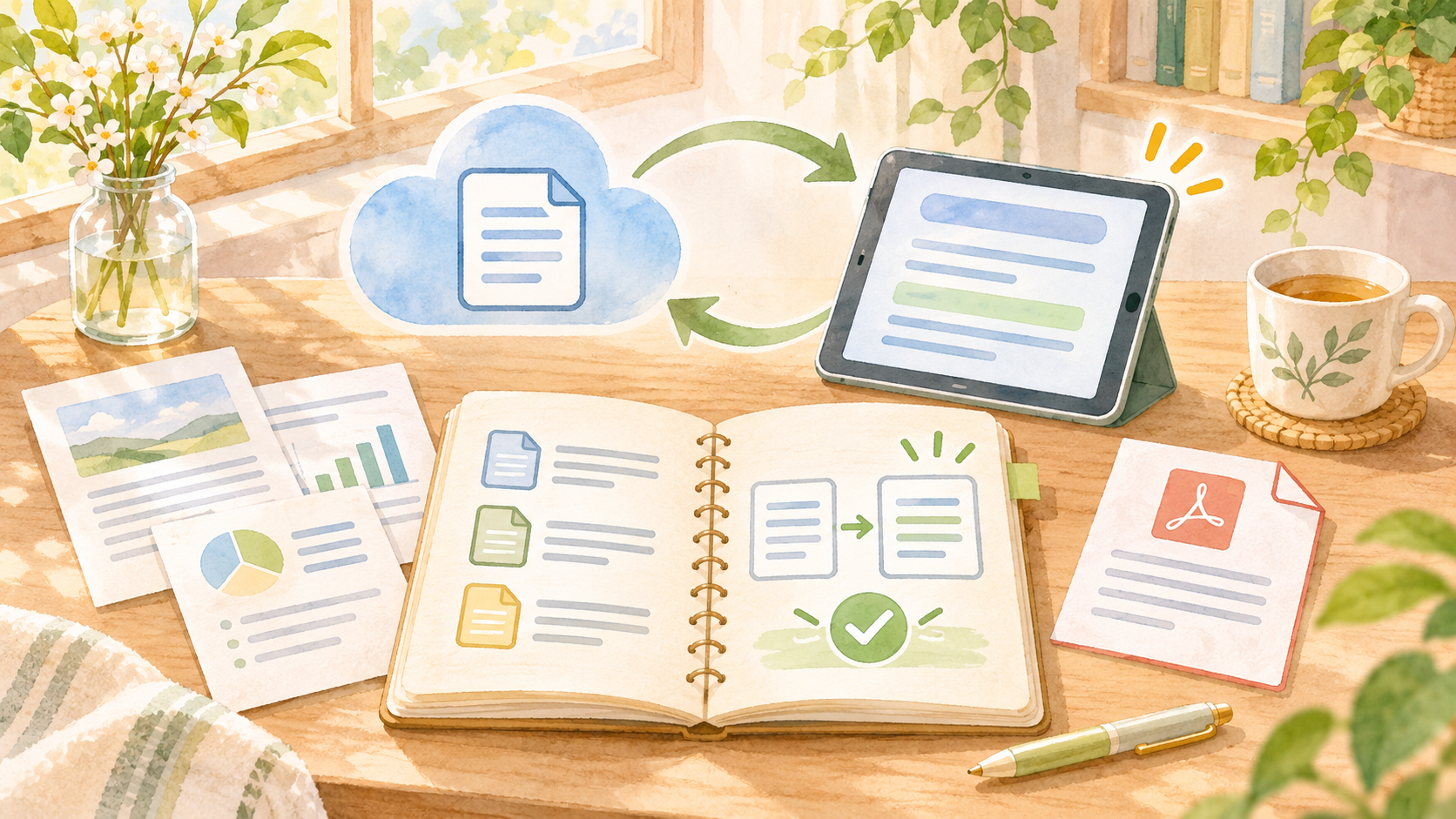
NotebookLMでメモを保存したのに「ソースに変換」が見つからない! 以前と画面が違うと、どこを押せばいいのか迷いますよね💦
まずメモが「ソース」と「Studio」のどちらにあるか確認しましょう。
Googleの現在の案内では、新しく作るメモはソースとして扱われます。
一方、以前Studioで作ったメモを資料として使うには、メモを開いて「変換」を選びます。
ソース欄にあるメモなら、使いたいメモのチェック状態を確認するのが先です。
この記事は2026年11月17日時点のGoogle公式ヘルプをもとに、保存場所ごとの操作と、AIの回答を再利用するときの注意を整理します。
公式ヘルプでは「Gemini Notebook」という名称ですが、この記事では検索されることの多いNotebookLMも併記します😊
NotebookLMのメモをソースに変換する前に確認すること
メモがある場所によって、次にすることが変わります。
まずは自分が作ったノートブックを開いて、両方のパネルを見てください。
| メモの場所・状態 | 次に確認すること |
|---|---|
| ソースパネルにメモがある | メモの内容とチェック状態を確認 |
| Studioに以前のメモがある | 開いて「変換」を選ぶ |
| どちらにも見当たらない | アカウントとノートブックを確認 |
| 保存した回答を編集できない | 引用を残す必要があるか先に検討 |
Googleによると、選択したメモソースはチャットの回答やStudioの生成に利用されます。
チェックを外したメモソースは、それらに使われません。
変換ボタンがないことだけで、保存に失敗したとは限りません。
すでにソース欄にあるかを確認しましょう。
新しいメモはソースパネルで作成する
新しい方式のメモを作りたいときは、Googleの案内に沿って次の順に進みます。
- NotebookLMを開き、対象のノートブックを選びます。
- 「ソース」パネルで「メモを作成」を選びます。
- 残したい文章を入力するか、貼り付けます。
- 内容を見直し、資料として使いたいメモのチェック状態を確認します。
たとえば調べたい内容を「目的」「確認できた事実」「これから確認すること」に分けて書くと、後から見直しやすくなります。
ただし、自分が書いたメモがソースになるということは、未確認の予想も資料として使われ得るということです。
確定情報と仮説は見分けられるようにしておきましょう📝
チャットで得た回答を残したいときは、回答の「メモに保存」を選びます。
保存した回答を再利用するときも、内容や引用元を読み返すことが大切です。
AIの文章を保存しただけで、内容の正しさが保証されるわけではありません。
以前のStudioメモをソースに変換する方法
Googleは、以前Studioで作成したメモについて、変換前はStudioパネルに表示されると説明しています。
Studioに残っている旧メモを質問や生成の資料として使う場合は、次の手順で変換します。
- 対象のノートブックを開きます。
- 「Studio」パネルで使いたいメモを開きます。
- 「変換」を選びます。
- 「ソース」パネルにメモのアイコン付きで表示されたことを確かめます。
- 次の質問で使いたい場合は、そのメモが選択されているか確認します。
画面の言葉や配置は変更されることがあります。
「ソースに変換」と表示される画面もあるので、案内と完全に一致しない場合は、どのメモを操作しているかを確認してから進めましょう。
複数の旧メモをまとめて変換するには?
公式ヘルプでは、Studioの任意のメモにある「その他」から「すべてのメモをソースに変換」を選ぶ方法も案内されています。
たくさんの旧メモを整理するときに便利ですが、一括操作の前に中身をざっと確認するのがおすすめです。
特に、途中の考えや古い数字が混ざっている場合は注意しましょう。
まとめて使うときも、必要のないメモソースはチェックを外せます。
後で使う資料を選び直せるよう、メモの名前や内容を分かりやすくしておくと安心です✨
メモをソースにすると何が変わる?
ソースは、NotebookLMが質問に答えたり、音声解説などを作ったりするときの資料です。
Googleによれば、選択したメモソースもアップロードした資料と同じように回答の根拠として使われ、回答にはメモの箇所への引用チップが付くことがあります。
たとえば会議資料から論点を整理した後、自分の追加メモも資料に含めれば、両方を踏まえた質問ができます。
「資料に書かれた決定事項と、メモに書いた未確認事項を分けて整理してください」と聞けば、見直すポイントを探す助けになります。
ただし、AIが選択した資料をどう解釈するかは毎回同じとは限りません。
メモを選んだからといって、毎回すべての文章が引用される保証もありません。
回答の引用先を開き、実際に書かれた文章と前後の文脈を確認してくださいね。
ソースの件数や容量が気になる場合は、メモ以外の資料とメモソースの枠を分けて確認しましょう。
プランごとの上限は変わる可能性があります。

メモの変換ボタンがない・見つからないとき
すでにソース欄にあるか確認
新しく作成したメモはソースパネルで扱われるため、旧メモ向けの変換操作を探し続ける必要がない場合があります。
まずソース一覧でメモの名前とアイコンを探し、開いて内容を確認しましょう。
別のノートブックやGoogleアカウントを開いていないかも確認してください。
仕事用と個人用を使い分けている場合、保存先が違うだけでメモが消えたように見えることもあります。
すぐに削除や作り直しをせず、先に場所を確かめるのが安全です。
旧メモはStudioを確認
公式ヘルプでは以前のメモはStudioに表示されると案内されています。
Studioにあるメモを開き、変換の項目があるか確認しましょう。
画面の提供状況や表示は変わる可能性があるため、見当たらない場合は最新の公式案内を確認してください。
ソースとStudioのどちらにもない場合は、作成したノートブックやアカウントをもう一度確認します。
削除したと決めつけず、別の場所に移っていないかを先に調べましょう。
スマホで使いにくいとき
端末やアプリによって表示や使える操作が異なる場合があります。
公式案内と画面が合わないときは、パソコンのブラウザ版で同じノートブックを開き、ソースとStudioの両方を確認してみましょう。
アプリの再インストールやデータ削除を急ぐ前に、正しいアカウントで開いているかを確かめてください。
保存した回答を編集するときの注意点
Googleの現在のヘルプでは、チャット回答を保存したメモは、引用を削除すると編集できるようになると案内しています。
つまり、編集したいからといってすぐ引用を消す前に、どこを根拠にした回答かを確認することが大切です。
引用を残したまま確認したい場合は、まず元の回答や資料を見直し、別のメモに自分の言葉で補足を書いて区別する方法もあります。
数字、日付、固有名詞は特に、引用先の元資料と照らし合わせましょう。
「元の資料がこう述べている」という記録と、「自分はこう考えた」という意見が混ざると、次の回答で区別しにくくなります。
メモの中に「資料で確認済み」「未確認」「自分の案」と書くだけでも、再利用時の見落としを減らせます💡
メモをGoogleドキュメントに書き出す方法
保存したメモをNotebookLMの外でも読みたいときは、公式ヘルプにあるGoogleドキュメントへのエクスポートが使えます。
- ソースパネルで対象のメモにカーソルを合わせます。
- 「その他」から「Google ドキュメントにエクスポート」を選びます。
- 開いた新しいドキュメントで内容を確認します。
- 共有したい場合は、ドキュメント側の共有設定を確認します。
Googleによると、書き出したドキュメントの変更は元のメモと同期されず、ノートブックの共有権限も引き継がれません。
書き出した後に両方を編集する場合は、どちらを最新版にするか決めておくと迷いません。
ノートブック自体を複製する場合も、メモの扱いを別途確認しましょう。
バックアップのつもりで操作するときほど、作成後に実際の中身を確認することが大切です。
よくある質問
メモを保存しただけでAIの回答に使われますか?
現在のGoogle公式ヘルプでは、新しいメモはソースパネルで作られ、選択したメモソースは回答などに使われます。
以前Studioに保存したメモは、資料として使うには変換が必要です。
どちらの場合も、目的のメモが選択されているか確認してください。
メモソースのチェックを外すと削除されますか?
公式ヘルプは、チェックを外したメモソースをQ&Aや生成に使用しないと説明しています。
チェック操作と削除は別です。
資料を残したまま、今回の質問に含めるかどうかを選びたいときに役立ちます。
AIが書いた回答をそのまま資料にしても大丈夫?
再利用はできますが、元の資料との照合が大切です。
誤った要約を次の質問の資料にすると、その内容を前提にした回答が作られるおそれがあります。
特に公開記事や仕事に使う数字・引用は、元の一次情報を確認しましょう。
旧メモと新しいメモの違いが分からないときは?
まずソースパネルとStudioパネルの両方で保存場所を確認してください。
ソース欄にあるものは選択状態を、Studioに残る旧メモは変換項目を確認します。
表示が違う場合は画面の指示とGoogleの最新ヘルプを優先しましょう。
生成AIを基礎から学びたいときに
メモや資料の扱いをきっかけに、生成AIへの質問の組み立て方も学びたい方は、入門書を読むのも一つの方法です。
以下は生成AI全般の書籍で、NotebookLMの公式ガイドではありません。
まとめ|メモの場所とチェック状態を確認しよう
NotebookLMのメモを資料として使いたいときは、まず保存場所を確認しましょう。
新しいメモはソースパネルで作成し、以前のStudio内メモは開いて変換します。
使いたいメモはチェックを確認し、AIの回答や自分の仮説を再利用する前に根拠を見直してください。
書き出したドキュメントは元のメモと同期せず、共有権限も引き継がれません。
保存先ごとの違いを知っておくと、資料の整理がぐっと進めやすくなりますよ😊