
「NotebookLMに仕事や勉強のPDFを入れたいけれど、そのままAIの学習に使われたら困るな…」と心配になっていませんか?💦
結論からお伝えすると、NotebookLMにアップロードした資料やチャット内容は、通常の使い方であればGoogleの基盤モデルのトレーニング(学習)には直接使用されません! ChatGPTやGeminiアプリのように「学習をオフにする設定(オプトアウト)」を手動で探して切り替える必要もありません。
ただし、「どんな操作をしても絶対に確認されない」というわけではないのが大事なポイントです。
特に個人アカウントの場合、高評価・低評価のフィードバックを送ったときや、Geminiアプリ経由でノートブックを使ったとき、共有設定を変えたときはデータの扱いが変わります。
この記事では、Googleの公式ヘルプをもとに、NotebookLMが学習に使われない仕組みと、うっかり見落としやすい3つの注意点、さらに個人アカウントとGoogle Workspaceの違いまでわかりやすく整理していきますね✨
ポイント:現在、Googleの公式ヘルプ(ヘルプセンター名は「NotebookLM ヘルプ」)では、製品名が「Gemini Notebook」と表記されています。この記事では検索しやすいよう、NotebookLM(Gemini Notebook)として最新仕様を解説します。
NotebookLMは学習に使われる?オプトアウト設定の結論
まずは一番気になる「オプトアウト設定が必要かどうか」から確認しましょう。
Googleの公式ページであるGemini Notebook のプライバシーと利用規約(NotebookLM ヘルプ)には、次のように明記されています。
> Gemini Notebook のコンテンツは、ユーザーがフィードバックを送信しない限り、Google の基盤モデルのトレーニングに直接使用されることはありません。
また、Gemini Notebook の詳細(NotebookLM ヘルプ)でも「お客様のデータは保護されており、フィードバックを提供しない限り、Gemini Notebook のトレーニングに使用されることはありません」と案内されています。
つまり、NotebookLM(Gemini Notebook)ではデフォルトの状態で学習対象外になっているため、設定画面から「学習をオフにする」スイッチを探して切り替える必要はありません😊
アップロードしたファイル、生成した出力、チャット履歴は、そのノートブックのナレッジベースを構築して調査や作業を支援するために使われます。
他の人の回答に自分の資料が勝手に出てくる仕組みではないので、基本の設計としては安心感がありますね。
注意:学習には使われなくても、安全性と信頼性を確保するため、不正行為・不正使用・技術的な問題の防止を目的としてデータが処理される場合があります(公式ヘルプ明記)。
要注意!学習や人間の確認につながる3つの落とし穴
「オプトアウト不要なら何もしなくて大丈夫!」と思ってしまいがちですが、公式ヘルプをよく読むと、データの扱いが変わる3つの境界線があります。
ここを知っておくだけで、ヒヤッとする場面をぐっと減らせますよ👀
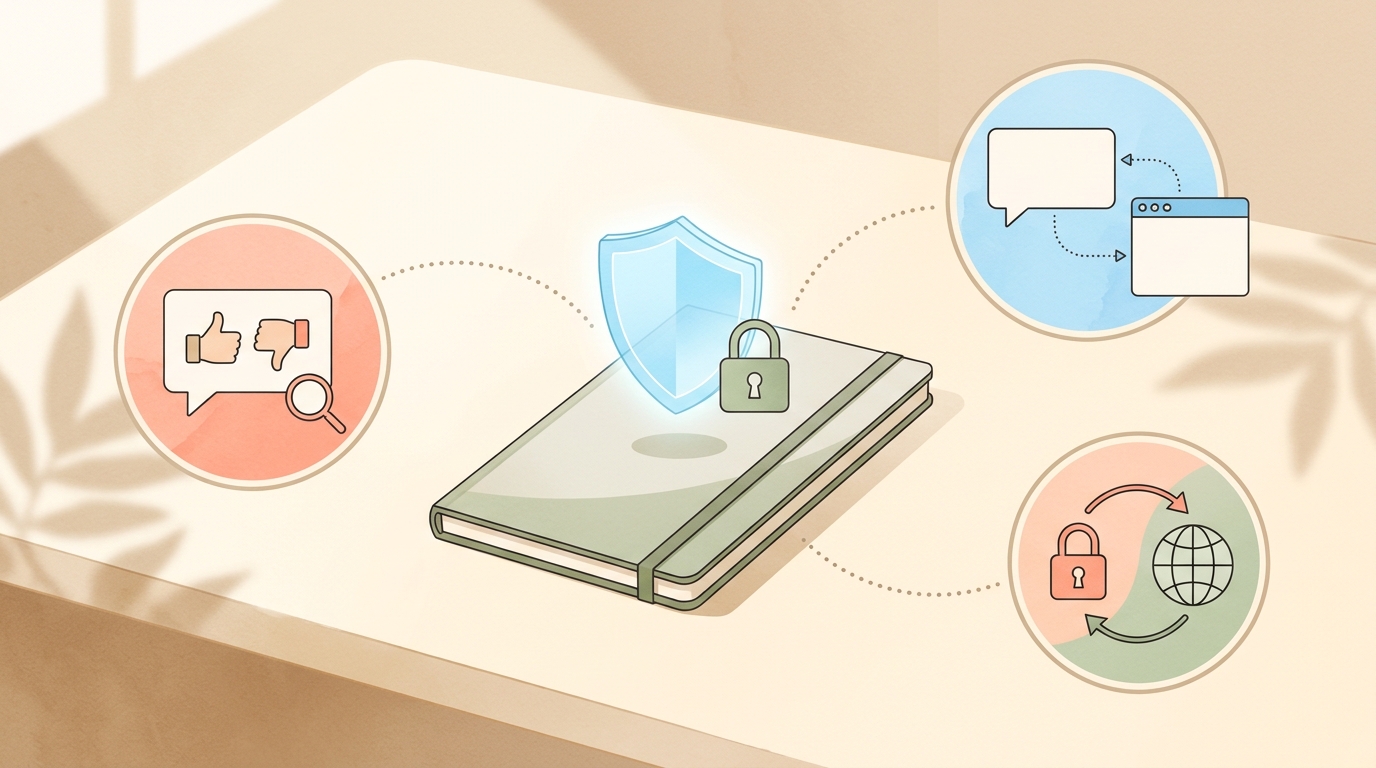
1. 個人アカウントで高評価・低評価のフィードバックを送ったとき
一番見落としやすいのが、回答に対する「高評価」「低評価」のフィードバック送信です。
Gemini Notebook のプライバシーと利用規約(NotebookLM ヘルプ)によると、個人アカウント(Google 利用規約が適用されるユーザー)で高評価または低評価のフィードバックを送信すると、問題を把握するために以下の関連コンテンツが収集されます。
- プロンプトやカスタマイズ内容
- アップロードしたソース・ファイル
- 生成された出力(チャット、音声解説、動画解説、レポート、マインドマップ、ソース検出など)
- ノートブックのコンテキストに含まれるGeminiとのチャット(Gemini アプリ アクティビティがオフの場合も含む)
送信されたフィードバックと関連データは、特別なトレーニングを受けた人間のチームによってレビューされる場合があります。
レビューや注釈付けの前にGoogleアカウントとの関連付けは解除されますが、レビュー済みのフィードバックや関連コンテンツはアカウントと切り離された状態で最長3年間保存され、Googleのプロダクトやサービス、機械学習技術の提供・改善・開発に使用されます。
公式ヘルプでも「フィードバックには、機密情報や個人情報を含めないでください」と明確に注意喚起されています💦 仕事の資料や個人情報を含むノートブックでは、評価ボタンやフィードバック送信を押さないように意識しておくと安心です。
2. Geminiアプリからノートブックを使ってチャットしたとき
2つ目は、見落としがちなGeminiアプリとの連携です!
公式ヘルプのGemini アプリの Notebooks(NotebookLM ヘルプ)によると、Gemini Notebookで作成したノートブックはGeminiアプリのナビゲーションにも表示され、どちらからでもチャットできます。
ここで注意したいのが、どこからチャットしたかでデータ保護のルールが変わる点です。
- NotebookLM(Gemini Notebook)側でのチャット:フィードバックを提供しない限り、基盤となる生成AIモデルのトレーニングには直接使用されません。
- Geminiアプリ側でのノートブックに関するチャット:Geminiアプリの「アクティビティの保存」の設定に従って保存され、Gemini アプリのプライバシー ハブの記載に即して使用されます。
つまり、Geminiアプリ側からノートブックに話しかける場合は、Geminiアプリ側のアクティビティ設定もあわせて確認しておく必要があります!Geminiアプリ側の学習設定については、以下の記事で詳しくまとめています。

3. 公開共有やチャットビュー共有で意図せず外部に見えてしまうとき
3つ目は、AIの学習そのものではなく「共有設定のミス」です。
学習に使われなくても、リンク設定を間違えると第三者から中身が見えてしまいます。
よくある質問(NotebookLM ヘルプ)によると、共有ボタン付近のアイコンで現在の公開状態を見分けられます。
| 表示されるアイコン | 現在の共有状態 |
|---|---|
| 鍵アイコン | 誰とも共有されていない非公開の状態 |
| 共有アイコン | 特定のユーザーと個別に共有されている状態 |
| 地球のアイコン | 一般公開(リンクを知っている全員が閲覧できる状態) |
さらに、Gemini Notebook で公開ノートブックとおすすめノートブックを利用する(NotebookLM ヘルプ)には重要な注意書きがあります。
公開共有で「チャットビューへのリンクをコピー」を使った場合、画面上ではソースやアーティファクトが非表示になりますが、閲覧者の基本的なアクセス権が完全に失われるわけではなく、デフォルト以外の操作で非表示の資料にアクセスできてしまう可能性があると明記されています。
注意:「チャット画面だけ共有したから元のPDFは見られないはず」と思い込まず、見られたくない資料が入っているノートブックは一般公開にしないのが鉄則です。
個人アカウントとGoogle Workspace・Cloud版の違いを比較
「会社のGoogle Workspaceアカウントなら、フィードバックを押しても大丈夫?」という疑問もよく出てきますよね。
ここはエディションによって明確に違いがあるので、公式ヘルプ(仕事用または学校用の Google アカウントで Gemini Notebook を使用する および Gemini Notebook のプランに関する詳細)の記載をもとに表で比較してみます!
| アカウント・プラン区分 | 適用される利用規約 | 通常利用でのモデル学習 | フィードバック送信時の人間レビュー・学習 |
|---|---|---|---|
| 個人アカウント(無料/Google AI Plus・Pro・Ultra ※) | Google 利用規約 | 使用されない | 確認・機械学習の改善等に使用される場合あり(最長3年保存) |
| Workspace「追加サービス」対象エディション | 公式ページでは明記なし | 使用されない(フィードバックなしの場合) | 公式で確認できず(管理者に確認) |
| Workspace「コアサービス」対象エディション / Education | Google Cloud 利用規約 / Education 利用規約 | 使用されない | 人間のレビュアー確認なし・AIモデル学習にも不使用 |
| Google Cloud 経由(Gemini Notebook for Enterprise 等) | Google Cloud Platform / SecOps 利用規約 | 使用されない | 人間のレビュアー確認なし・AIモデル学習にも不使用(GCPプロジェクト内に保持) |
※ Google AI Plus・Pro・Ultra について、公式ページに個別の記載は見つかりませんでした。「それ以外のユーザーには Google 利用規約が適用される」という規定から、個人アカウントと同じ扱いと読み取れますが、公式には明記されていません。
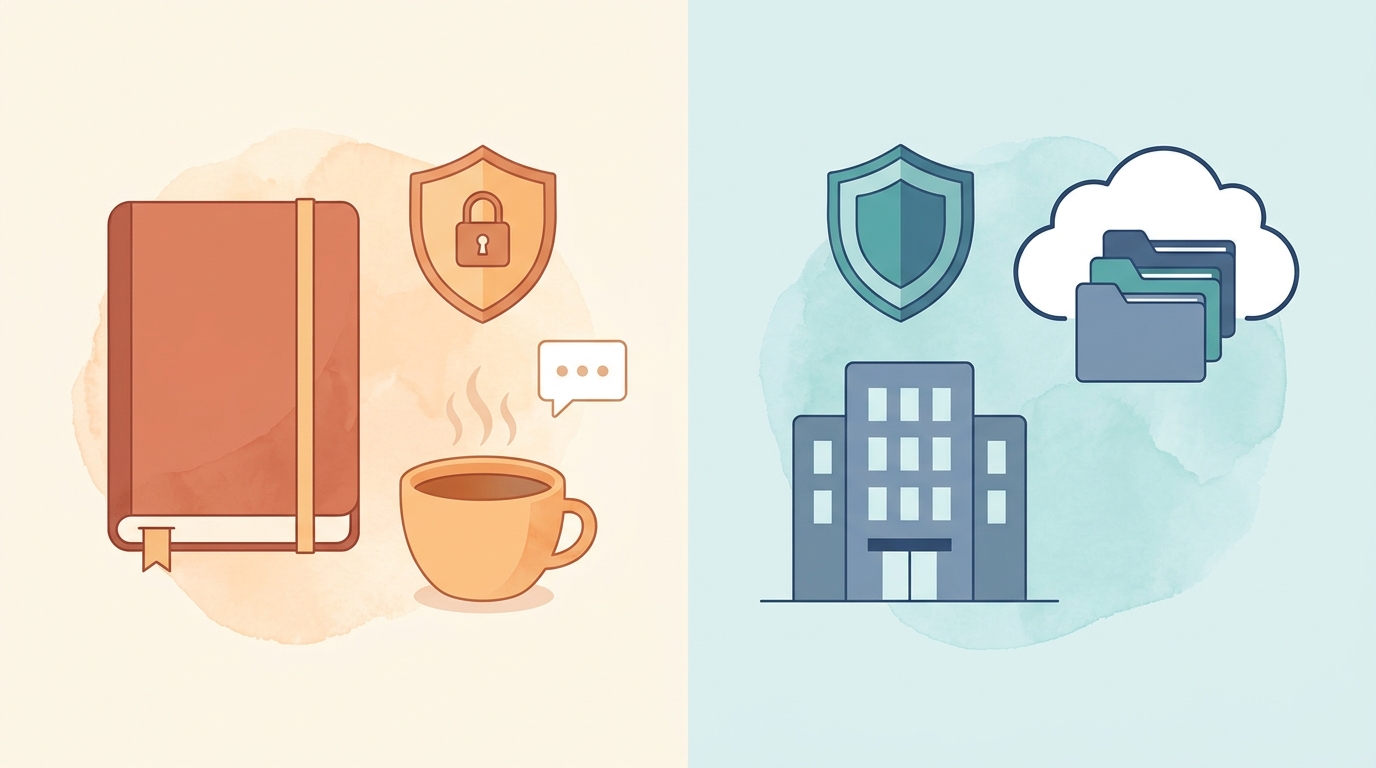
ここで特に注目してほしいのが、「仕事用・学校用のGoogleアカウントでも、すべてのエディションが同じ扱いではない」という点です💡
公式ヘルプでは、次のようにエディションが分かれています。
- コアサービス(エンタープライズグレードのセキュリティとプライバシー適用):Business Starter / Business Standard / Business Plus / Enterprise Essentials / Enterprise Essentials Plus / Enterprise Standard / Enterprise Plus / Frontline Starter・Standard・Plus / Nonprofits / Education Fundamentals・Standard・Plus / Teaching and Learning アドオン / Google AI Pro for Education など
- 追加サービスとしての Gemini Notebook:Business Base / Essentials Starter / Workspace Individual / G Suite / Cloud Identity / Chrome Enterprise / Android Enterprise
なお、追加サービスのエディションで、フィードバック送信時の人間のレビューがどう扱われるかは、公式ページでは確認できませんでした。また、公式ページ同士でも、Workspaceのフィードバックの扱いの書き方が少し異なります(「人間のレビューもトレーニングもない」と書くページと、「やり取りの全容を確認する場合がある」と書くページがあります)。エディションの一覧も、公式ページの表記をもとにしています。重要な資料を扱う場合は、契約中のエディションと扱いを、管理者や公式サポートに確認してください。
「会社のアカウントだから絶対コアサービスのはず」と決めつけず、自社のWorkspaceエディションがどちらに当てはまるか、必要なら管理者に確認しておくと安心ですよ🙌
ポイント:個人アカウントでGoogle AI Plus・Google AI Pro・Google AI Ultraにアップグレードするとノートブック数やソース数の上限は増えますが、データ保護の枠組みが変わるという記載は、公式ページでは見つかりませんでした(個人アカウントの扱いのままと読み取れますが、公式には明記されていません)。
NotebookLMを安心して使うための確認手順とチェックリスト
ここからは、実際に使う前や使ったあとに確認しておきたい操作手順をまとめます。
公開共有をオフ(制限付き)に戻す手順
うっかり公開リンクを作ってしまった場合や、共有を止めたいときは、以下の手順で非公開に戻せます(公式ヘルプ:Gemini Notebook で公開ノートブックとおすすめノートブックを利用する)。
- 所有者または編集者として、一般公開したノートブックを開きます。
- ノートブックの右上にある「共有」ボタンを選択します。
- ノートブックへのアクセスを「制限付き」に戻します。
公開共有を無効にすると、以前に生成されたリンクから新しい訪問者がアクセスできなくなり、以前アクセスした人の共有ノートブックページにも表示されなくなります。
詳しい解除の確認方法は、こちらの記事も参考にしてみてくださいね。

チャット履歴を削除する手順
ノートブック内のチャット履歴をすっきり消したいときは、以下の操作で削除できます(公式ヘルプ:Gemini Notebook でチャットを使用する)。
- 対象のノートブックを開きます。
- チャットパネル内にあるその他メニューを開きます。
- 「チャットの履歴を削除」を選択します。
仕事や学習の資料を入れる前のチェックリスト
大切な資料を扱う前に、次の項目をさっと見直す習慣をつけておくと安心です✨
- 共有ボタンの横が「鍵アイコン(非公開)」になっているか確認する
- 個人アカウントで機密情報や個人情報を入れたノートブックでは、高評価・低評価のフィードバックを送らない
- Geminiアプリ側からノートブックを使う場合は、Geminiアプリの「アクティビティの保存」設定も確認する
- 仕事用アカウントの場合は、自社のGoogle Workspaceがコアサービス対象エディションか把握しておく
NotebookLMの学習・プライバシーに関するよくある質問(FAQ)
Q1. 個人向けの有料プラン(Google AI Proなど)にすると、フィードバック時も確認されなくなりますか?
公式ページには、有料プランにするとフィードバック時の扱いが変わるという記載は見つかりませんでした。個人アカウントのままGoogle AI Plus・Pro・Ultraへアップグレードした場合、ノートブック数やソース数の上限などは拡張されますが、フィードバック送信時の扱いは、個人アカウントと同じと読み取れます(公式には明記されていません)。
フィードバックを含めて人間のレビューや学習の対象外にしたい場合は、公式ページが案内するGoogle Workspace(コアサービス)やGoogle Workspace for Education、Google Cloud経由の企業向けプランが対象になります。
Q2. ノートブックを他の人と共有したら、自分のチャット履歴も相手に見えますか?
Gemini Notebook でチャットを使用する(NotebookLM ヘルプ)には、「チャットの履歴は保持され、非公開のままとなります」と明記されています。
また、Gemini アプリの Notebooks(NotebookLM ヘルプ)では、Gemini Notebookで作成した共有ノートブックはGeminiアプリに表示されないこと、そしてGeminiとのチャットを含むノートブックは非公開であり共有できないことも案内されています。
Q3. Geminiアプリのアクティビティをオフにしたり削除したりすると、NotebookLMのデータも消えますか?
いいえ、消えません。
Gemini アプリの Notebooks(NotebookLM ヘルプ)に「Gemini アプリで [アクティビティの保存] をオフにしたり、Gemini アプリ アクティビティを削除したりしても、Gemini Notebook のデータは削除されません」と明記されています。
NotebookLM側のデータを消したい場合は、NotebookLM側でノートブックやソース、チャット履歴を個別に削除する必要があります。
Q4. フィードバックに機密情報を含めてはいけないのはなぜですか?
個人アカウントで高評価・低評価のフィードバックを送ると、アカウントとの関連付けは解除されるものの、特別なトレーニングを受けた人間のチームが問題把握のために内容(ソースやアップロード、チャット出力などを含む)を確認する場合があり、最長3年間保存されるためです。
NotebookLM(Gemini Notebook)だけでなく、GeminiアプリやGoogleのAIツール全体を仕事で安全・効率的に活かすコツを体系的に学びたい方は、基礎から実践までまとまった書籍を1冊手元に置いておくと全体像がつかみやすいですよ📚
まとめ|NotebookLMは基本オフ不要、でも3つの境界線を押さえましょう
最後に、NotebookLM(Gemini Notebook)の学習とプライバシーのポイントをおさらいしましょう!
- 通常利用では、アップロードした資料やチャット内容は基盤モデルのトレーニングに直接使用されない(オプトアウト設定は不要)
- 個人アカウントで高評価・低評価のフィードバックを送ると、関連コンテンツが人間によるレビュー対象になり最長3年間保存される場合がある
- Geminiアプリ側からノートブックを使ってチャットすると、Geminiアプリの「アクティビティの保存」設定が適用される
- Google Workspaceでも「コアサービス」と「追加サービス」で適用規約が異なるため、仕事利用時はエディションを確認しておくと安心
基本の仕組みと3つの注意点さえ押さえておけば、NotebookLMはとても心強いリサーチ・資料整理の相棒になります😊 ソースやノートブックの整理方法、他AIツールの学習設定もあわせてチェックしてみてくださいね!