
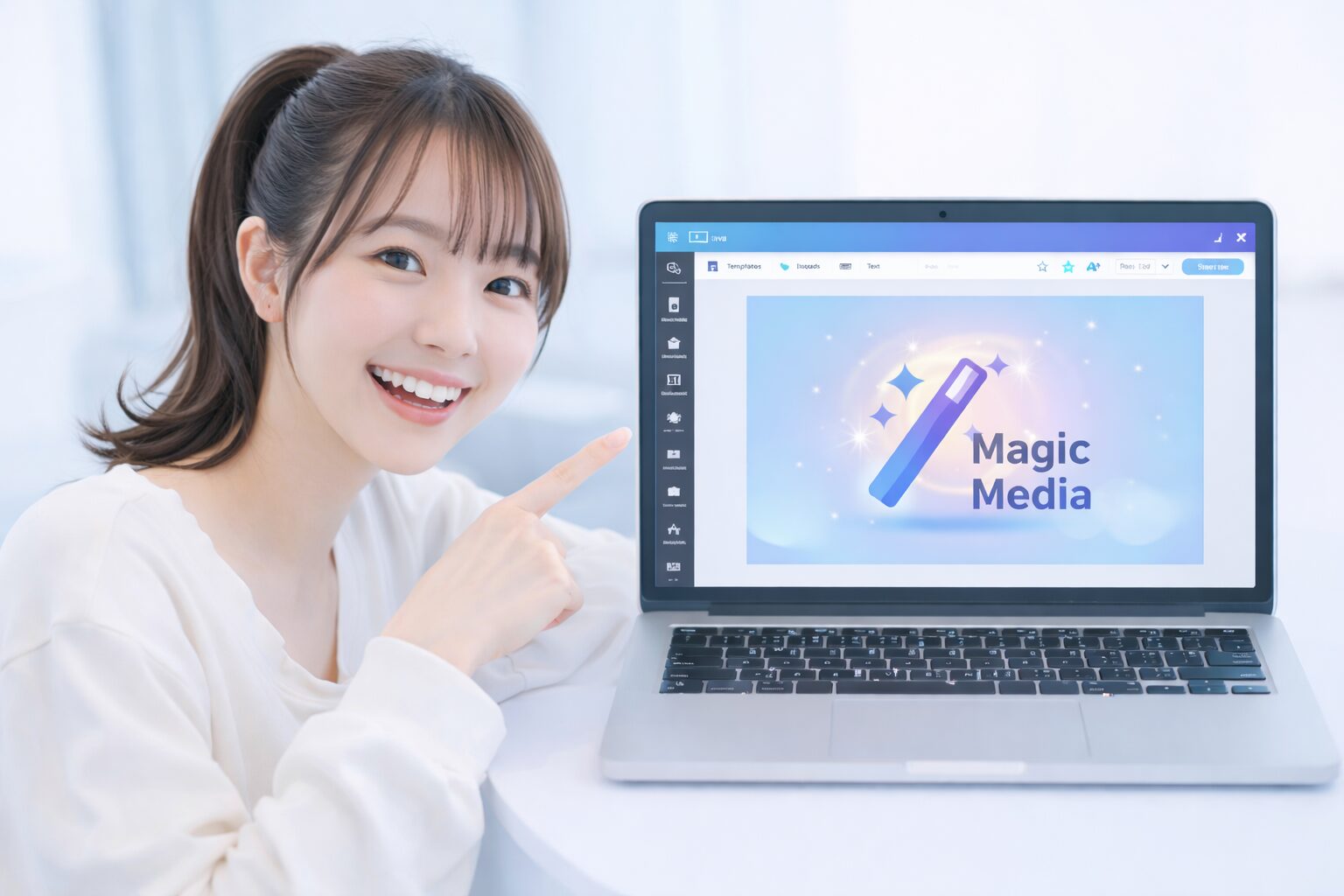
CanvaでAI画像を作りたいのに、「マジック生成ってどこにあるの?」「昔の記事どおりに探しても見つからない…」となること、ありますよね💦
先に答えをいうと、新しいAI画像は、ホーム画面の「Canva AI」から「画像」を選ぶか、デザイン編集画面で「マジック生成」を開くと作れます。編集画面では「アプリ」から探すほか、「素材」で検索して「生成」を選べる場合もあります。表示はアカウント・端末・Canvaの更新状況で変わるので、見えている入口から進んでくださいね。
この記事では、2026年9月に確認したCanva公式情報をもとに、AI画像生成の場所、無料版で試せる範囲、アップロードした写真を編集したいときとの違いをやさしくまとめます✨
まず結論|「新しく作る」ならマジック生成、「手持ちの画像を直す」ならAI編集
CanvaのAI機能は名前が似ていて、ここがいちばん迷いやすいところです。
| やりたいこと | 開く機能の目安 |
|---|---|
| プロンプトから新しい画像を作りたい | Canva AIの「画像」/マジック生成 |
| 自分の写真の背景を消したい・一部を消したい | マジック消しゴム、背景除去などのAI編集 |
| 写真の足りない背景を広げたい | マジック拡張 |
| デザイン全体の文章・素材・レイアウトを相談したい | Canva AI / Magic Studioの各機能 |
つまり、「SNS用のイラストをゼロから作りたい」ならCanva AIの「画像」またはマジック生成。
「撮った写真から人や物を消したい」なら、編集画面で画像を選んでAI編集系の機能を探す、という使い分けでOKです💡
Canvaのマジック生成はどこ?いちばん迷わない開き方
デザインの編集画面から開く方法
編集中のデザインに画像を入れたいなら、Canva公式が案内する「アプリ」からマジック生成を開く方法を試してみてください。
- Canvaを開いて、作りたいサイズのデザインを新規作成する
- 編集画面のメニューから「アプリ」を開く
- 一覧または検索欄で「マジック生成」を探して開く
- 作りたい画像を文章で入力し、スタイルを選んで生成する
- 出てきた候補から好きなものをデザインへ追加する
ホーム画面・「素材」から開く方法
ホーム画面から始めるなら、「Canva AI」→「画像」→プロンプトを入力という流れも公式が案内しています。デザイン編集画面では、サイドパネルの「素材」→検索→「生成」から新しいAI画像を作れる表示もあります。
デザインを先に作らず、Canva公式のAI画像生成ページから試す方法もあります。生成した画像を「Canvaで編集」すると、別タブでエディターが開きます。
機能名や置き場所は少しずつ変わります。「マジック生成」が見当たらなければ、アプリ内検索に加えて「Canva AI」や「素材」の「生成」も確認してみてください。スマホ版は使える機能やメニュー表示が異なる場合があります。
無料版でも使える?回数は画面表示を確認しよう
Canvaは無料プランでも一部のAI機能を試せます。
ただし、AI画像の生成や高度な編集には利用回数・対象機能の制限があり、使える範囲はプランや時期によって変わります。
「無料だから完全に使えない」と決めつける必要はありません。
まずは無料アカウントで、いつも作っているバナーや投稿画像を1枚つくってみるのがおすすめです。
生成回数を使い切った、使いたい素材がPro対象だった、というときに初めて有料プランを検討すれば十分です😊
AI機能は月間の利用枠を共有し、使う機能や処理によって消費量が変わります。残りの目安は、ホーム画面のプロフィールアイコン→「設定」→「お支払い」→「AIの使用状況」で確認できます。料金や利用条件は変わりやすいので、最後は自分の画面に出る案内を確認してくださいね。
Canva公式:AIの利用状況を確認する
Canva公式:AI画像生成ツール
そのまま使える|AI画像を作りやすいプロンプトの書き方
「かわいい画像」のように短く書くだけでも生成できますが、用途と見せたいものを少し足すと、デザインに使いやすい画像になりやすいです。
たとえばInstagramの投稿用なら、こんなふうに伝えます。
> 淡い水色と白を基調にした、夏のカフェを紹介するInstagram投稿用の背景画像。
中央に文字を置ける余白を広く残す。
明るい自然光、清潔感のある写真風、人物と文字は入れない。
コツはこの4つです。
- 用途とサイズ感:Instagram投稿、YouTubeサムネイル、ブログの見出し背景など
- 主役:カフェ、ノートPC、花、旅行先など、何を見せたいか
- 雰囲気:写真風、イラスト風、ミニマル、やわらかい色合いなど
- 避けたい要素:文字なし、人物なし、余白を残す、ロゴなしなど
生成された画像に不自然な文字や細かい崩れがあれば、別の候補を選ぶか、指示を少し変えて作り直すのが早いです。
Canva上で整える前提なら、最初から完璧を狙いすぎなくて大丈夫です🙌
生成した画像をバナーにするなら「余白」を先に指定
AI画像をそのまま投稿すると、文字を置く場所がなくて困ることがよくあります。
バナーやサムネイル目的なら、プロンプトに「右側に文字用の余白」「中央をすっきり空ける」のように入れておくのがコツです。
生成後は、Canvaのテンプレートやフォントを組み合わせて、タイトル・日付・小さな説明を足します。
画像を全部AIに任せるより、背景だけAIで作って文字はCanvaで整えるほうが、読みやすくて自分らしいデザインになりやすいですよ🎵
「マジック生成が見つからない・使えない」ときのチェック
「Canva AI」や「素材」も確認する
「アプリ」にマジック生成が見当たらなければ、ホーム画面の「Canva AI」→「画像」を確認してみてください。編集中なら「素材」で画像を検索し、「生成」が表示されるかもチェック。別の画像生成機能「ドリームラボ」が表示される場合もありますが、マジック生成とは別の選択肢です。
生成ではなく編集機能を探していないか確認する
手持ちの写真を加工したい場合は、マジック生成ではなく、画像を選択したあとの編集メニューを見てください。
背景の削除、不要なものの除去、背景の拡張などは、写真編集向けのAI機能です。
無料プランの利用枠・対象機能を確認する
生成ボタンが押せない、途中で案内が出る場合は、利用枠を使い切ったか、その機能が現在のプラン対象外の可能性があります。
画面の利用条件と「設定」→「お支払い」→「AIの使用状況」を確認しましょう。
アプリ・ブラウザを更新する
スマホアプリが古いと、メニューの位置や表示が変わっていることがあります。
アプリの更新、再ログイン、PCブラウザでの確認も試す価値ありです。
ChatGPTの画像生成とどちらを使う?
Canvaは、生成した画像をそのままバナー・SNS投稿・資料へ置き、文字や素材を組み合わせて仕上げたいときに便利です。
一方で、画像そのものを会話しながら何度も作り直したいときは、ChatGPTの画像生成も選択肢になります。
ChatGPTで画像を作る流れを知りたい人はこちらもどうぞ。
無料で使えるAIを比較してから選びたい人には、こちらの記事もおすすめです。
CanvaのAI画像生成でよくある質問
マジックメディアとマジック生成は同じ?
CanvaのAI機能は名称や見せ方が更新されることがあります。
古い記事では「マジックメディア」と紹介されている場合もあります。現在は「マジック生成」という名前に加えて、ホームの「Canva AI」→「画像」や、編集画面の「素材」→「生成」も入口として確認すると見つけやすいです。
商用利用しても大丈夫?
Canvaで利用できる素材・生成画像の扱いは、プラン、使う素材、公開方法で条件が変わります。
商品ロゴ、人物の権利、既存キャラクターに似せた画像には特に注意し、公開・販売の前にCanvaの最新の利用規約とライセンスを確認してください。
画像の中の文字が崩れるときは?
画像内の文字は崩れやすいことがあるので、タイトルや説明文はCanvaのテキスト機能であとから入れるのがおすすめです。
読みやすさも調整しやすくなります。
まとめ|「Canva AI」か「マジック生成」から始めよう
Canvaで新しいAI画像を作るなら、ホームの「Canva AI」→「画像」、またはデザイン編集画面の「マジック生成」を探してみてください。「アプリ」に見当たらないときは「素材」→「生成」も候補です。手持ちの写真を直すときは、画像を選んで「編集」へ進みましょう。
画面の表示は変わるので、Canva公式の案内と自分の画面を見比べながら、まずは無料版で1枚つくってみてくださいね🌟